Можно ли сохранить посадочный талон или билет на часах Garmin?
Если WalletPro поддерживает исходный формат, статичный билет можно сохранить на часах Garmin как удобную офлайн-копию.
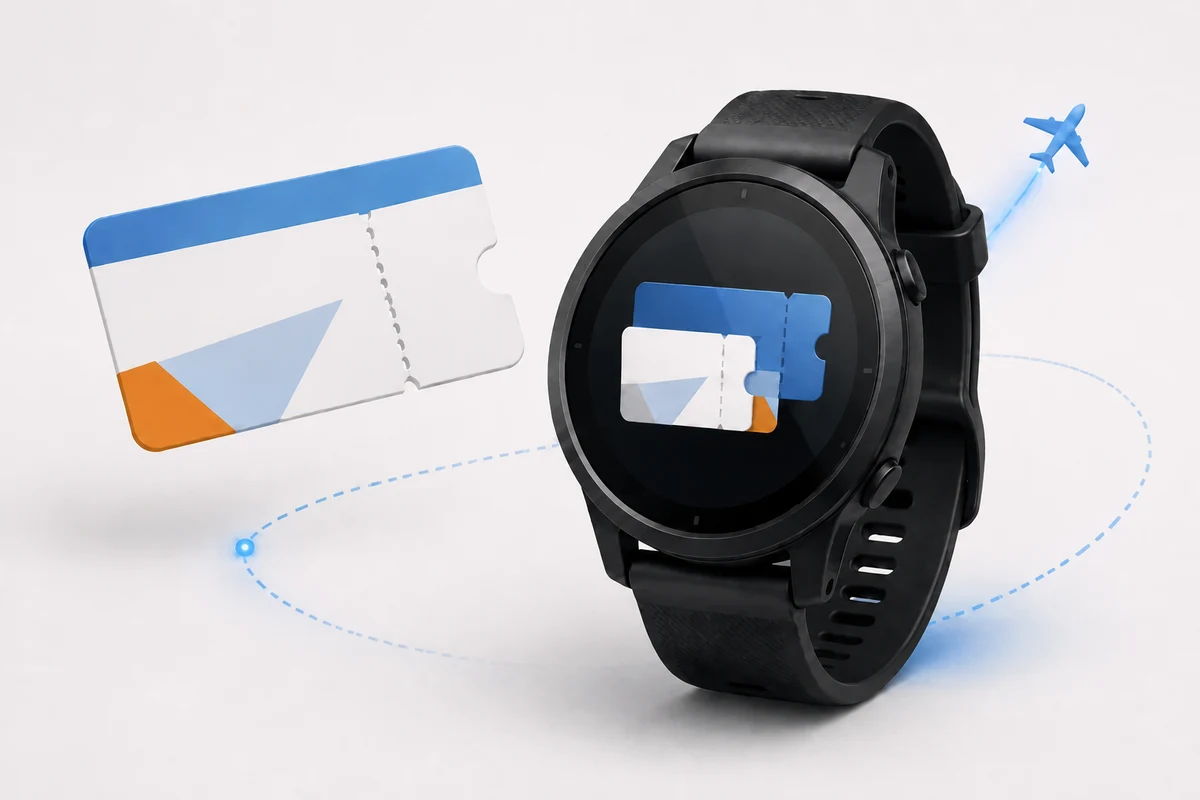
Билет на часах удобен, когда очередь уже движется, а письмо или страница с билетом открывается не сразу. Вместо поиска достаточно открыть сохранённый код.
Но такая копия подходит не для каждого билета. Важно сохранить его данные без изменений, выбрать исходный формат и убедиться, что сканер принимает код с экрана часов.
Проверьте формат билета
Похожие на вид коды могут использовать разные форматы. У QR-кода обычно есть три крупных квадратных маркера по углам. У Aztec — квадратный маркер в центре. PDF417 выглядит как широкий блок из нескольких строк, а у Data Matrix есть сплошная L-образная рамка.
Чтобы узнать формат, декодируйте исходный файл билета. Ниже — понятный способ сделать это в браузере. Эти форматы не взаимозаменяемы. Если записать данные билета Aztec или PDF417 в QR, получится корректный QR-код, но сканер билетов может его не принять. Система ожидает определённый формат и структуру данных.
Перед сохранением билета на часах Garmin проверьте исходный формат и убедитесь, что WalletPro его поддерживает. Выберите тип исходной карты: Code 128, Aztec, EAN-13, EAN-8, Code 39, UPC-A, Codabar, Data Matrix или PDF417. Формат определяет поставщик исходной карты.
Как извлечь код из изображения
Здесь нужно считать сам QR- или Aztec-код, а не текст на билете.
- В браузере используйте декодер с кнопкой «Загрузить изображение» или «Выбрать файл», где прямо указана поддержка обнаруженного формата.
- Нажмите эту кнопку, выберите исходное изображение билета и затем кнопку обработки — она обычно называется
Decode,ReadилиScan. Не накладывайте фильтры и не обрезайте изображение вплотную к коду: белая рамка вокруг него должна сохраниться. - После обработки сайт должен показать два результата: формат кода и полное декодированное значение. Не копируйте OCR-текст или напечатанный номер билета — это не данные кода.
- Откройте Settings WalletPro в Garmin Connect IQ, добавьте или отредактируйте карту, выберите обнаруженный формат, вставьте скопированное значение без изменений и синхронизируйте часы. Длинную строку удобнее вставлять здесь, а не набирать на часах.
Убедитесь, что код не меняется
Некоторые билеты на мероприятия и другие пропуска используют постоянный код. Его данные можно сохранить на часах и открыть без подключения к интернету.
Посадочные талоны и другие транспортные билеты иногда обновляются после регистрации, изменения места, выхода на посадку или проверки перевозчиком. Некоторые сервисы регулярно меняют сам код.
Сравнивайте не рисунок, а декодированные данные билета в разное время. Если данные остаются прежними, копию можно проверить на часах. Если код обновляется, пользуйтесь актуальным билетом в официальном приложении.
Копия на часах не заменяет оригинал
Добавьте билет заранее: сохраните полные данные, выберите исходный формат, синхронизируйте часы и сравните результат с оригиналом. Поля и способы ввода разобраны в инструкции по редактированию карт WalletPro.
Для первой проверки обязательно возьмите официальный билет. Только сканер перевозчика или организатора покажет, принимает ли система этот билет. Если сканер отклоняет копию, начните с проверки данных и формата кода.
Для авиаперелётов и поездок с пересадками особенно важно иметь доступ к актуальному оригиналу. Успешная проверка другого билета, маршрута или сканера не гарантирует, что новая поездка пройдёт так же.
Когда билет на часах удобен
Если билет совместим, его использование не требует дополнительных действий: откройте WalletPro, выберите карту и покажите код. Не нужно искать письмо или открывать страницу с билетом.
Постоянные коды для входа на мероприятие, посещения клуба, парковки или прохода по гостевому пропуску нередко проще проверить, чем посадочный талон с обновляемыми данными.
Сохранённый код остаётся доступным после синхронизации. Часы служат дополнительным способом показать билет, а не обещанием совместимости со всеми системами контроля.
Что поддерживает WalletPro
Для статичного билета в поддерживаемом формате WalletPro сохраняет полное исходное значение кода и показывает его офлайн после синхронизации. Если билет зависит от актуальных данных аккаунта или меняющегося токена, используйте официальное приложение.
Длинное значение удобнее вставлять через Settings в Garmin Connect IQ, а не набирать непосредственно на часах.
Откройте WalletPro в Garmin Connect IQ.
Копия билета на часах полезна, когда исходный формат поддерживается, данные сохранены полностью, код не меняется и сканер принимает его с экрана. Оригинал при этом лучше держать доступным на протяжении поездки.