Medicinski podaci na Garmin satu: bilješka i QR kod
Kratka i provjerena bilješka čita se na satu. Ako želite omogućiti i skeniranje teksta, pripremite zasebnu QR karticu.
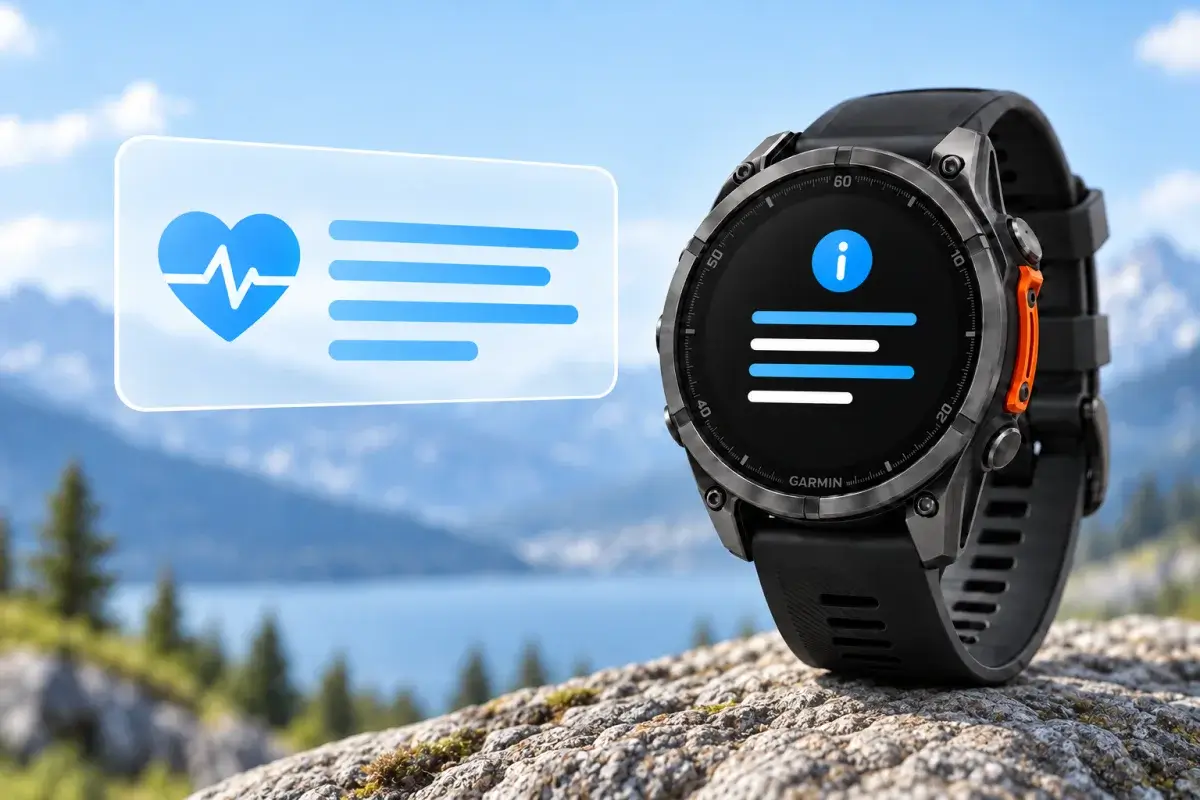
WalletPro nema zasebnu vrstu kartice Medical ID. Postojeća kartica Note prikazuje na satu tekst koji ste sami unijeli. Ako želite da se podaci mogu i skenirati, izradite drugu, običnu QR karticu i zasebno unesite njezinu vrijednost. Bilješka ne postaje automatski QR kod, a aplikacija ne uvozi zdravstveni profil s telefona.
Počnite od čitljivog prikaza. Nekoliko jasnih činjenica na zaslonu moguće je vidjeti bez aplikacije za skeniranje. QR je dodatna mogućnost, ali nitko ne može jamčiti da će ga prolaznik ili hitna služba pronaći i upotrijebiti.
Odaberite sadržaj bilješke
Stavite najvažnije potvrđene podatke na početak: ime, jedan ICE kontakt za hitne slučajeve s brojem koji se može nazvati te ozbiljnu alergiju ako postoji. Trenutačne lijekove ili važnu bolest navedite samo ako podatke možete održavati ažurnima. Nemojte napisati „nema alergija” ako to ne znate sigurno.
U polju Vrijednost / Tajna može biti dovoljan jedan redak:
Alex Morgan | ICE: +123456789012 | Alergija: penicilinTo je jedna vrijednost kartice Note, a ne tri odvojena medicinska polja. Karticu možete nazvati „Hitni podaci”. WalletPro čuva cijeli niz i ne izdvaja kontakt ni alergiju u skrivene podatke.
Ako uređivač na satu nudi dodavanje retka, dulju bilješku možete složiti ovako:
Ime: Alex Morgan
ICE: +123456789012
Alergija: penicilin
Lijekovi: vaša potvrđena aktualna terapija
Stanje: vaše potvrđeno važno zdravstveno stanje
Zamijenite primjere svojim provjerenim podacima i izostavite nepotrebne retke. Početni zaslon bilješke ostaje isti. Pojedinosti prikaza i uređivanja po uređaju nalaze se u vodiču o ograničenjima QR i barkodova.
Odvojite teme u više bilježaka
Možete izraditi više običnih kartica Note, svaku s kratkim nazivom i vlastitom vrijednošću do 512 znakova. Dijele 20 mjesta za kartice u aplikaciji s QR kodovima i ostalim karticama. Za svaku odaberite vrstu Note; nazive u nastavku zadajete sami.
Zadržite kratku bilješku „Hitni podaci” s glavnim kontaktom i ključnim informacijama na početku. Pojedinosti možete spremiti u druge bilješke, ali sažetak bi trebao biti razumljiv i samostalno. Izradite samo kartice koje trebate.
Kartica Hitni kontakti može sadržavati imena, odnos s vama i telefonske brojeve za poziv, uključujući dodatnu osobu ako prva nije dostupna.
Kartica Alergije može navesti potvrđene alergene i reakcije koje ste doista imali. Ovdje dodajte važne pojedinosti uz kratku napomenu u sažetku.
Kartica Lijekovi može sadržavati nazive lijekova koje trenutačno uzimate i podatke točno prepisane iz važećeg recepta. Pregledajte bilješku nakon promjene terapije.
Kartica Zdravstveno stanje može ukratko opisati potvrđeno, važno zdravstveno stanje. Ograničite se na ono što želite prenijeti čitatelju, bez prepisivanja cijele povijesti bolesti.
Kartica Medicinski uređaji može navesti ugrađeni ili nošeni uređaj, poput srčanog stimulatora ili inzulinske pumpe, te model ako je koristan. Podatke unosite kao tekst; bilješka se ne povezuje s uređajem.
Jednako možete odvojiti svakodnevne bilješke: „Putovanje” za adresu smještaja i mjesto sastanka, „Pakiranje” za kratak popis opreme ili „Trening” za sažet plan. Različiti nazivi olakšavaju pronalaženje pravog teksta u popisu kartica.
Za svaku bilješku ponovite postupak s praznim mjestom opisan u nastavku i provjerite spremljenu karticu na satu. Ako se isti kontakt ili lijek nalazi u više bilježaka ili u zasebnom QR kodu, ažurirajte svaku kopiju nakon promjene. Uređivanje jedne kartice ne mijenja ostale.
Spremite i provjerite bilješku
Instalirajte WalletPro iz Garmin Connect IQ. U postavkama odaberite prazno mjesto, kratak naziv i vrstu Note. Cijeli tekst unesite u Vrijednost / Tajna, spremite, sinkronizirajte sat i otvorite bilješku.
Postavke na telefonu nude jedno tekstno polje. Jedan redak s jasnim razdjelnicima ondje je najsigurniji: nemojte pretpostaviti da će svaki klijent očuvati zalijepljene prijelome redaka. Ako je uređivač dostupan na satu, uobičajeno uređivanje vrijednosti zamjenjuje cijelu bilješku. Dodavanje retka, ako se radnja prikazuje, proširuje skicu. Spremite, zatvorite pa ponovno otvorite karticu. Vodič za uređivanje kartica opisuje postupak.
Zasebna QR kartica s običnim tekstom
QR kartica ima vlastitu vrijednost. Odaberite običnu vrstu QR i unesite samo ono što smije vidjeti svatko tko skenira:
Ime: Alex Morgan | ICE: +123456789012 | Alergija: penicilinNakon sinkronizacije otvorite kod na satu i skenirajte ga drugim telefonom. Provjerite točan dobiveni tekst, posebno broj i interpunkciju. Tekstualni QR nije standardizirani medicinski karton i sam ne zove ICE kontakt. Dulji tekst stvara gušći simbol: pohraniti se može do 512 znakova, no prikaz i stvarno skeniranje imaju odvojene granice. Pogledajte vodič o duljini.
Zašto koristiti običan QR tekst
Kontaktni vCard QR može podijeliti broj kao kontakt, ali polje NOTE može ostati skriveno pri uvozu. Za informacije koje se trebaju odmah čitati upotrijebite običan QR tekst i isprobajte prijamni telefon. U Vrijednost ne lijepite sliku QR koda.
Privatnost i stvarna provjera
Osoba koja otvori bilješku može je pročitati; osoba koja skenira QR može kopirati tekst. Pohranite samo nužno. Izbjegavajte lozinke, brojeve dokumenata i cijelu medicinsku povijest. Najprije iskušajte izmišljene podatke, a zatim ažurirajte kontakt, alergije i lijekove kad se promijene. Provjerite obje kartice na stvarnom satu. Zadržite i svoje uobičajene službene ili papirnate hitne podatke: WalletPro ne potvrđuje dijagnoze i ne može jamčiti da će netko pogledati zaslon.