Medicinske oplysninger på Garmin-uret: note og QR-kode
En kort, kontrolleret note kan læses på uret. Vil du også dele teksten ved scanning, skal du oprette et separat QR-kort.
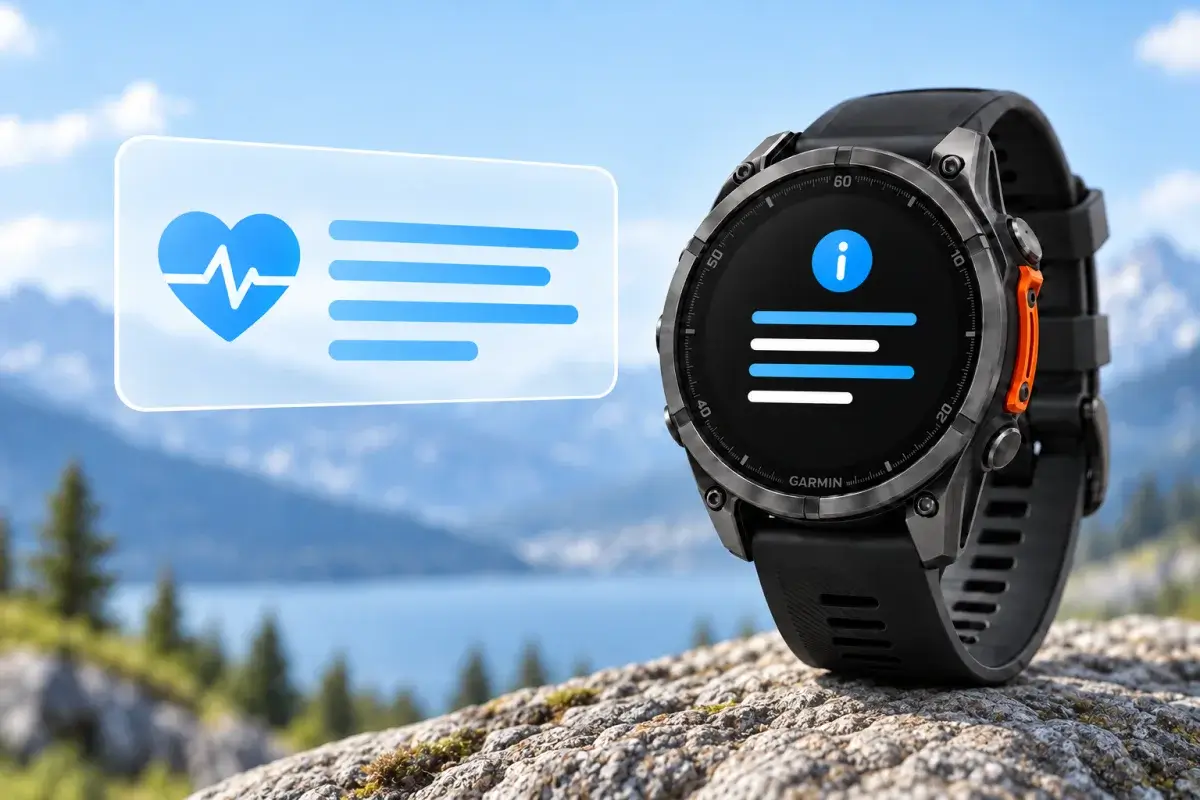
WalletPro har ikke en særskilt korttype til Medical ID. Den eksisterende Note viser den tekst, du selv indtaster, på uret. Hvis teksten også skal kunne scannes, opretter du et almindeligt QR-kort med sin egen værdi. Noten bliver ikke automatisk til en QR-kode, og appen importerer ikke telefonens nødprofil.
Begynd med den læsbare note. Få tydelige oplysninger på skærmen kan ses uden en scanner. QR-koden er en ekstra mulighed, men der er ingen garanti for, at en forbipasserende eller redder finder eller bruger den.
Vælg oplysninger til noten
Sæt de vigtigste bekræftede fakta først: navn, én ICE-kontakt med et nummer, der kan ringes til, og en alvorlig allergi, hvis du har en. Medtag kun aktuel medicin eller en relevant sygdom, hvis du kan holde oplysningerne opdaterede. Skriv ikke »ingen allergier«, medmindre du ved, at det er rigtigt.
En kort linje i Værdi / Hemmelighed kan være nok:
Alex Morgan | ICE: +123456789012 | Allergi: penicillinDet er én samlet Note-værdi, ikke tre særskilte medicinske felter. Kald eksempelvis kortet »Nødoplysninger«. WalletPro gemmer hele teksten uden at udskille kontakt eller allergi.
Hvis editoren på uret viser en handling til at tilføje en linje, kan en længere note se sådan ud:
Navn: Alex Morgan
ICE: +123456789012
Allergi: penicillin
Medicin: din bekræftede aktuelle medicin
Tilstand: din bekræftede relevante tilstand
Udskift eksemplerne med dine egne kontrollerede oplysninger, og udelad det, der ikke gælder. Notens første skærmbillede er uændret. Guiden til QR- og stregkodelængder beskriver den præcise visning og redigering for hver enhed.
Brug flere noter til forskellige emner
Du kan oprette flere almindelige Note-kort med hvert sit korte navn og sin egen værdi på op til 512 tegn. De deler appens 20 kortpladser med QR-koder og andre kort. Vælg typen Note hver gang; navnene herunder er navne, du selv giver kortene.
Behold et kort “Nødinfo” med den vigtigste kontakt og de væsentligste oplysninger først. Brug andre noter til detaljer, du vil kunne finde separat, så den korte oversigt stadig kan læses alene. Opret kun de kort, du har brug for.
I Nødkontakter kan du skrive navn, relation til dig og telefonnummer til hver person, herunder en anden kontakt, hvis den første ikke kan træffes.
I Allergier kan du beskrive bekræftede allergener og reaktioner, du ved, du har haft. Brug denne note til relevante detaljer ud over den korte oplysning i oversigten.
I Medicin kan du skrive navnene på den medicin, du tager nu, og oplysninger gengivet præcist fra din aktuelle ordination. Gennemgå noten, når behandlingen ændres.
I Helbred kan du give en kort beskrivelse af en bekræftet, relevant sygdom. Medtag det, du ønsker at gøre opmærksom på, uden at kopiere hele din sygehistorie.
I Medicinsk udstyr kan du angive en implanteret eller båret enhed, f.eks. en pacemaker eller insulinpumpe, og eventuelt modellen. Du skriver selv oplysningerne; noten opretter ingen forbindelse til udstyret.
Du kan også adskille hverdagsnoter: “Rejse” til overnatningsadresse og mødested, “Pakkeliste” til en kort udstyrsliste eller “Træning” til et kort træningsprogram. Navnene gør det lettere at finde den rette tekst i kortlisten.
Gentag opsætningen med en ledig plads nedenfor for hver note, og kontroller hvert gemt kort på uret. Står samme kontakt eller medicin i flere noter eller i dit separate QR-kort, skal du rette alle kopier ved ændringer. En ændring i ét kort opdaterer ikke de andre.
Gem og kontroller noten
Installer WalletPro fra Garmin Connect IQ. Vælg en tom plads i appens indstillinger, giv kortet et kort navn, vælg Note, og indtast hele teksten i Værdi / Hemmelighed. Gem, synkroniser uret, og åbn noten for at kontrollere begyndelsen.
Telefonens indstillinger har et tekstfelt. En enkelt linje med tydelige skilletegn er sikrest her; antag ikke, at indsatte linjeskift bevares i alle indstillingsklienter. Hvis redigering er tilgængelig på uret, erstatter den almindelige ændring af værdien hele noten. Handlingen til en ekstra linje, når den vises, føjer en linje til kladden. Gem, luk og åbn kortet igen. Guiden til kortredigering gennemgår fremgangsmåden.
Opret et andet kort med tekst-QR
Et QR-kort har sin egen værdi. Vælg den almindelige QR-type, og skriv kun det, du vil vise til enhver, der scanner:
Navn: Alex Morgan | ICE: +123456789012 | Allergi: penicillinÅbn koden efter synkronisering, og scan den med en anden telefon. Sammenlign den nøjagtige tekst, især nummer og tegnsætning. En QR-kode med ren tekst bliver ikke en standardiseret patientjournal og ringer ikke automatisk til ICE-kontakten. Lange værdier giver tættere koder: op til 512 tegn kan gemmes, men visning og faktisk scanning har hver deres grænse. Se længdeguiden.
Hvorfor bruge almindelig QR-tekst
En vCard-kontakt som QR kan dele et nummer som kontakt, men feltet NOTE kan være skjult under importen. Brug almindelig QR-tekst til oplysninger, der skal læses straks efter scanning, og test modtagertelefonen. Et skærmbillede af QR-koden skal ikke indsættes i Værdi.
Privatliv og reel afprøvning
Enhver, der åbner noten, kan læse den; enhver, der scanner QR-koden, kan kopiere teksten. Gem kun det nødvendige. Undlad adgangskoder, dokumentnumre og en fuld sygehistorie. Test først med opdigtede data, og opdater senere numre, allergier og medicin, når noget ændrer sig. Kontrollér begge kort på det rigtige ur. Behold din sædvanlige officielle eller trykte nødoplysning: WalletPro kan ikke kontrollere diagnoser eller sikre, at nogen ser skærmen.