Egészségügyi adatok Garmin-órán: jegyzet és QR-kód
A rövid, ellenőrzött jegyzet közvetlenül leolvasható az óráról. Ha a szöveget beolvasással is megosztaná, külön QR-kártyát készítsen.
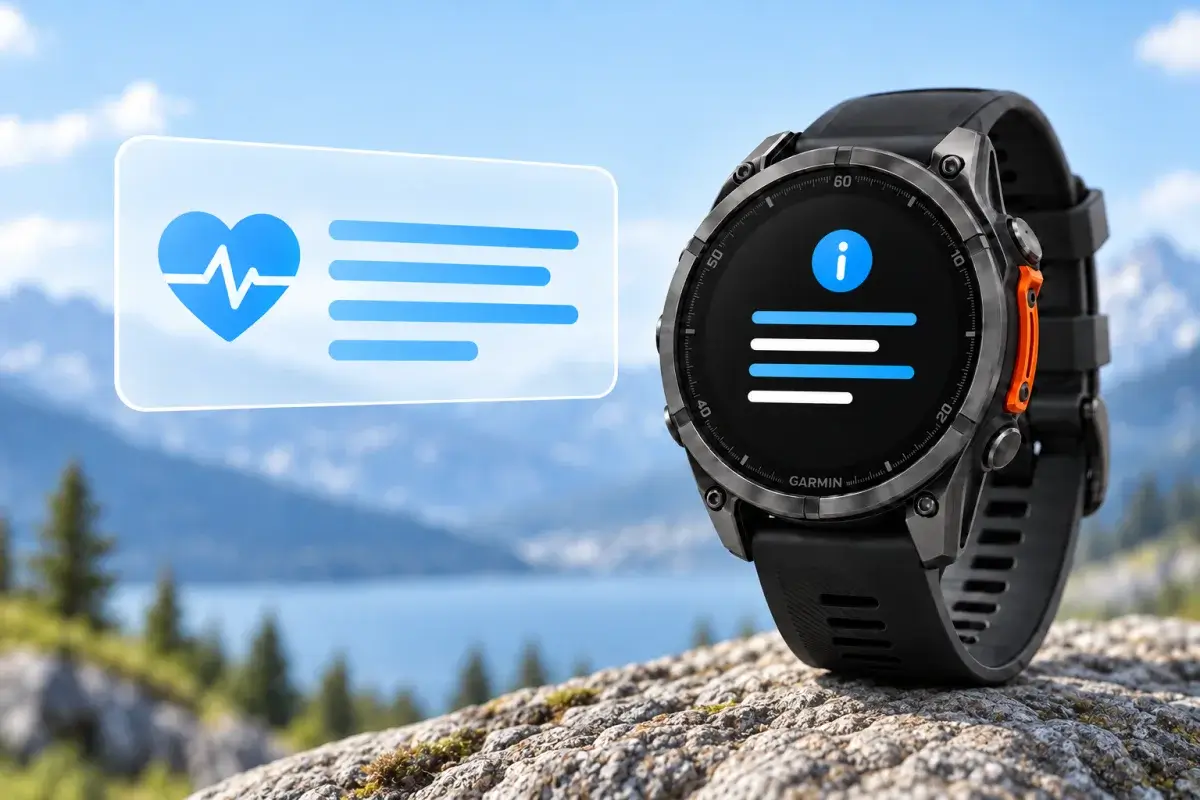
A WalletProban nincs külön Medical ID kártyatípus. A meglévő Note-kártya az Ön által beírt szöveget jeleníti meg az órán. Ha ugyanezt beolvasással is hozzáférhetővé tenné, hozzon létre egy második, hagyományos QR-kártyát, és külön töltse ki annak értékét. A jegyzet nem alakul át automatikusan QR-kóddá, és az alkalmazás nem veszi át a telefon egészségügyi profilját.
Az olvasható szöveggel kezdjen. Néhány egyértelmű adat a képernyőn külön olvasóprogram nélkül is megtekinthető. A QR-kód további lehetőség, de nem biztos, hogy egy járókelő vagy mentős megkeresi és használja.
Mi kerüljön a jegyzetbe?
Írja a legfontosabb, ellenőrzött adatokat az elejére: nevet, egy hívható ICE vészhelyzeti telefonszámot és súlyos allergiát, ha van ilyen. Jelenlegi gyógyszert vagy fontos betegséget csak akkor tüntessen fel, ha naprakészen tudja tartani. Bizonyosság nélkül ne írja azt, hogy „nincs allergia”.
Az Érték / Titok mezőbe elegendő lehet egy rövid sor:
Alex Morgan | ICE: +123456789012 | Allergia: penicillinEz egyetlen Note-érték, nem külön orvosi mezők gyűjteménye. A kártya neve lehet például „Vészhelyzeti adatok”. A WalletPro a teljes karakterláncot őrzi meg, nem választja ki belőle a telefonszámot vagy az allergiát.
Ha az óra szerkesztője felajánlja új sor hozzáadását, egy hosszabb jegyzet így rendezhető:
Név: Alex Morgan
ICE: +123456789012
Allergia: penicillin
Gyógyszer: ellenőrzött jelenlegi gyógyszere
Állapot: ellenőrzött fontos egészségi állapota
Az adatokat cserélje a saját, megerősített adataira, a felesleges sorokat pedig hagyja ki. A jegyzet első képernyője változatlan marad. Az eszközönkénti megjelenítési és szerkesztési részleteket a QR- és vonalkódhossz-útmutató tartalmazza.
Külön jegyzetek különböző témákhoz
Több hagyományos Note-kártyát is létrehozhat, mindegyiket rövid névvel és saját, legfeljebb 512 karakteres értékkel. A QR-kódokkal és a többi kártyával együtt használják az alkalmazás 20 közös kártyahelyét. Mindegyiknél válassza a Note típust; az alábbi neveket Ön adja a kártyáknak.
Tartson meg egy rövid „Vészhelyzeti adatok” jegyzetet, amelynek elején a fő kapcsolattartó és a lényeges információk szerepelnek. A részletek kerülhetnek más jegyzetekbe, de az összefoglaló önmagában is legyen érthető. Csak a szükséges kártyákat hozza létre.
Az ICE-kapcsolatok jegyzetben felsorolhatja a neveket, az Önhöz fűződő kapcsolatot és a hívható telefonszámokat, valamint egy másik személyt arra az esetre, ha az első nem érhető el.
Az Allergiák jegyzetben megadhatja az igazolt allergéneket és azokat a reakciókat, amelyeket valóban tapasztalt. Ide kerülhetnek az összefoglaló rövid allergiajelzését kiegészítő részletek.
A Gyógyszerek jegyzetben tárolhatja a jelenleg szedett gyógyszerek nevét és az aktuális rendelvényről pontosan átmásolt adatokat. A kezelés változásakor ellenőrizze a jegyzetet.
A Betegségek jegyzetben röviden leírhat egy igazolt, lényeges betegséget. Csak azt írja le, amit az olvasóval közölni szeretne, ne a teljes kórtörténetet.
Az Orvosi eszközök jegyzet megnevezhet egy beültetett vagy viselt eszközt, például szívritmus-szabályozót vagy inzulinpumpát, szükség esetén a típussal együtt. Az adatokat szövegként írja be; a jegyzet nem kapcsolódik az eszközhöz.
A mindennapi jegyzeteket is szétválaszthatja: „Utazás” a szállás címéhez és a találkozóhelyhez, „Csomaglista” egy rövid felszereléslistához, „Edzés” pedig egy tömör edzéstervhez. A külön nevek segítenek megtalálni a megfelelő szöveget a kártyalistában.
Minden jegyzethez ismételje meg az alábbi lépéseket egy újabb üres kártyahelyen, és ellenőrizze a mentett kártyát az órán. Ha ugyanaz a kapcsolat vagy gyógyszer több jegyzetben vagy a külön QR-kódban is szerepel, változáskor minden másolatot frissítsen. Egy kártya szerkesztése nem módosítja a többit.
Mentés és visszaellenőrzés
Telepítse a WalletProt a Garmin Connect IQ áruházból. A beállításokban válasszon üres helyet és rövid nevet, majd a Note típust. A teljes szöveget írja az Érték / Titok mezőbe, mentse a beállításokat, szinkronizáljon, és nyissa meg a jegyzetet az órán.
A telefonos beállítások egy szövegmezőt adnak. Itt az egy sorba írt, egyértelműen elválasztott tartalom a legbiztosabb; a beillesztett sortörést nem minden kliens kezeli egyformán. Ha az órán elérhető a szerkesztő, az érték szokásos módosítása lecseréli a teljes jegyzetet. Az új sor művelete, ha látható, a piszkozatot bővíti. Mentés után zárja be és nyissa meg újra a kártyát. A kártyaszerkesztési útmutató mindkét módszert bemutatja.
Külön QR-kártya egyszerű szöveggel
A QR-kártyának saját értéke van. Válassza a szokásos QR-típust, és csak olyan adatot írjon be, amelyet bármely beolvasó személy láthat:
Név: Alex Morgan | ICE: +123456789012 | Allergia: penicillinSzinkronizálás után nyissa meg a kódot az órán, és olvassa be másik telefonnal. Ellenőrizze a pontosan kapott szöveget, különösen a számot és az írásjeleket. A szöveges QR nem szabványos orvosi dokumentum, és nem hívja fel automatikusan az ICE-kontaktot. A hosszabb szöveg sűrűbb kódot eredményez: legfeljebb 512 karakter tárolható, de a megjelenítésnek és a tényleges beolvasásnak külön korlátai vannak. Lásd a hosszúsági útmutatót.
Miért egyszerű QR-szöveget használjon
Egy vCard-kontakt QR-kódja a számot névjegyként adhatja át, de a NOTE mező importáláskor rejtve maradhat. Az azonnal olvasandó egészségügyi szöveghez használjon egyszerű QR-szöveget, és próbálja ki a fogadó telefont. Az Érték mezőbe ne a QR-kód képét illessze.
Adatvédelem és valódi próba
Aki megnyitja a jegyzetet, elolvashatja; aki beolvassa a QR-kódot, lemásolhatja a szöveget. Csak a szükséges adatokat tárolja. Jelszót, okmányszámot és teljes kórtörténetet ne adjon meg. Előbb kitalált adatokkal teszteljen, majd változáskor frissítse a telefonszámot, az allergiákat és a gyógyszereket. Mindkét kártyát ellenőrizze a tényleges órán. Őrizze meg a megszokott hivatalos vagy papíralapú vészhelyzeti tájékoztatót is: a WalletPro nem ellenőrzi a diagnózisokat, és nem garantálja, hogy valaki észreveszi a kijelzőt.