1
Administrer kort på uret
Tilføj, rediger og slet kort på uret eller i Garmin Connect IQ-indstillingerne.
Tegnebog til Garmin Connect IQ
QR-kort, stregkode- og rabatkort, noter og 2FA-koder til Garmin-ure. Synkroniser én gang, og brug alt offline.
Funktioner
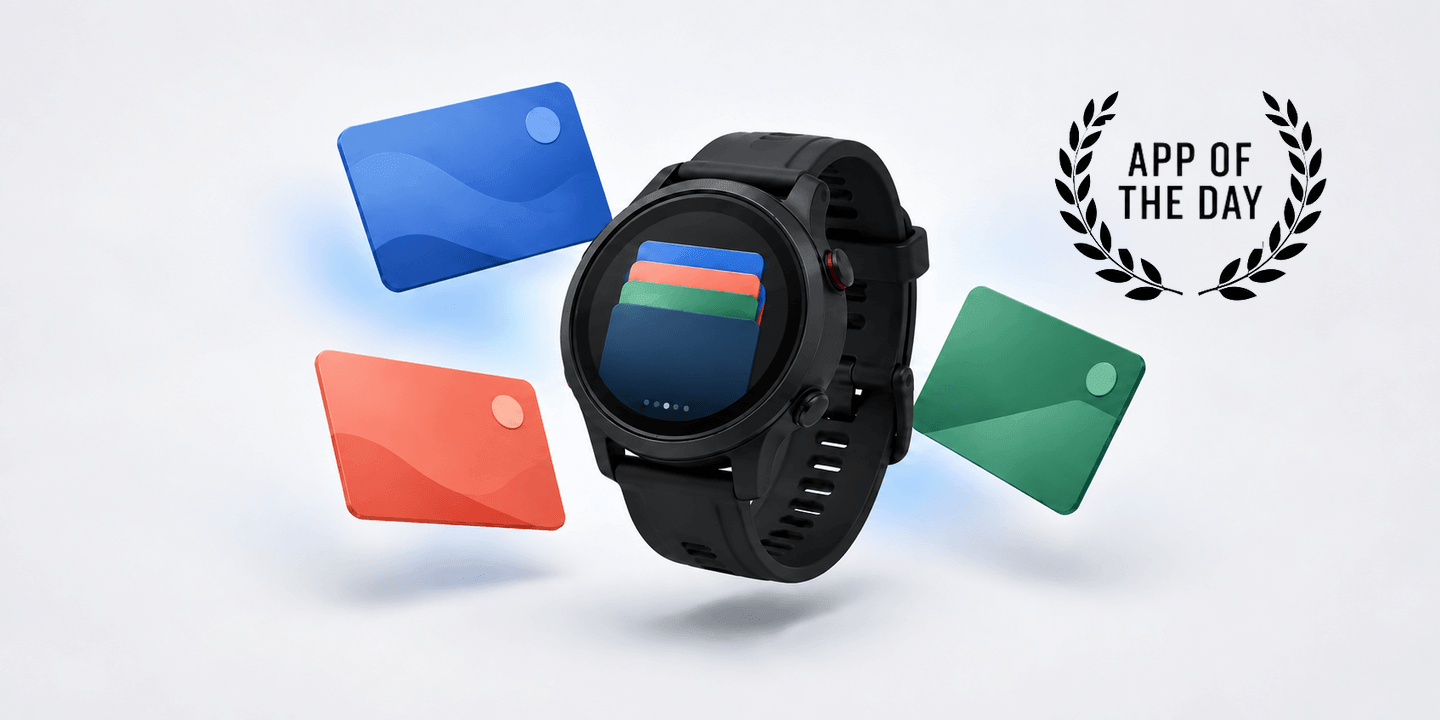
Gem hverdagens kort og nyttige oplysninger på håndleddet. Åbn en kode, læs en note, eller se en 2FA-kode, når du har brug for den.
Tilføj, rediger og slet kort på uret eller i Garmin Connect IQ-indstillingerne.
Efter synkronisering virker gemte kort og 2FA-koder uden forbindelse til telefonen.
Store QR- og stregkodevisninger med høj kontrast samt noter med flere linjer.
Urskærme

Funktioner
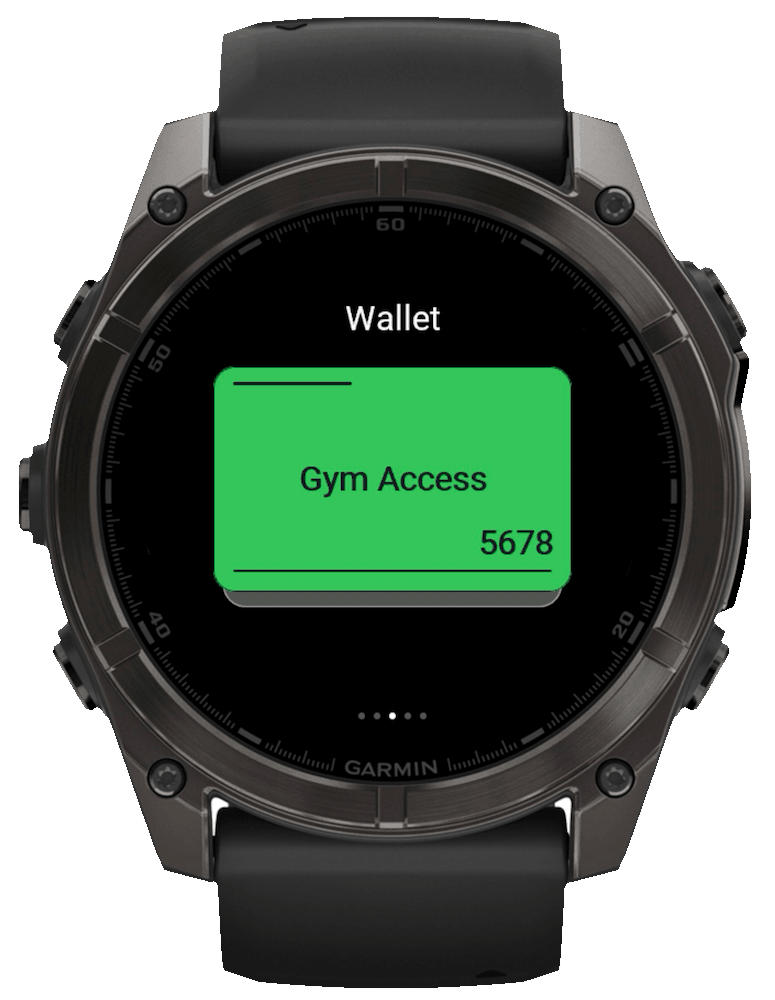
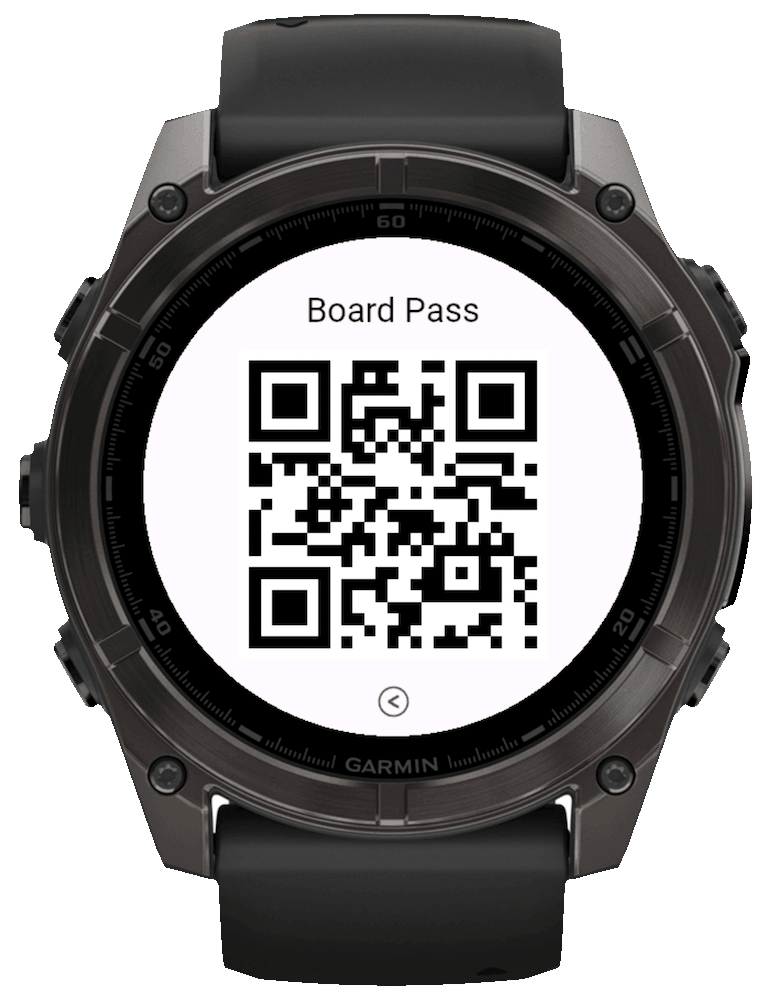
Saml QR- og stregkodekort, kundekort, billetter, adgangsoplysninger, noter og 2FA-koder på dit Garmin-ur. De er tilgængelige offline efter synkronisering.
Til loyalitetskort, billetter og adgangskort.
Til loyalitets-, medlems- og klubkort med det velkendte stregkodeformat.
Til billetter samt rejse- og adgangskort med Aztec-kode.
Til detailvarer og loyalitetskort i det almindelige 13-cifrede format.
Til ældre virksomheds-, klub- og medlemskort.
Til nordamerikanske detailvarer og loyalitetskort i 12-cifret format.
Til små detailpakker og varer med en kort stregkode.
Til biblioteks- og forsendelsesetiketter med Codabar.
Til kompakte produktetiketter og emballage.
Til boardingkort og ID-kort med PDF417.
Funktioner
Et navn, en type, en værdi eller 2FA-hemmelighed og en farve. Koder vises, når du åbner et kort; noter gør korte oplysninger lette at læse.
Vælg sprog
WalletPro understøtter alle Garmin Connect IQ-sprog. Vælg sprog til hjemmesiden og appvejledningen.
Urskærme


FAQ
Ja. Når indstillingerne er synkroniseret, læser WalletPro kortdata fra appens lokale lager og genererer QR-koder, stregkoder, noter og TOTP/OTP-koder direkte på enheden.
Nogle butikker viser en dynamisk QR-kode eller stregkode i deres officielle app. Den kan ændre sig, når den åbnes, eller efter et stykke tid. WalletPro logger ikke ind i butikkens system og kan ikke hente eller opdatere disse tokens. Appen viser kun de statiske data, du har gemt. Hvis den officielle kode ændres, skal du bruge butikkens app; en gemt kopi kan holde op med at virke.
Før du tilføjer et kort, skal du kontrollere butikkens officielle app, websted eller hjælpeside eller det fysiske kort. Find både det oprindelige kodeformat og det afkodede indhold. Det trykte nummer og antallet af cifre kan afvige fra dataene i QR- eller stregkoden. Brug om nødvendigt en læser, der viser format og afkodet tekst. Sammenlign dataene, ikke QR-billedets udseende. Selv en korrekt genereret kode virker kun, hvis butikken accepterer disse statiske data.
Hold UP/MENU nede, eller tryk længe på listen. Vælg Tilføj eller Rediger, åbn en plads, skift navn, type, værdi / hemmelighed og farve, og vælg Gem.
QR: Brug den nøjagtige afkodede tekst fra den oprindelige QR-kode. Indsæt ikke et skærmbillede, og forkort ikke et trykt nummer. Code 128: Til en lineær stregkode med tekst eller tal, når det oprindelige format er Code 128. Aztec: Kun når den oprindelige billet eller det oprindelige kort bruger det kvadratiske Aztec-format. EAN-13: Indtast 12 cifre eller 13 cifre med et gyldigt kontrolciffer. Et kortnummer på 16 cifre er ikke EAN-13. Code 39: Brug kun de tilladte Code 39-tegn med store bogstaver, og kun når den oprindelige kode er Code 39. UPC-A: Indtast 11 cifre eller 12 cifre med et gyldigt kontrolciffer. EAN-8: Bruges til små detailpakker, når den oprindelige kode er EAN-8. Codabar: Bruges til biblioteks- og forsendelsesetiketter, når den oprindelige kode er Codabar. Data Matrix: Bruges til kompakte produkt- og sundhedsetiketter, når den oprindelige kode er Data Matrix. PDF417: Bruges til boardingkort eller ID-kort, når den oprindelige kode er PDF417. Note: Gem en kort, letlæselig tekst som et skabsnummer, en dørkode eller et referencenummer. Brug den separate Tilføj linje-handling for hver ekstra linje. 2FA: Indtast Base32-hemmeligheden eller tjenestens fulde otpauth-URI. WalletPro genererer TOTP/OTP-koder lokalt. otpauth://totp-links med og uden etiket understøttes. Yderligere kodeformater er EAN-8, Codabar, Data Matrix og PDF417.