WalletPro vejledning
Tilføj, rediger og slet kort.
Administrer dine WalletPro-kort i Garmin Connect IQ-indstillingerne eller direkte på uret. Efter synkronisering kan du bruge de gemte kort offline.
Sådan fungerer WalletPro kort
Et kort har et navn, en korttype, en værdi eller hemmelig 2FA-nøgle og en valgfri farve. WalletPro viser den tilhørende QR-kode, stregkode, note eller TOTP-kode til 2FA på uret.
WalletPro fungerer offline efter Garmin Connect IQ indstillinger er synkroniseret. Garmin Connect IQ app-indstillinger er hovedstedet, hvor kortdata gemmes. Når du gemmer indstillinger og synkroniserer dit ur, læser WalletPro de kort på enheden. Du kan også tilføje, redigere og slette kort fra uret, og disse ændringer bruger de samme Garmin Connect IQ indstillinger.
Detailhandelsapps og ændring af koder
WalletPro gengiver de statiske data, du gemmer. Det logger ikke ind på forhandlerkontoer eller systemer og kan ikke hente eller opdatere dynamiske QR-koder, stregkoder eller forhandlertokens. Hvis den officielle kode ændres, når forhandlerappen åbnes eller efter lidt tid, skal du bruge den pågældende forhandlerapp. En gemt kopi kan stoppe med at fungere.



Tilføj kort fra Connect IQ Store
Par Garmin enheden, installer WalletPro, og åbn derefter Connect IQ Store og vælg Enhed, Mine enhedsapps, WalletPro og Indstillinger. I en tom plads skal du indtaste kortnavnet, vælge typen, indsætte den nøjagtige Værdi / Hemmelighed, vælge en farve og gemme. En plads er aktiv, kun når Værdi / Hemmelighed er udfyldt. Fuldfør en enhedssynkronisering, inden du tjekker kortet på uret.
Brug Garmin Connect eller Garmin Express
I Garmin Connect, åbn Mere, Garmin Enheder, din enhed, Aktiviteter & Apps, app-kategorien, WalletPro og Indstillinger. I Garmin Express, tilslut enheden via USB, åbn IQ Apps, brug tre-punkt-menuen ved siden af WalletPro, og åbn Indstillinger. Menunavne kan variere efter platform og version; gem og fuldfør en synkronisering i begge tilfælde.
Tilføj eller rediger kort på uret
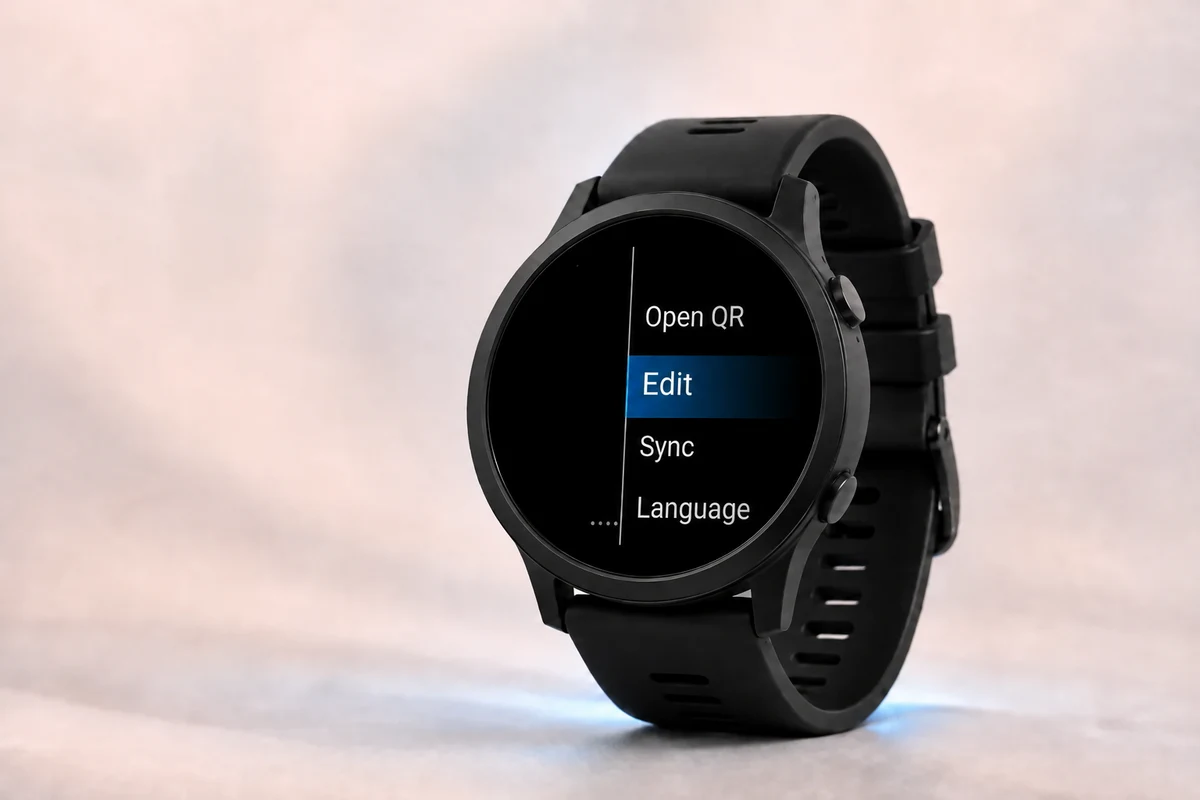
Åbn WalletPro på uret. Hold UP/MENU, eller tryk længe på wallet-listen, hvis din enhed har touch. Vælg Tilføj, når wallet'en er tom, eller Rediger, når der allerede findes kort. Vælg en slot, og rediger derefter dens Navn, Type, Værdi / Hemmelighed, og Farve. Den almindelige Værdi / Hemmelighed-handling erstatter hele den nuværende værdi.
Slet et kort
Åbn Rediger for kortet på uret, og vælg Slet. Du kan også åbne WalletPro i Garmin Connect IQ-indstillingerne via Enhed > Mine apps på enheden > WalletPro, rydde kortets Value / Secret-felt, gemme og synkronisere igen. Hvis kortet stadig vises, skal du åbne WalletPro igen efter synkroniseringen; de andre kort forbliver tilgængelige.
Opdater kortoplysninger på uret
Hvis et kort ændrede sig på telefonen, men uret stadig viser den gamle værdi, skal du gemme Garmin-indstillingerne, fuldføre enhedssynkronisering og lukke og genåbne WalletPro. Redigeringer på uret gemmes i de samme Garmin-styrede app-indstillinger. Når enheden er tilsluttet, skal du åbne WalletPro-indstillinger i Connect IQ Store eller Garmin Connect for at se de aktuelle værdier.
Webadresser på Garmin-tastaturer
Vælg QR i korteditoren og vælg Tilføj / én gang for hver skråstreg, som Garmin-tastaturet ikke kan indtaste. For at indtaste https://, indtast https:, vælg derefter Tilføj / to gange. Tilføj / tilføjer kun til det aktuelle udkast; det forudfylder, erstatter eller omskriver ikke en gemt værdi. Hvis handlingen ikke vises, indsæt den komplette adresse i WalletPros Garmin Connect IQ-appindstillinger, gem, og synkroniser.
Flere-linjers Noter
En note har ét Værdi-felt. I urets editor føjer Tilføj linje en linje til kladden; almindelig redigering af Værdi erstatter hele noten. Garmin Connect IQ-indstillingerne erstatter også hele feltet. Guiden til QR- og stregkodelængder beskriver visning og redigering for hver enhed. Eksempler på en note med nødoplysninger og en separat tekst-QR findes i guiden til nødoplysninger.
Opsætning af 2FA med et link
For et 2FA-kort skal du indsætte enten selve Base32-nøglen eller hele opsætningslinket otpauth://totp fra den oprindelige adgangskodeadministrator, godkendelsesapp eller tjeneste i Værdi / Hemmelighed. Links accepteres både med og uden kontonavn, for eksempel otpauth://totp?secret=.... Brug den afkodede linktekst, ikke et skærmbillede af QR-koden. WalletPro understøtter koder med 6 til 8 cifre og opdateringsintervaller på 15 til 120 sekunder. Værdier, der ikke understøttes, afvises uden automatisk ændring. HOTP og SHA-512 understøttes ikke. Se guiden til QR- og stregkodelængder for oplysninger om formater, visning og redigering på de enkelte enheder.
Hvad der skal indsættes i værdifeltet
Indtast den nøjagtige dekodede værdi for den valgte type. QR kræver teksten i den oprindelige QR, ikke et screenshot. Brug hele WIFI-payloaden til Wi-Fi-opsætning. EAN-13 accepterer 12 cifre eller 13 med et gyldigt kontrolciffer; EAN-8 accepterer 7 cifre eller 8 med et gyldigt kontrolciffer; UPC-A accepterer 11 cifre eller 12 med et gyldigt kontrolciffer. Codabar kræver et understøttet start- og stoptegn. Brug kun Code 128, Code 39, Aztec, Data Matrix eller PDF417, når det matcher det oprindelige format. Til 2FA skal du indtaste en Base32-hemmelighed eller et komplet otpauth://totp-opsætningslink.
parkrun-stregkode
Til parkrun skal du indtaste hele deltager-ID'et inklusive det første A, f.eks. A1234567. Brug QR som standard; hvis en scanner ved et arrangement ikke kan læse QR, skal du vælge Code 128 til den samme værdi.
Hvis du vil lave en kontakt-QR-kode, kan du læse guiden til vCard-kontakt-QR og se, hvordan dine oplysninger gemmes som et QR-kort.
Ved lange værdier kan du se guiden til QR- og stregkoders længde for at sammenligne lagerplads med den format- og skærmafhængige scanningsgrænse.
Hvis en butikskode ikke kan scannes
Kontrollér både kodeformatet og det afkodede indhold i butikkens officielle app, på dens hjemmeside eller hjælpeside eller på det fysiske kort. Det trykte nummer kan være forskelligt fra de data, der er gemt i QR-koden eller stregkoden. Sammenlign de afkodede data, ikke billedmønstret: to QR-koder kan se forskellige ud og stadig indeholde samme værdi. Selv en korrekt kopieret statisk kode virker kun, hvis butikken accepterer den.
Efter opsætning
Åbn WalletPro på uret, vælg et kort, og QR, stregkode, note eller TOTP/OTP 2FA visningen åbnes lokalt på enheden. Når kortene er blevet synkroniseret, forbliver de brugbare uden en telefonforbindelse.
Hvis urets skærm slukker, mens du viser koden til en stationær scanner, kan du trykke på skærmen for at vække den; det valgte kort forbliver åbent.