1
Kártyakezelés az órán
Adj hozzá, szerkessz és törölj kártyákat az órán vagy a Garmin Connect IQ beállításaiban.
Pénztárca a Garmin Connect IQ-hoz
QR-kártyák, vonalkódos és kedvezménykártyák, jegyzetek és 2FA-kódok Garmin órákhoz. Egyszer szinkronizáld, utána mindent használhatsz offline.
Funkciók
Mindennapi kártyáid és hasznos adataid a csuklódon. Nyiss meg egy kódot, olvass el egy jegyzetet vagy nézz meg egy 2FA-kódot, amikor szükséged van rá.
Adj hozzá, szerkessz és törölj kártyákat az órán vagy a Garmin Connect IQ beállításaiban.
Szinkronizálás után a mentett kártyák és 2FA-kódok telefonkapcsolat nélkül működnek.
Nagy, kontrasztos QR- és vonalkódnézetek, valamint többsoros jegyzetek a rövid információkhoz.
Óraképernyők

Funkciók
Tárold Garmin órádon a QR- és vonalkódos kártyákat, hűségkártyákat, jegyeket, hozzáférési adatokat, jegyzeteket és 2FA-kódokat. Szinkronizálás után offline is elérhetők.
Hűségkártyákhoz, jegyekhez és belépőkártyákhoz.
Hűség-, tagsági és klubkártyákhoz a bevett vonalkódformátumban.
Jegyekhez, utazási és belépőkártyákhoz Aztec-kóddal.
Kiskereskedelmi termékekhez és hűségkártyákhoz a szokásos 13 számjegyű formátumban.
Régebbi vállalati, klub- és tagsági kártyákhoz.
Észak-amerikai kiskereskedelmi termékekhez és hűségkártyákhoz, 12 számjegyű formátumban.
Kis kiszerelésű termékekhez és rövid vonalkódokhoz.
Könyvtári és szállítási címkékhez Codabar formátummal.
Kompakt termékcímkékhez és csomagolásokhoz.
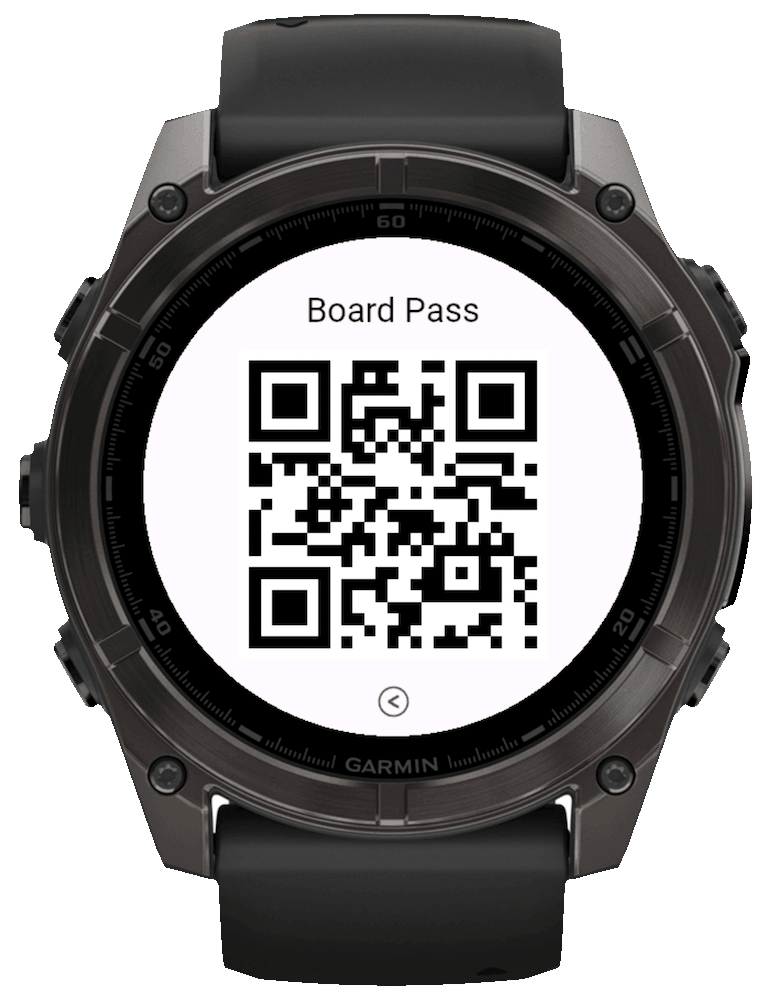
Beszállókártyákhoz és igazolványokhoz PDF417 formátummal.
Funkciók
Név, típus, érték vagy 2FA-titok és szín. A kódok a kártya megnyitásakor jelennek meg; a jegyzetek olvashatóan tárolják a rövid információkat.
Nyelv kiválasztása
A WalletPro minden Garmin Connect IQ-nyelvet támogat. Válaszd ki a webhely és az alkalmazásútmutatók nyelvét.
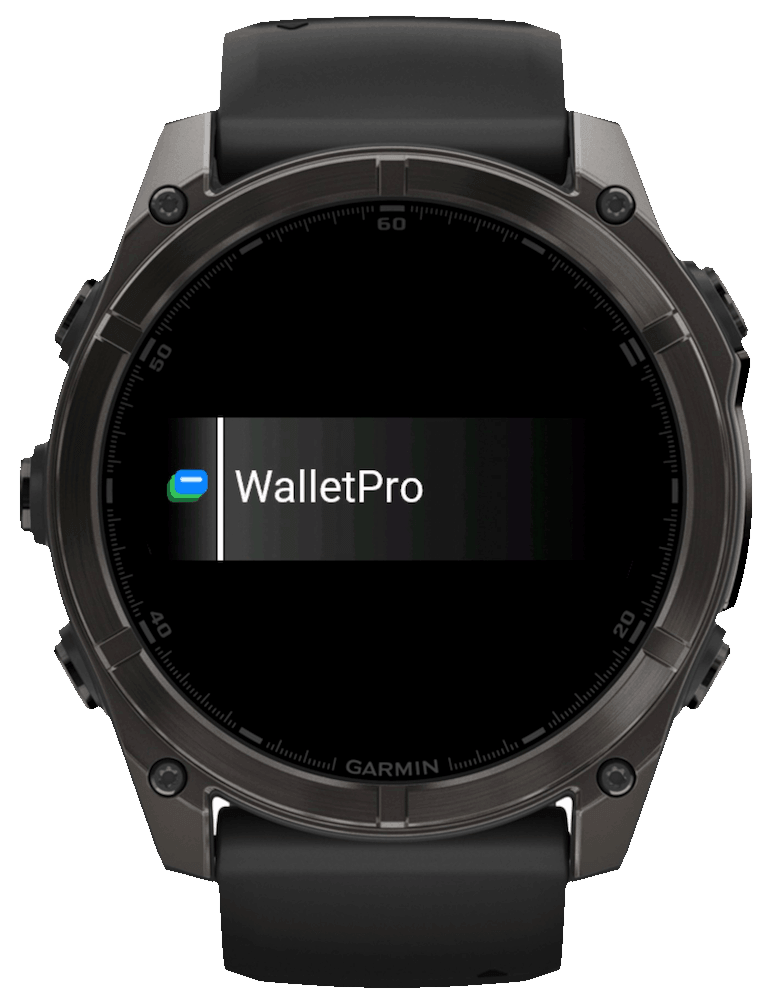
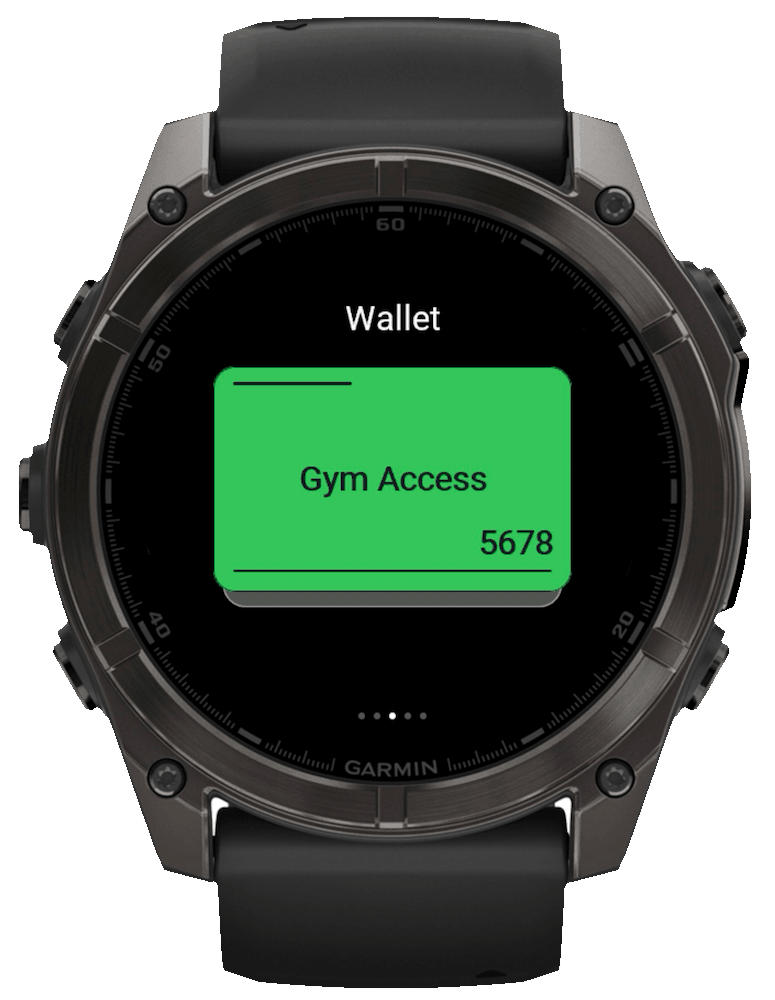
Óraképernyők


FAQ
Igen. A beállítások szinkronizálása után a WalletPro a helyi alkalmazástárból olvassa be a kártyaadatokat, és közvetlenül az eszközön hozza létre a QR-kódokat, vonalkódokat, jegyzeteket és TOTP/OTP-kódokat.
Egyes üzletek hivatalos alkalmazásában dinamikus QR- vagy vonalkód jelenik meg, amely megnyitáskor vagy bizonyos idő után megváltozik. A WalletPro nem jelentkezik be az üzlet rendszerébe, ezért nem tudja lekérni vagy frissíteni ezeket a tokeneket. Csak az általad mentett statikus adatokat jeleníti meg. Ha a hivatalos kód változik, használd az üzlet alkalmazását; a mentett másolat működésképtelenné válhat.
Kártya hozzáadása előtt ellenőrizd az üzlet hivatalos alkalmazását, webhelyét vagy súgóját, illetve a fizikai kártyát. Állapítsd meg az eredeti kódformátumot és a dekódolt tartalmat. A nyomtatott szám és számjegyeinek hossza eltérhet a QR- vagy vonalkódban lévő adatoktól. Szükség esetén használj olyan olvasót, amely a formátumot és a dekódolt szöveget is mutatja. Az adatokat hasonlítsd össze, ne a QR-kép kinézetét. A helyesen létrehozott kód is csak akkor működik, ha az üzlet elfogadja ezeket a statikus adatokat.
Tartsa nyomva az UP/MENU gombot, vagy érintse meg hosszan a listát. Válassza a Hozzáadás vagy Szerkesztés lehetőséget, nyisson meg egy helyet, módosítsa a nevet, típust, értéket / titkot és színt, majd mentse.
QR: Az eredeti QR-kód pontosan dekódolt szövegét használja. Ne képernyőképet illesszen be, és ne rövidítse le a nyomtatott számot. Code 128: Szöveget vagy számjegyeket tartalmazó vonalkódhoz, ha az eredeti formátum Code 128. Aztec: Csak akkor használja, ha az eredeti jegy vagy kártya négyzetes Aztec formátumú. EAN-13: Adjon meg 12 számjegyet, vagy 13 számjegyet érvényes ellenőrző számjeggyel. A 16 jegyű kártyaszám nem EAN-13. Code 39: Csak a Code 39 engedélyezett nagybetűs karaktereit használja, ha az eredeti kód Code 39. UPC-A: Adjon meg 11 számjegyet, vagy 12 számjegyet érvényes ellenőrző számjeggyel. EAN-8: Kis kiskereskedelmi csomagolásokhoz használja, ha az eredeti kód EAN-8. Codabar: Könyvtári és szállítási címkékhez használja, ha az eredeti kód Codabar. Data Matrix: Kompakt termék- és egészségügyi címkékhez használja, ha az eredeti kód Data Matrix. PDF417: Beszállókártyákhoz vagy személyazonosító okmányokhoz használja, ha az eredeti kód PDF417. Jegyzet: Mentsen el rövid, jól olvasható szöveget, például szekrényszámot, ajtókódot vagy hivatkozási számot. Minden további sorhoz használja a külön Sor hozzáadása műveletet. 2FA: Adja meg a Base32-titkot vagy a szolgáltatás teljes otpauth URI-ját. A WalletPro helyben hozza létre a TOTP/OTP-kódokat. A címkés és címke nélküli otpauth://totp hivatkozások is használhatók. A további kódformátumok közé tartozik az EAN-8, a Codabar, a Data Matrix és a PDF417.