WalletPro útmutató
Kártyák hozzáadása, szerkesztése és törlése.
A WalletPro kártyáit a Garmin Connect IQ beállításaiban vagy közvetlenül az órán kezelheti. Szinkronizálás után a mentett kártyák internetkapcsolat nélkül is elérhetők.
Hogyan működnek a WalletPro kártyák
Minden kártyához név, típus, érték vagy titkos 2FA-kulcs tartozik, és szín is választható. A kártya típusától függően a WalletPro QR-kódot, vonalkódot, jegyzetet vagy kétlépcsős azonosításhoz használható TOTP-kódot jelenít meg az órán.
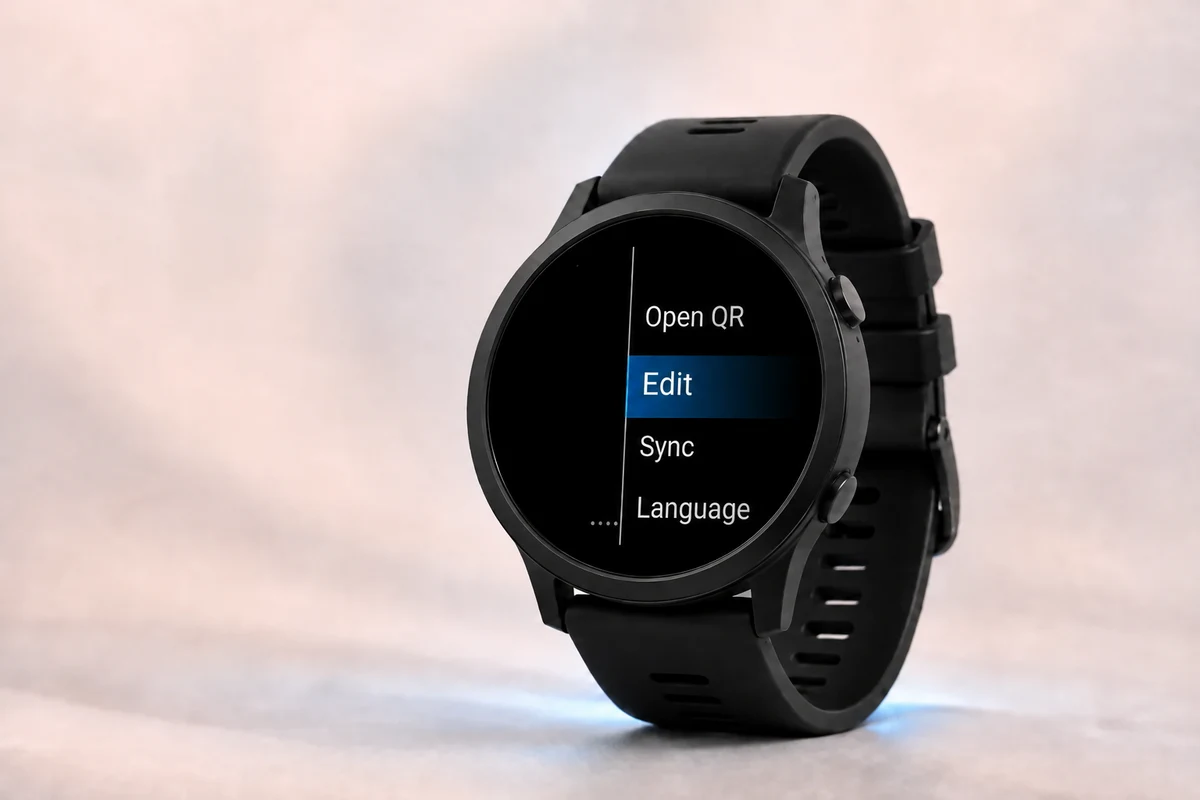
WalletPro offline módban működik Garmin Connect IQ beállítások szinkronizálása után. A Garmin Connect IQ alkalmazás beállításai a fő hely, ahol a kártyaadatok tárolódnak. Ha elmenti a beállításokat és szinkronizálja az óráját, WalletPro ezeket a kártyákat olvassa az eszközön. Az óráról is hozzáadhat, szerkeszthet és törölhet kártyákat, és ezek a változtatások ugyanazokat a Garmin Connect IQ beállításokat használják.
Kiskereskedői alkalmazások és kódváltások
WalletPro reprodukálja a mentett statikus adatokat. Nem jelentkezik be kereskedői fiókokba vagy rendszerekbe, és nem tudja lekérni vagy frissíteni a dinamikus QR kódokat, vonalkódokat vagy kereskedői tokeneket. Ha a hivatalos kód megváltozik, amikor a kereskedői alkalmazás megnyílik vagy egy idő után, használd azt a kereskedői alkalmazást. A mentett példány működése megszűnhet.



Kártyák hozzáadása a Connect IQ Store-ból
Párosítsa a Garmin eszközt, telepítse a WalletPro alkalmazást, majd nyissa meg a Connect IQ Store-t és válassza az Eszköz, Saját eszköz alkalmazások, WalletPro és Beállítások menüpontot. Egy üres helyre írja be a kártya nevét, válassza ki a típust, illessze be a pontos Érték / Titok adatot, válasszon színt, majd mentse el. Egy hely csak akkor aktív, ha az Érték / Titok mező ki van töltve. A kártya ellenőrzése előtt hajtson végre eszköz szinkronizálást.
Használja a Garmin Connect vagy Garmin Express alkalmazást
A(z) Garmin Connect alkalmazásban nyissa meg a Továbbiak menüt, a(z) Garmin Eszközök, a készüléke, Tevékenységek és Alkalmazások, az alkalmazáskategória, a(z) WalletPro és a Beállítások lehetőségeket. A(z) Garmin Express alkalmazásban csatlakoztassa az eszközt USB-n keresztül, nyissa meg az IQ Alkalmazásokat, használja a hárompontos menüt a(z) WalletPro mellett, és nyissa meg a Beállításokat. A menünevek platformtól és verziótól függően változhatnak; mindkét esetben mentse és fejezze be a szinkronizálást.
Kártyák hozzáadása vagy szerkesztése az órán
Nyisd meg a WalletPro alkalmazást az órán. Tartsd lenyomva az UP/MENU gombot, vagy hosszú érintéssel a pénztárca listát, ha az eszközöd érintőképernyős. Válaszd a Hozzáadás lehetőséget, ha a pénztárca üres, vagy a Szerkesztés lehetőséget, ha már vannak kártyák. Válassz egy helyet, majd szerkeszd a Nevét, Típusát, Értékét / Titkát és Színét. Az egyszerű Érték / Titok művelet lecseréli a teljes aktuális értéket.
Kártya törlése
Az órán nyisd meg a kártya Szerkesztés menüpontját, majd válaszd a Törlés lehetőséget. A WalletPro-t a Garmin Connect IQ beállításaiban is megnyithatod az Eszköz > Saját alkalmazások az eszközön > WalletPro útvonalon, kiürítheted a kártya Érték / Titok mezőjét, majd menthetsz és újra szinkronizálhatsz. Ha a kártya továbbra is megjelenik, a szinkronizálás után nyisd meg újra a WalletPro-t; a többi kártya elérhető marad.
Kártyaadatok frissítése az órán
Ha a kártya a telefonon megváltozott, de az óra még mindig a régi értéket mutatja, mentse a Garmin beállításokat, végezzen eszközszinkronizálást, majd zárja be és nyissa meg újra a WalletPro-t. Az óraoldali módosítások a Garmin-al kezelt alkalmazásbeállításokban tárolódnak. Az eszköz csatlakoztatásakor nyissa meg a WalletPro beállításait a Connect IQ Store-ban vagy a Garmin Connect-ben, hogy megtekinthesse az aktuális értékeket.
Webhelycímek a Garmin billentyűzetén
A kártyaszerkesztőben válassza a QR-t. Minden olyan perjelhez, amelyet a Garmin billentyűzetén nem tud beírni, válassza egyszer a „/ hozzáadása” műveletet. A https:// beírásához először írja be a https: részt, majd kétszer válassza a „/ hozzáadása” műveletet. Ez csak az aktuális piszkozathoz ad perjelet; nem tölti ki előre, nem cseréli le és nem írja át a mentett értéket. Ha a művelet nem érhető el, illessze be a teljes címet a WalletPro alkalmazás Garmin Connect IQ-beli beállításaiba, mentse el, majd szinkronizáljon.
Többsoros megjegyzések
Egy jegyzethez egyetlen Érték mező tartozik. Az óra szerkesztőjében a Sor hozzáadása a piszkozathoz fűz egy sort; az Érték szokásos módosítása a teljes jegyzetet lecseréli. A Garmin Connect IQ beállításai is a teljes értéket cserélik. A QR- és vonalkódhossz-útmutató eszközönként ismerteti a megjelenítést és a szerkesztést. Sürgősségi jegyzetet és külön szöveges QR-kódot bemutató példákat az egészségügyi információs útmutatóban talál.
2FA beállítása hivatkozással
A 2FA-kártya Érték / Titok mezőjébe illessze be a Base32 formátumú titkos kulcsot vagy a teljes otpauth://totp beállítási hivatkozást az eredeti jelszókezelőből, hitelesítő alkalmazásból vagy szolgáltatásból. A hivatkozás fióknévvel és anélkül is használható, például otpauth://totp?secret=.... A QR-kódból kiolvasott hivatkozás szövegét használja, ne a képernyőképet. A WalletPro 6–8 számjegyű kódokat támogat, 15–120 másodperces frissítési időközzel. A A nem támogatott értékeket az alkalmazás automatikus módosítás helyett elutasítja. A HOTP és a SHA-512 nem támogatott. A formátumok, a megjelenítés és a szerkesztés eszközönkénti részleteit a QR- és vonalkódhossz-útmutató tartalmazza.
Mit kell az értékmezőbe írni
Adja meg a kiválasztott típus pontos dekódolt értékét. A QR-hoz az eredeti QR szövege kell, nem képernyőkép. Wi-Fihez a teljes WIFI-adatot használja. Az EAN-13 12 számjegyet vagy 13-at fogad el érvényes ellenőrző számjeggyel; az EAN-8 7 számjegyet vagy 8-at fogad el érvényes ellenőrző számjeggyel; a UPC-A 11 számjegyet vagy 12-t fogad el érvényes ellenőrző számjeggyel. A Codabar támogatott kezdő- és zárójelet igényel. A Code 128, Code 39, Aztec, Data Matrix vagy PDF417 csak akkor használható, ha megfelel az eredeti formátumnak. A 2FA-hoz adjon meg Base32-titkot vagy teljes otpauth://totp beállítási hivatkozást.
parkrun-vonalkód
parkrunhoz írja be a teljes résztvevői azonosítót a kezdő A betűvel együtt, például: A1234567. Alapértelmezésként QR-kódot használjon; ha az esemény szkennere nem olvas QR-kódot, ugyanahhoz az értékhez válassza a Code 128-at.
Kapcsolati QR-kód készítéséhez olvassa el a vCard kapcsolati QR-útmutatót, amely bemutatja az adatok előkészítését és QR-kártyaként való mentését.
Hosszú értékekhez olvassa el a QR- és vonalkódhosszúsági útmutatót, amely a tárolást a formátum- és kijelzőfüggő beolvasható határral hasonlítja össze.
Ha egy üzletkód nem olvasható be
Ellenőrizze a kód formátumát és a dekódolt tartalmát az üzlet hivatalos alkalmazásában, weboldalán, súgóoldalán vagy a fizikai kártyán. A nyomtatott szám eltérhet a QR-kódban vagy vonalkódban tárolt adatoktól. A kép mintázata helyett a dekódolt adatokat hasonlítsa össze: két QR-kód különbözően nézhet ki, mégis ugyanazt tartalmazhatja. A helyesen másolt statikus kód is csak akkor működik, ha az üzlet elfogadja.
Beállítás után
Nyissa meg a WalletPro alkalmazást az órán, válasszon ki egy kártyát, és a QR, vonalkód, Jegyzet vagy TOTP/OTP 2FA nézet helyileg megnyílik az eszközön. Miután a kártyák szinkronizálódtak, telefonkapcsolat nélkül is használhatók maradnak.
Ha az óra kijelzője kikapcsol, miközben a kódot egy fixen telepített szkennernek mutatja, koppintson a kijelzőre a felébresztéséhez; a kiválasztott kártya nyitva marad.