社員証や勤怠カードをGarminに入れられますか?
Garminには固定された職場のQRコードやバーコードを表示できますが、すべての社員証や勤怠カードを置き換えられるわけではありません。
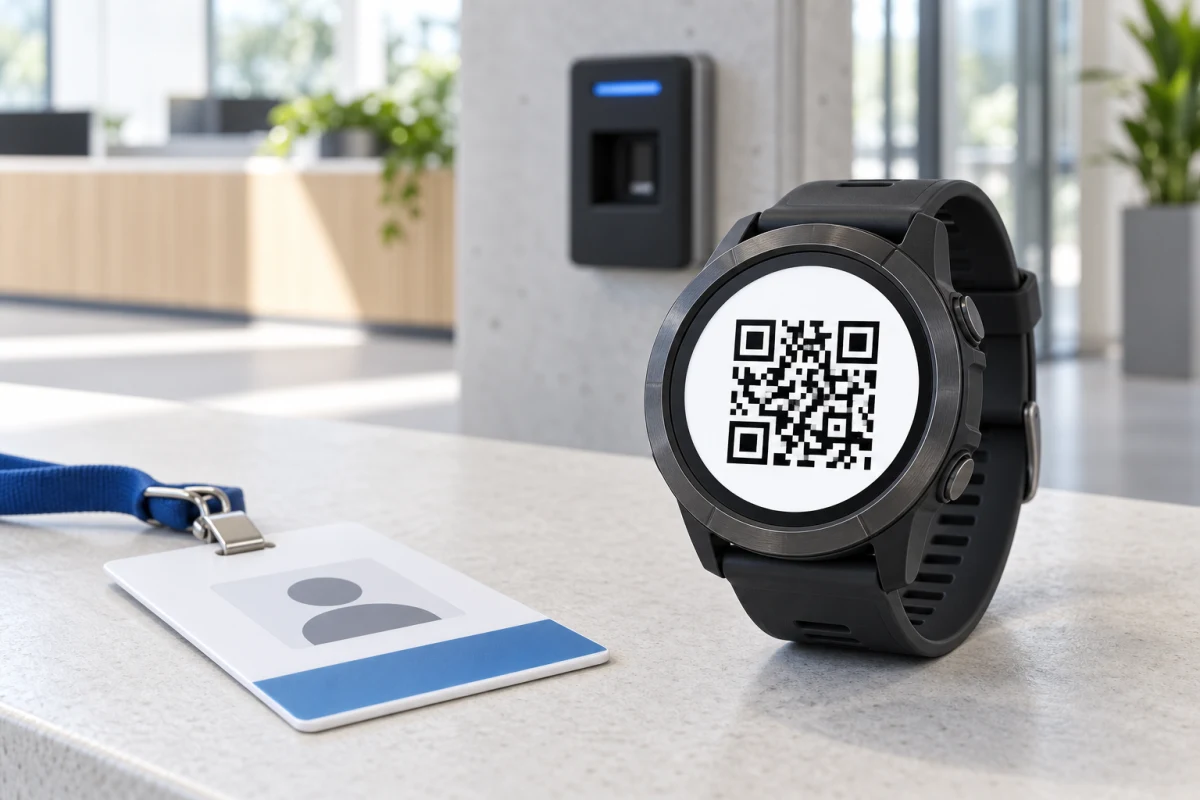
職場の従業員証や勤怠用カードには、共通の形式がありません。勤務先の端末は、カメラでQRコードを読み取る場合もあれば、一次元バーコード、RFIDまたはNFCの認証情報、磁気ストライプ、PIN、生体情報を使う場合もあります。重要なのは「カード」という名前ではなく、勤務先の端末が何を読み取るかです。
RFID/NFCの社員証はQRコードでもバーコードでもありません。物理チップを使う別方式の非接触認証であり、WalletProは時計からそのチップをスキャン、読み取り、書き込み、エミュレーションできません。
動的QRコードは値が変わるコードで、固定されたQR画像ではありません。完全な値が変わらない静的QRだけが、WalletProで表示して端末にスキャンしてもらう候補になります。 WalletProは動的QRコードを更新、検証、再現できません。
まず読み取り方式を確認する
人事、上司、または職場の管理者に、端末が実際に何を読み取るのか確認してください。社員証に印刷されたコードを読むカメラやレーザースキャナーは、チップを検知する非接触リーダーとは別の仕組みです。入口にある共通QRは、場所を識別してWeb上の打刻手続きを開くだけで、あなた自身を識別しないこともあります。
カメラで読み取るデータは、場合によっては時計に表示できます。一方、非接触の物理認証情報や生体認証の情報には、画面では再現できないハードウェアやアカウント確認が必要です。カードのデザイン、印刷された社員番号、スマートフォンのアプリに表示されたコードだけで形式を判断しないでください。
時計のコピーが使える場合
静的QRコードまたは対応する一次元バーコードが、最も明確な候補です。 カードに印刷された個人の社員ID、変化しない入退館パス、または権限のある端末が画面から読み取るコードが該当します。値は同じままでなければならず、勤務先が時計の表示を許可している必要があります。一般的なスキャナーが画像を読めても、会社の端末で使える保証にはなりません。
WalletProは同じ値をQR、Aztec、Code 128、EAN-13、Code 39、UPC-Aのカードとして表示できます。元のシンボル形式を保ってください。Code 128をQRに変換すると画像自体は読めても、設定されたスキャナーが認識しないことがあります。PDF417、Data Matrixなど、その他の形式はWalletProで変換できません。
時計で置き換えられない場合
WalletProはRFID、NFC、磁気ストライプの認証情報をエミュレートしません。 職場の非接触カードは、低周波RFID、13.56MHzの非接触技術、または独自方式を使うことがあります。Garminの画面はチップの識別情報を送信できず、磁気ストライプを通すことも、会社の入退室管理装置に登録することもできません。Garmin Payは決済機能であり、社員証の汎用エミュレーターではありません。
変化するコードやアカウントに紐づくコードは、静的なカードデータではありません。 コードが更新される、ログイン後にだけ表示される、すぐに期限切れになる、場所や勤務シフトに依存する、追加確認を行うポータルを開く、といった場合は画像を1枚保存しても不十分です。PIN、指紋、顔、手のひらなどの生体認証にも、WalletProが保存できる完全な画面コードはありません。勤務先の公式な方法を使ってください。
静的カードを安全に準備する
情報源はカードの元画像または元ファイルにしてください。コードが完全に読み込まれる前のアプリ画面、OCRの文字、コードの下に印刷された番号、切り抜き画像を使わず、シンボルそのものをデコードします。
- 勤務先が画面上のコピーを許可しているか、コードがあなた個人を識別するのか、職場の端末だけを識別するのかを確認します。
- 元画像を取り込むか、シンボル形式を識別して完全な値を返すデコーダーで元ファイルを選びます。QRやバーコードの周囲にある白い余白をすべて残します。
- QR、Aztec、Code 128、EAN-13、Code 39、UPC-Aのいずれかであることを確認します。PDF417、Data Matrix、NFC、RFID、磁気ストライプ、変化するコードなら公式の認証手段を使い続けてください。
- Garmin Connect IQでWalletProの設定を開き、カードを作成または編集し、同じ形式を選びます。完全な値をValue / Secretに貼り付けて保存し、同期します。長い値は時計のキーボードではなく設定から入力してください。
WalletProカードの編集ガイドで、設定と時計上での編集方法を説明しています。シンボルを読めない場合は、QRとバーコードのトラブルシューティングで、値の誤りと画面、明るさ、距離、読み取り側の問題を切り分けられます。
依存する前にテストする
端末が時計のコピーを確認するまで、勤務先から発行された社員証を保管してください。 シフトの前にカードを開き、画面をオンにし、十分な明るさでシンボル全体をスキャナーに正面から見せます。白い余白が切れていないか、設定後に値が変わっていないか確認します。
仕事に関するコミュニティには、名札や勤怠カードの固定バーコードを勤怠端末で読み取れたという報告があります。一方で、コードが変化する、アカウントが必要、位置情報を確認する、職場共通のコードを使うQRシステムの報告もあります。これは別のケースです。一般的なスキャナーが画像を読めたことは、勤務先の許可を意味しません。
時計が拒否された場合は、公式のカードやアプリを使い、担当者に許可されている方法を確認してください。RFID/NFCの社員証を複製、変更したり、勤怠の不正防止機能を回避したりしないでください。 時計のコピーは承認された利便性のためのものであり、入退室や勤怠のルールを回避する手段ではありません。
実用上の境界
会社が安定した対応QRまたはバーコードを発行し、時計での表示を明示的に許可している場合にWalletProが適しています。WalletProは万能の社員ID、NFCカード、RFIDキー、磁気カード、生体認証、PIN端末、リアルタイムの勤怠アカウントではありません。同期後も変わらない静的なデータはオフラインで利用できますが、発行側で変化する認証情報は発行・検証するシステムに残す必要があります。
元の認証手段を正しい情報源として保管し、次のシフト前に許可された端末で時計をテストし、使いたい形式を勤務先に伝えてください。この手順なら、テストを許可された認証手段と読み取り端末に結び付けられます。
WalletProはGarmin Connect IQ Storeで利用できます.
WalletProは一部の静的な社員用QRコードやバーコードには使用できますが、すべての業務用カードに対応するものではありません。読み取り方式を確認し、元の形式と完全な値を保ち、勤務先の許可を得て、物理カードまたは公式の認証手段を手元に置いてください。