직원증이나 출퇴근 카드를 Garmin에 넣을 수 있나요?
Garmin은 고정된 업무용 QR 코드나 바코드를 표시할 수 있지만 모든 직원증이나 출퇴근 카드를 대신할 수는 없습니다.
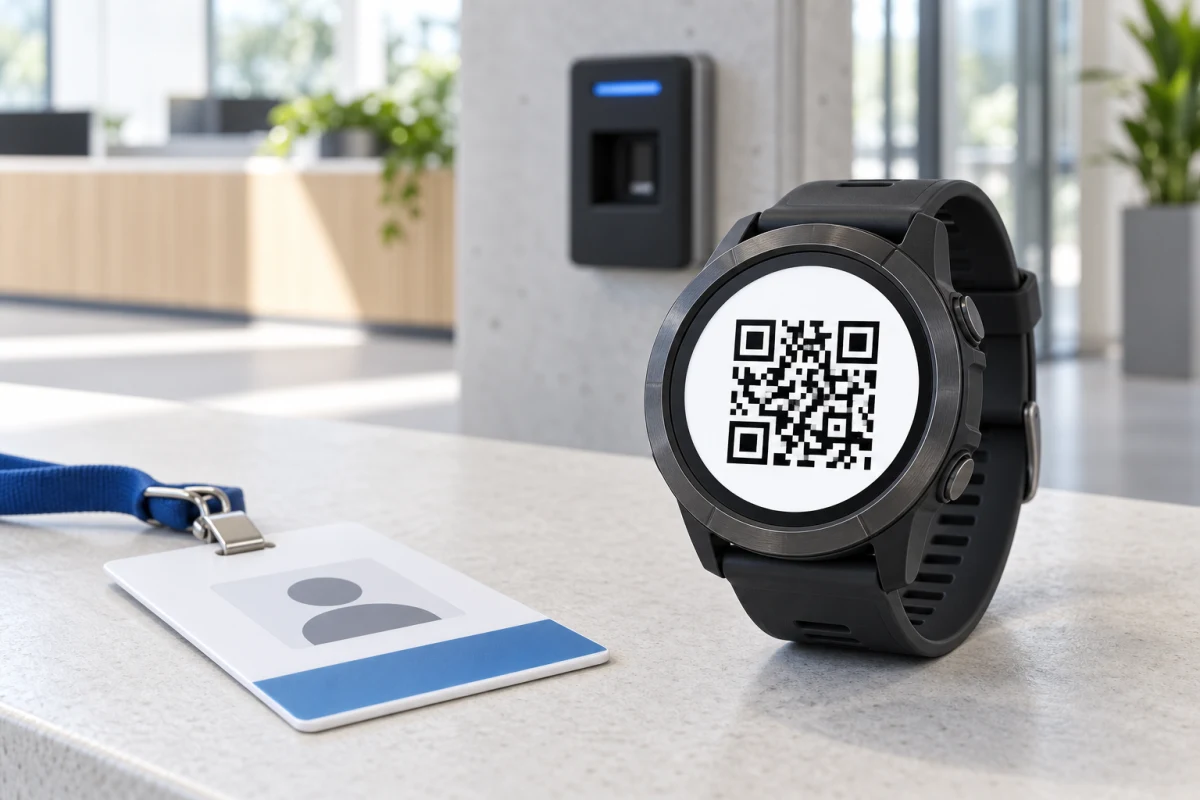
직원 출입증과 근태 카드는 하나의 공통 형식을 사용하지 않습니다. 직장 단말기는 카메라로 QR을 읽거나, 선형 바코드, RFID 또는 NFC 인증 정보, 마그네틱 띠, PIN 또는 생체 정보를 사용할 수 있습니다. 카드라는 이름보다 회사가 사용하는 리더기가 무엇을 읽는지가 중요합니다.
RFID/NFC 직원증은 QR 코드나 바코드가 아닙니다. 별도의 물리적 칩을 사용하는 비접촉식 인증 수단이며 WalletPro는 시계에서 그 칩을 스캔하거나 읽거나 기록하거나 에뮬레이션할 수 없습니다.
동적 QR은 고정된 QR 이미지가 아니라 값이 바뀌는 코드입니다. 완전한 값이 변하지 않는 정적 QR만 WalletPro에 표시하고 단말기에서 스캔할 후보가 될 수 있습니다. WalletPro는 동적 QR 코드를 갱신하거나 검증하거나 재현할 수 없습니다.
먼저 리더기 유형을 확인하세요
인사팀, 관리자 또는 근무지 담당자에게 단말기가 실제로 무엇을 읽는지 물어보세요. 직원증에 인쇄된 코드를 읽는 카메라나 레이저 스캐너는 칩을 감지하는 비접촉식 리더기와 다른 시스템입니다. 출입구에 있는 공용 QR은 위치만 식별하고 웹 기반 출퇴근 절차를 열 뿐, 그 자체로 사용자를 식별하지 않을 수도 있습니다.
카메라로 읽는 데이터는 경우에 따라 시계에 표시할 수 있습니다. 비접촉식 물리 자격 증명 및 생체 인증은 화면으로 재현할 수 없는 하드웨어나 계정 확인을 필요로 합니다. 카드 디자인, 인쇄된 사원번호 또는 휴대전화 앱에 보이는 코드만 보고 형식을 추측하지 마세요.
시계의 복사본이 작동할 수 있는 경우
정적 QR 또는 지원되는 선형 바코드가 가장 분명한 후보입니다. 카드에 인쇄된 개인 직원 ID, 변하지 않는 업무용 출입 패스 또는 권한 있는 단말기가 화면에서 읽는 코드일 수 있습니다. 값은 그대로여야 하고 회사가 시계 표시를 허용해야 합니다. 일반 스캐너가 이미지를 읽는 것은 단서일 뿐, 회사 단말기의 승인을 보장하지 않습니다.
WalletPro는 같은 값을 QR, Aztec, Code 128, EAN-13, Code 39 또는 UPC-A 카드로 표시할 수 있습니다. 원래 심볼 형식을 유지하세요. Code 128을 QR로 바꾸면 읽을 수 있는 이미지가 되더라도 설정된 스캐너가 인식하지 못할 수 있습니다. WalletPro는 PDF417, Data Matrix 및 다른 형식을 변환하지 않습니다.
시계로 대체할 수 없는 경우
WalletPro는 RFID, NFC 또는 마그네틱 띠 인증을 에뮬레이션하지 않습니다. 회사의 비접촉식 출입카드는 저주파 RFID, 13.56MHz 비접촉 기술 또는 전용 시스템을 사용할 수 있습니다. Garmin 화면은 칩의 신원을 전송하거나 마그네틱 띠를 통과시키거나 회사 출입통제기에 등록할 수 없습니다. Garmin Pay는 결제 기능이지 일반 직원증 에뮬레이터가 아닙니다.
변경되거나 계정에 연결된 코드는 정적인 카드 데이터가 아닙니다. 코드가 갱신되거나 로그인 후에만 나타나거나, 짧은 시간 후 만료되거나, 위치나 근무조에 따라 달라지거나, 추가 확인을 하는 포털을 연다면 이미지 하나를 저장하는 것으로는 충분하지 않습니다. PIN, 지문, 얼굴, 손바닥 등 생체 시스템도 WalletPro에 저장할 완전한 화면 코드를 제공하지 않습니다. 이런 경우 회사의 공식 방법을 사용하세요.
정적 카드를 안전하게 준비하는 방법
출처는 카드의 원본 이미지나 원본 파일이어야 합니다. 코드가 완전히 로드되기 전에 OCR 텍스트, 코드 아래에 인쇄된 번호, 잘라낸 부분 또는 앱의 화면 캡처를 사용하지 말고 심볼 자체를 디코딩하세요.
- 회사가 화면에 표시하는 복사본을 허용하는지, 코드가 사용자를 식별하는지 아니면 근무지의 단말기만 식별하는지 확인하세요.
- 원본 이미지를 가져오거나 심볼 형식을 식별하고 전체 값을 반환하는 디코더에서 원본 파일을 선택하세요. QR 또는 바코드 주변의 흰색 여백을 모두 유지하세요.
- QR, Aztec, Code 128, EAN-13, Code 39 또는 UPC-A인지 확인하세요. PDF417, Data Matrix, NFC, RFID, 마그네틱 띠 또는 값이 바뀌는 코드라면 공식 인증 수단을 계속 사용하세요.
- Garmin Connect IQ에서 WalletPro 설정을 열고 카드를 만들거나 편집한 다음 같은 형식을 선택하세요. 전체 값을 Value / Secret에 붙여 넣고 저장한 뒤 동기화하세요. 긴 값은 시계 키보드가 아니라 설정에서 입력하세요.
WalletPro 카드 편집 가이드에서 설정과 시계 편집 방법을 확인할 수 있습니다. 심볼이 읽히지 않으면 QR 및 바코드 문제 해결 가이드로 잘못된 값과 화면, 밝기, 거리 또는 리더기 문제를 구분해 보세요.
의존하기 전에 테스트하세요
단말기가 시계 복사본을 확인할 때까지 회사가 발급한 직원증을 보관하세요. 근무 전에 카드를 열고 화면을 켠 뒤 충분한 밝기로 전체 심볼을 스캐너에 똑바로 보여 주세요. 흰색 여백이 잘리지 않았고 설정 이후 값이 바뀌지 않았는지 확인하세요.
업무 커뮤니티에는 이름표나 출퇴근 카드의 고정 바코드를 근태 단말기가 읽었다는 사례가 있습니다. 반대로 코드가 바뀌거나 계정이 필요하거나 위치를 확인하거나 근무지 공용 코드를 사용하는 QR 시스템도 보고됩니다. 서로 다른 경우입니다. 일반 스캐너가 이미지를 읽었다고 해서 회사의 승인을 받은 것은 아닙니다.
시계가 거부되면 공식 카드나 앱을 사용하고 담당자에게 허용되는 방법을 물어보세요. RFID/NFC 카드를 복제하거나 변경하거나 근태 부정 방지 기능을 우회하지 마세요. 시계 복사본은 승인된 편의 기능이어야 하며 출입이나 근태 규정을 피하는 방법이어서는 안 됩니다.
현실적인 한계
회사가 안정적인 지원 QR 또는 바코드를 제공하고 시계에서 표시하는 것을 명시적으로 허용한다면 WalletPro를 사용할 수 있습니다. WalletPro는 범용 직원 ID, NFC 카드, RFID 키, 마그네틱 카드, 생체 신원, PIN 단말기 또는 실시간 근태 계정이 아닙니다. 변하지 않는 정적 데이터는 동기화 후 오프라인에서도 사용할 수 있지만 계속 변경되는 인증 정보는 발급하고 확인하는 시스템에 남아 있어야 합니다.
원래 인증 수단을 기준으로 보관하고, 다음 근무 전에 권한 있는 단말기에서 시계를 테스트한 뒤 회사에 사용할 형식을 알려 주세요. 이렇게 해야 테스트가 승인된 인증 수단과 리더기에 연결됩니다.
WalletPro는 Garmin Connect IQ Store에서 이용할 수 있습니다.
WalletPro는 일부 정적 직원 QR과 바코드에는 사용할 수 있지만 모든 업무용 카드에 사용할 수 있는 것은 아닙니다. 리더기 유형을 확인하고 원래 형식과 전체 값을 유지하며 회사의 허가를 받고 물리적 또는 공식 카드를 항상 준비해 두세요.