Lze dát zaměstnanecký nebo docházkový průkaz do Garminu?
Garmin může zobrazit statický pracovní QR kód nebo čárový kód, ale nenahradí každý zaměstnanecký průkaz ani docházkovou kartu.
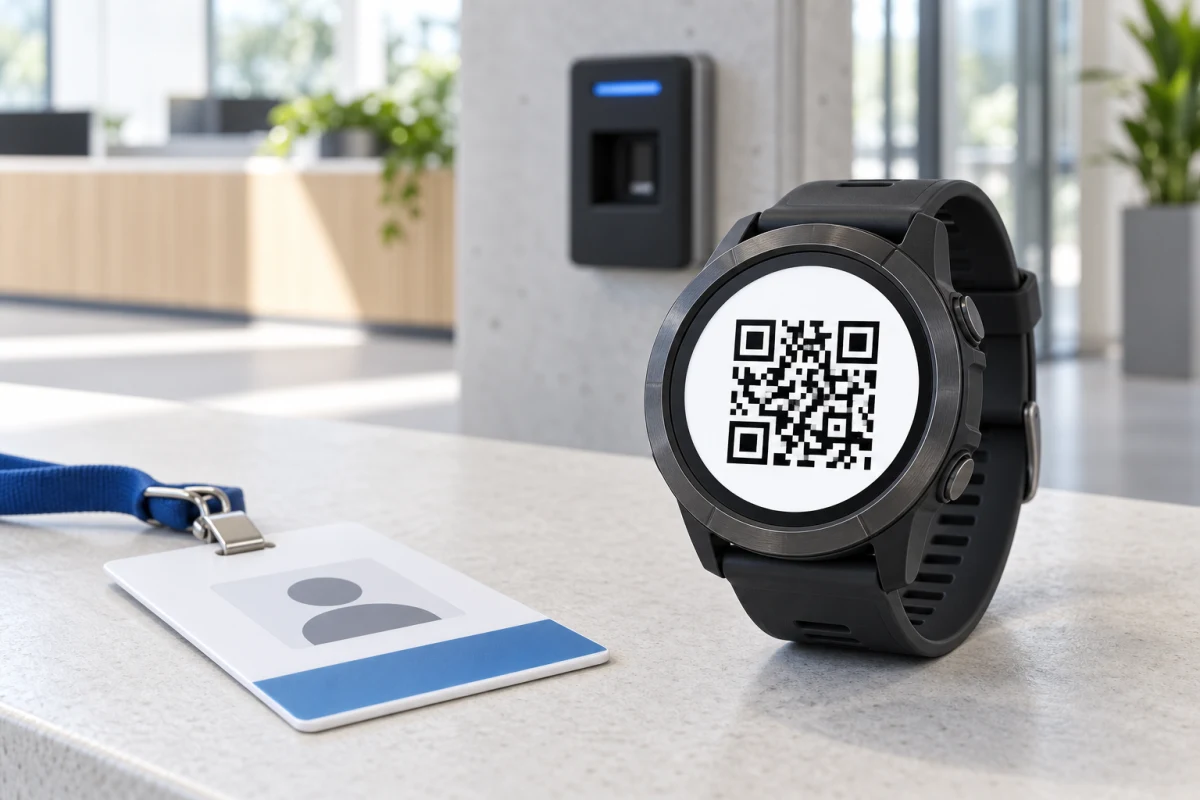
Pracovní průkazy a karty pro evidenci docházky nemají jednotný formát. Terminál na pracovišti může kamerou číst QR kód, lineární čárový kód, RFID nebo NFC identifikátor, magnetický proužek, PIN nebo biometrické údaje. Rozhodující je čtečka zaměstnavatele, ne slovo „průkaz“ nebo „karta“.
RFID/NFC průkaz není QR kód ani čárový kód. Jde o samostatný bezkontaktní průkaz s fyzickým čipem a WalletPro tento čip z hodinek neumí skenovat, číst, zapisovat do něj ani emulovat.
Dynamický QR kód má hodnotu, která se mění, nikoli statický QR obrázek. Pouze statický QR kód s úplnou a neměnnou hodnotou může být kandidátem pro zobrazení ve WalletPro a načtení terminálem. WalletPro dynamický QR kód neumí aktualizovat, ověřovat ani reprodukovat.
Nejprve zjistěte, co čtečka používá
Zeptejte se personalisty, vedoucího nebo správce pracoviště, co terminál skutečně načítá. Kamerová či laserová čtečka tištěného zaměstnaneckého kódu je jiný systém než bezkontaktní čtečka, která detekuje čip. Sdílený QR kód u vchodu může rozpoznat pouze místo a otevřít webový proces příchodu, nikoli vás sám o sobě identifikovat.
Data načítaná kamerou lze někdy zobrazit na hodinkách. Bezkontaktní a biometrické údaje vyžadují hardware nebo kontrolu účtu, kterou obrazovka nedokáže napodobit. Formát neurčujte podle vzhledu průkazu, vytištěného osobního čísla ani podle kódu v mobilní aplikaci.
Kdy může kopie v hodinkách fungovat
Statický QR kód nebo podporovaný lineární čárový kód je nejjasnějším kandidátem. Může jít o osobní identifikátor zaměstnance na průkazu, stabilní pracovní přístupový průkaz nebo kód, který autorizovaný terminál načte z obrazovky. Hodnota musí zůstat stejná a zaměstnavatel musí zobrazení na hodinkách povolit. Načtení běžnou čtečkou je užitečný signál, ne záruka přijetí firemním terminálem.
WalletPro umí zobrazit stejnou hodnotu jako kartu QR, Aztec, Code 128, EAN-13, Code 39 nebo UPC-A. Zachovejte původní symbologii: převod Code 128 na QR může vytvořit čitelný obrázek, který nastavená čtečka nerozpozná. PDF417, Data Matrix ani jiné formáty WalletPro nepřevádí.
Kdy hodinky průkaz nenahradí
WalletPro neemuluje RFID, NFC ani magnetické proužky. Pracovní bezkontaktní průkazy mohou používat nízkofrekvenční RFID, bezkontaktní technologii 13,56 MHz nebo proprietární systém. Obrazovka Garminu nemůže vysílat identitu čipu, protáhnout magnetický proužek ani se zaregistrovat u systému kontroly vstupu. Garmin Pay je platební funkce, nikoli obecný emulátor zaměstnaneckého průkazu.
Kód, který se mění nebo je spojený s účtem, není statickým údajem průkazu. Pokud se kód obnovuje, zobrazí se až po přihlášení, rychle vyprší, závisí na místě či směně nebo otevře portál s další kontrolou, jeden uložený obrázek nestačí. PIN, otisk prstu, obličej, dlaň a další biometrické systémy také neposkytují úplný kód, který by WalletPro uložil. Použijte oficiální postup zaměstnavatele.
Bezpečná příprava statického průkazu
Zdrojem musí být původní obrázek nebo soubor průkazu. Dekódujte samotný symbol, nikoli text z OCR, číslo vytištěné pod kódem, oříznutý výřez nebo snímek aplikace pořízený před úplným načtením kódu.
- Zeptejte se, zda zaměstnavatel dovoluje kopii na obrazovce a zda kód identifikuje vás, nebo pouze terminál na pracovišti.
- Importujte původní obrázek nebo zvolte původní soubor v dekodéru, který určí symbologii a vrátí úplnou hodnotu. Zachovejte celou bílou ochrannou zónu kolem QR nebo čárových kódů.
- Potvrďte QR, Aztec, Code 128, EAN-13, Code 39 nebo UPC-A. U PDF417, Data Matrix, NFC, RFID, magnetického proužku nebo kódu, který se mění, ponechte oficiální průkaz.
- Otevřete nastavení WalletPro v Garmin Connect IQ, vytvořte nebo upravte kartu, zvolte stejný formát, vložte úplnou hodnotu do Value / Secret, uložte ji a synchronizujte. Dlouhou hodnotu zadávejte v nastavení, ne na klávesnici hodinek.
Průvodce úpravou karet WalletPro vysvětluje nastavení a úpravy v hodinkách. Pokud se symbol nenačte, průvodce řešením problémů s QR a čárovými kódy pomůže rozlišit chybnou hodnotu od problému s displejem, jasem, vzdáleností nebo čtečkou.
Před spoléháním vše otestujte
Průkaz vydaný zaměstnavatelem si ponechte, dokud terminál nepotvrdí kopii v hodinkách. Kartu otevřete před směnou, zapněte displej, nastavte dostatečný jas a ukažte celý symbol rovně ke čtečce. Zkontrolujte, že ochranná zóna není oříznutá a hodnota se od nastavení nezměnila.
Zprávy z pracovních komunit popisují pevné čárové kódy na jmenovkách a docházkových kartách, které načítají časové terminály. Jiné zprávy popisují QR systémy, které se mění, vyžadují účet, kontrolují polohu nebo používají sdílený kód pracoviště. Jde o různé případy. Načtení běžnou čtečkou není souhlas zaměstnavatele.
Pokud hodinky terminál odmítne, použijte oficiální průkaz nebo aplikaci a zeptejte se odpovědné osoby na povolenou možnost. RFID/NFC průkaz nikdy nekloňujte, neupravujte ani neobcházejte ochranu proti podvodům v docházce. Kopie v hodinkách má být schválené usnadnění, nikoli cesta kolem pravidel vstupu nebo evidence práce.
Praktická hranice
WalletPro se hodí, když firma vydá stabilní podporovaný QR nebo čárový kód a výslovně dovolí jeho zobrazení z hodinek. Není to univerzální zaměstnanecké ID, NFC karta, RFID klíč, karta s magnetickým proužkem, biometrická identita, PIN terminál ani živý účet docházky. Statická data zůstanou po synchronizaci dostupná offline; měnící se údaje musí zůstat v systému, který je vydává a ověřuje.
Původní průkaz si ponechte jako zdroj pravdy, před další směnou hodinky otestujte na autorizovaném terminálu a zaměstnavateli sdělte, jaký formát chcete použít. Test tak zůstane spojený se schváleným průkazem a čtečkou.
WalletPro je k dispozici v Garmin Connect IQ Store.
WalletPro je vhodný pro některé statické zaměstnanecké QR kódy a čárové kódy, ale ne pro každý pracovní průkaz. Určete typ čtečky, zachovejte původní formát a úplnou hodnotu, získejte souhlas zaměstnavatele a mějte k dispozici fyzický nebo oficiální průkaz.