Kann eine Mitarbeiter- oder Zeiterfassungskarte auf eine Garmin-Uhr?
Eine Garmin-Uhr kann einen statischen Arbeits-QR-Code oder Barcode anzeigen, aber nicht jeden Mitarbeiterausweis oder jede Zeiterfassungskarte ersetzen.
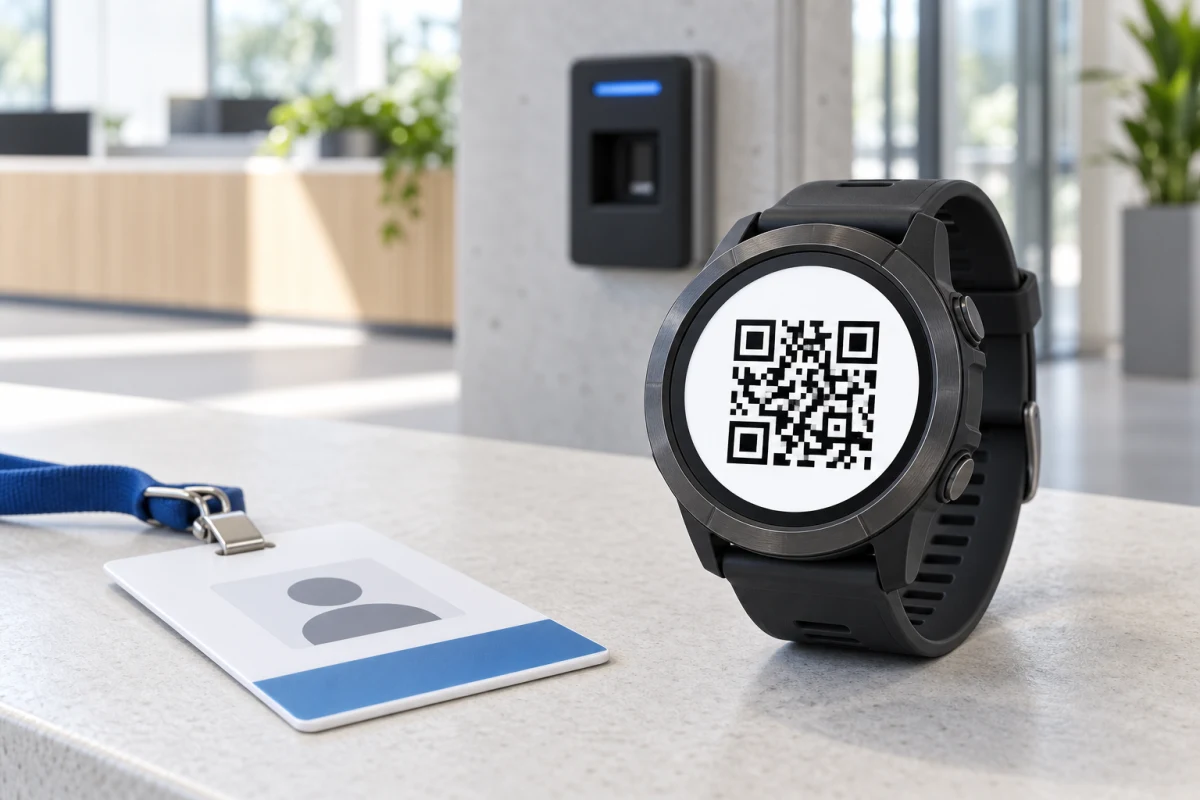
Arbeitsausweise und Karten zur Zeiterfassung haben kein einheitliches Format. Ein Terminal am Arbeitsplatz kann einen QR-Code per Kamera, einen linearen Barcode, eine RFID- oder NFC-Zugangskennung, einen Magnetstreifen, eine PIN oder biometrische Merkmale lesen. Entscheidend ist das Lesegerät des Arbeitgebers, nicht das Wort „Ausweis“ oder „Karte“.
Ein RFID-/NFC-Ausweis ist kein QR-Code und kein Barcode. Er ist eine eigene kontaktlose Funkkennung mit physischem Chip; WalletPro kann diesen Chip auf der Uhr weder scannen, lesen, beschreiben noch emulieren.
Ein dynamischer QR-Code enthält einen sich ändernden Wert und ist kein statisches QR-Bild. Nur ein statischer QR-Code mit unverändertem vollständigem Wert kommt für die Anzeige in WalletPro und das Scannen am Terminal infrage. WalletPro kann einen dynamischen QR-Code weder aktualisieren noch prüfen oder reproduzieren.
Zuerst das Lesegerät bestimmen
Fragen Sie die Personalabteilung, die Leitung oder die für den Standort zuständige Person, was das Terminal tatsächlich liest. Ein Kamera- oder Laserscanner für den aufgedruckten Mitarbeiterausweis funktioniert anders als ein kontaktloser Leser für einen Chip. Ein gemeinsamer QR-Code am Eingang kann nur den Standort erkennen und einen Web-Check-in starten, ohne Sie selbst zu identifizieren.
Kameragelesene Daten lassen sich manchmal auf einer Uhr anzeigen. Kontaktlose und biometrische Zugangsdaten benötigen Hardware oder eine Kontoprüfung, die ein Bildschirm nicht nachbilden kann. Leiten Sie das Format nicht aus dem Kartendesign, der aufgedruckten Personalnummer oder einem Code in einer Smartphone-App ab.
Wann eine Kopie auf der Uhr funktionieren kann
Ein statischer QR-Code oder ein unterstützter linearer Barcode ist der klarste Kandidat. Das kann eine persönliche Mitarbeiterkennung auf einem Ausweis, ein stabiler Arbeitszugang oder ein Code sein, den das autorisierte Terminal von einem Bildschirm scannt. Der Wert muss gleich bleiben, und der Arbeitgeber muss die Anzeige auf einer Uhr erlauben. Ein Test mit einem allgemeinen Scanner ist ein Hinweis, aber keine Zusage des Firmenterminals.
WalletPro kann denselben Wert als QR, Aztec, Code 128, EAN-13, Code 39 oder UPC-A anzeigen. Bewahren Sie die ursprüngliche Symbologie: Aus einem Code 128 einen QR-Code zu machen, kann ein lesbares Bild erzeugen, das der konfigurierte Scanner trotzdem nicht erkennt. PDF417, Data Matrix und andere Formate wandelt WalletPro nicht um.
Wann die Uhr den Ausweis nicht ersetzt
WalletPro emuliert keine RFID-, NFC- oder Magnetstreifen-Zugangsdaten. Arbeitsausweise für die Nähe können mit niederfrequentem RFID, kontaktloser Technik mit 13,56 MHz oder einem proprietären Verfahren arbeiten. Der Bildschirm einer Garmin-Uhr kann weder die Chipkennung senden noch einen Magnetstreifen durchziehen oder sich am Zutrittskontroller des Arbeitgebers anmelden. Garmin Pay ist eine Zahlungsfunktion und kein allgemeiner Mitarbeiterausweis-Emulator.
Ein Code, der sich ändert oder an ein Konto gebunden ist, ist kein statisches Ausweisdatum. Wenn sich der Code aktualisiert, erst nach einer Anmeldung erscheint, schnell abläuft, von Standort oder Schicht abhängt oder ein Portal mit einer zusätzlichen Prüfung öffnet, reicht das Speichern eines einzelnen Bildes nicht. Auch PIN-, Fingerabdruck-, Gesichts-, Handflächen- und andere biometrische Systeme haben keinen vollständigen Bildschirmcode für WalletPro. Verwenden Sie dafür das offizielle Verfahren des Arbeitgebers.
Einen statischen Ausweis sicher vorbereiten
Die Quelle muss das originale Bild oder die Originaldatei des Ausweises sein. Decodieren Sie das Symbol selbst, nicht OCR-Text, die darunter gedruckte Nummer, einen Ausschnitt oder einen Screenshot einer App, bevor der Code vollständig geladen ist.
- Fragen Sie, ob der Arbeitgeber eine Kopie auf einem Bildschirm erlaubt und ob der Code Sie persönlich oder nur das Terminal am Standort identifiziert.
- Importieren Sie das Originalbild oder wählen Sie die Originaldatei in einem Decoder, der die Symbologie nennt und den vollständigen Wert liefert. Lassen Sie die komplette Ruhezone um QR- und Barcode-Daten erhalten.
- Bestätigen Sie QR, Aztec, Code 128, EAN-13, Code 39 oder UPC-A. Bei PDF417, Data Matrix, NFC, RFID, Magnetstreifen oder einem sich ändernden Code bleibt der offizielle Ausweis nötig.
- Öffnen Sie die WalletPro-Einstellungen in Garmin Connect IQ, erstellen oder bearbeiten Sie eine Karte, wählen Sie dasselbe Format, fügen Sie den vollständigen Wert in Value / Secret ein, speichern Sie und synchronisieren Sie. Lange Werte gehören in die Einstellungen, nicht in die Eingabe auf der Uhr.
Der Ratgeber zum Bearbeiten von WalletPro-Karten erklärt Einstellungen und die Bearbeitung auf der Uhr. Wenn das Symbol nicht gelesen wird, hilft der Ratgeber zu QR- und Barcode-Problemen dabei, Daten-, Display-, Helligkeits-, Abstands- und Leserfehler zu unterscheiden.
Vor dem Einsatz testen
Bewahren Sie den vom Arbeitgeber ausgegebenen Ausweis auf, bis das Terminal die Uhrenkopie bestätigt. Öffnen Sie die Karte vor der Schicht, schalten Sie das Display ein, stellen Sie genügend Helligkeit ein und halten Sie das vollständige Symbol gerade vor den Scanner. Prüfen Sie, dass die Ruhezone nicht abgeschnitten ist und sich der Wert seit der Einrichtung nicht geändert hat.
Berichte aus Arbeitsgemeinschaften beschreiben feste Barcodes auf Namensausweisen und Zeiterfassungskarten, die von Terminals gelesen werden. Andere Berichte handeln von QR-Systemen, deren Codes sich ändern, ein Konto oder den Standort prüfen oder einen gemeinsamen Standortcode verwenden. Das sind unterschiedliche Fälle. Ein erfolgreicher Test mit einem allgemeinen Scanner ist keine Freigabe durch den Arbeitgeber.
Wenn die Uhr abgewiesen wird, verwenden Sie den offiziellen Ausweis oder die offizielle App und fragen Sie die zuständige Stelle nach einer erlaubten Alternative. Klonen, verändern oder umgehen Sie niemals einen RFID-/NFC-Ausweis oder eine Anti-Betrugsprüfung der Zeiterfassung. Die Uhrenkopie darf nur eine genehmigte Erleichterung sein, kein Weg an Zutritts- oder Arbeitszeitregeln vorbei.
Die praktische Grenze
WalletPro passt, wenn der Arbeitgeber einen stabilen QR-Code oder unterstützten Barcode ausgibt und die Anzeige dieses Symbols auf einer Uhr ausdrücklich akzeptiert. Es ist kein universeller Mitarbeiterausweis, kein NFC- oder RFID-Schlüssel, keine Magnetstreifenkarte, biometrische Identität, PIN-Terminal oder Live-Konto für die Zeiterfassung. Statische Daten bleiben nach der Synchronisierung offline verfügbar; wechselnde Zugangsdaten müssen im ausgebenden und prüfenden System bleiben.
Behalten Sie den Originalausweis als maßgebliche Quelle, testen Sie die Uhr vor der nächsten Schicht an einem autorisierten Terminal und nennen Sie dem Arbeitgeber das gewünschte Format. So bleibt der Test an den freigegebenen Ausweis und das Lesegerät gebunden.
WalletPro ist im Garmin Connect IQ Store verfügbar.
WalletPro eignet sich für manche statischen Mitarbeiter-QR-Codes und Barcodes, aber nicht für jeden Arbeitsausweis. Bestimmen Sie das Lesegerät, erhalten Sie Format und vollständigen Wert, holen Sie die Zustimmung des Arbeitgebers ein und halten Sie den physischen oder offiziellen Ausweis bereit.