Dá para colocar o crachá ou cartão de ponto no Garmin?
Um Garmin pode exibir um QR Code ou código de barras profissional estático, mas não substitui qualquer crachá de funcionário ou credencial de ponto.
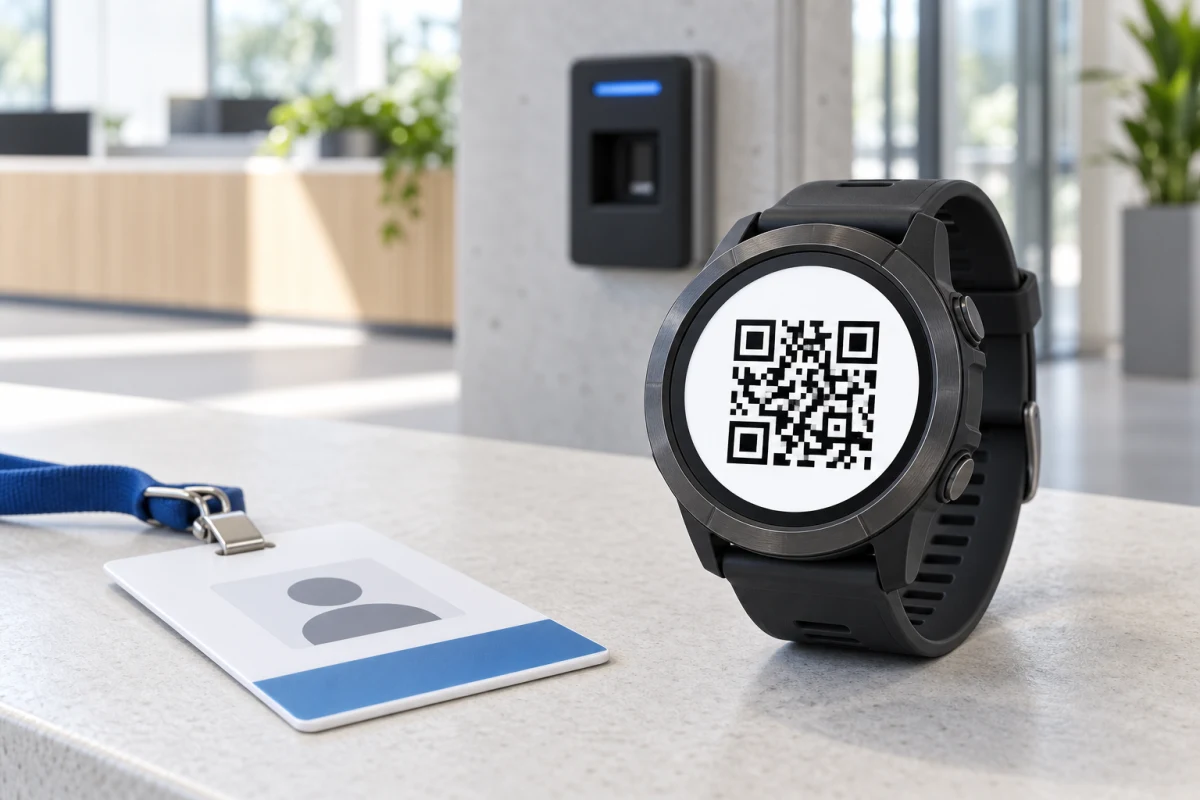
Crachás profissionais e cartões de ponto não têm um formato único. Um terminal no local de trabalho pode ler um QR Code por câmera, um código de barras linear, uma credencial RFID ou NFC, uma tarja magnética, um PIN ou dados biométricos. O que importa é o leitor usado pela empresa, não a palavra “crachá” ou “cartão”.
Um crachá RFID/NFC não é um QR Code nem um código de barras. É uma credencial sem contato baseada em um chip físico separado, e o WalletPro não consegue escanear, ler, gravar ou emular esse chip pelo relógio.
Um QR Code dinâmico é um código cujo valor muda, não uma imagem QR estática. Somente um QR Code estático com valor completo e inalterado pode ser candidato para exibição no WalletPro e leitura pelo terminal. O WalletPro não atualiza, valida ou reproduz um código QR dinâmico.
Comece identificando o leitor
Pergunte ao RH, ao gestor ou ao administrador do local o que o terminal realmente lê. Um leitor de câmera ou laser para o código impresso no crachá é diferente de um leitor sem contato que detecta um chip. Um QR Code compartilhado na entrada pode identificar o local e abrir um fluxo web de registro, sem identificar você sozinho.
Dados lidos por câmera às vezes podem ser exibidos no relógio. Credenciais por aproximação e biométricas exigem hardware ou uma verificação de conta que uma tela não reproduz. Não deduza o formato pelo desenho do crachá, pelo número impresso ou porque um aplicativo no celular mostra um código.
Quando uma cópia no relógio pode funcionar
Um QR Code estático ou um código de barras linear compatível é o candidato mais claro. Pode ser um identificador pessoal impresso no crachá, um passe estável de acesso ao trabalho ou um código que o terminal autorizado lê na tela. O valor precisa continuar igual, e a empresa deve permitir o uso do relógio. Um leitor genérico reconhecer a imagem é um indício, não uma garantia do terminal da empresa.
O WalletPro pode exibir o mesmo valor como cartão QR, Aztec, Code 128, EAN-13, Code 39 ou UPC-A. Preserve a simbologia original: transformar Code 128 em QR pode criar uma imagem legível que o leitor configurado não reconhece. PDF417, Data Matrix e outros formatos não são convertidos pelo WalletPro.
Quando o relógio não substitui o crachá
O WalletPro não emula credenciais RFID, NFC ou de tarja magnética. Crachás de proximidade podem usar RFID de baixa frequência, tecnologia sem contato de 13,56 MHz ou um sistema proprietário. A tela do Garmin não transmite a identidade do chip, não passa uma tarja e não se cadastra no controlador de acesso. Garmin Pay é pagamento, não um emulador geral de crachás.
Um código que muda ou está vinculado a uma conta não é um dado estático do crachá. Se ele atualiza, aparece depois do login, expira rápido, depende do local ou do turno, ou abre um portal com outra verificação, salvar uma imagem não basta. PIN, impressão digital, rosto, palma e outras biometrias também não têm um código completo para o WalletPro armazenar. Use o método oficial da empresa.
Como preparar um crachá estático com segurança
A fonte precisa ser a imagem ou o arquivo original do crachá. Decodifique o símbolo, não o texto de OCR, o número impresso abaixo, um recorte ou uma captura do aplicativo antes de o código carregar por completo.
- Pergunte se a empresa autoriza uma cópia na tela e se o código identifica você ou apenas o terminal do local.
- Importe a imagem original ou escolha o arquivo original em um decodificador que identifique a simbologia e devolva o valor completo. Preserve a zona branca ao redor do QR ou código de barras.
- Confirme QR, Aztec, Code 128, EAN-13, Code 39 ou UPC-A. Se for PDF417, Data Matrix, NFC, RFID, tarja magnética ou um código que muda, mantenha a credencial oficial.
- Abra as configurações do WalletPro no Garmin Connect IQ, crie ou edite um cartão, selecione o mesmo formato, cole o valor completo em Value / Secret, salve e sincronize. Para valores longos, use as configurações em vez do teclado do relógio.
O guia de edição de cartões do WalletPro explica as configurações e o editor no relógio. Se o símbolo não for lido, o guia de solução de problemas de QR e códigos de barras ajuda a separar um valor errado de um problema de tela, brilho, distância ou leitor.
Teste antes de depender dele
Mantenha o crachá fornecido pela empresa até o terminal confirmar a cópia no relógio. Abra o cartão antes do turno, ligue a tela, use brilho suficiente e mostre o símbolo completo e reto ao leitor. Confira se a zona branca não foi cortada e se o valor não mudou desde a configuração.
Relatos em comunidades de trabalho descrevem códigos de barras fixos em crachás e cartões de ponto que são lidos por relógios de ponto. Outros descrevem sistemas QR que mudam, exigem conta, verificam localização ou usam um código compartilhado do local. São casos diferentes. Um leitor genérico aceitar a imagem não é autorização da empresa.
Se o relógio for recusado, use o crachá ou aplicativo oficial e pergunte ao responsável qual alternativa é permitida. Não clone, altere nem contorne um crachá RFID/NFC ou um controle antifraude de ponto. A cópia no relógio deve ser uma comodidade autorizada, nunca uma forma de burlar as regras de acesso ou presença.
O limite prático
O WalletPro faz sentido quando a empresa fornece um QR Code ou código de barras compatível e estável e aceita expressamente sua exibição no relógio. Ele não é um identificador universal de funcionário, cartão NFC, chave RFID, cartão magnético, identidade biométrica, terminal PIN ou conta de ponto em tempo real. Dados estáticos ficam disponíveis offline após a sincronização; credenciais que mudam precisam continuar no sistema que as emite e valida.
Mantenha a credencial original como referência, teste o relógio em um terminal autorizado antes do próximo turno e informe à empresa qual formato deseja usar. Assim, o teste fica vinculado à credencial e ao leitor autorizados.
O WalletPro está disponível na Garmin Connect IQ Store.
O WalletPro pode ser usado com alguns QR Codes e códigos de barras estáticos de funcionários, mas não com qualquer crachá profissional. Identifique o leitor, preserve o formato e o valor originais, obtenha a autorização da empresa e mantenha a credencial física ou oficial disponível.