Czy można dodać kartę pracowniczą lub kartę wejść do Garmina?
Garmin może wyświetlić statyczny firmowy kod QR lub kod kreskowy, ale nie zastąpi każdej karty pracowniczej ani karty ewidencji czasu pracy.
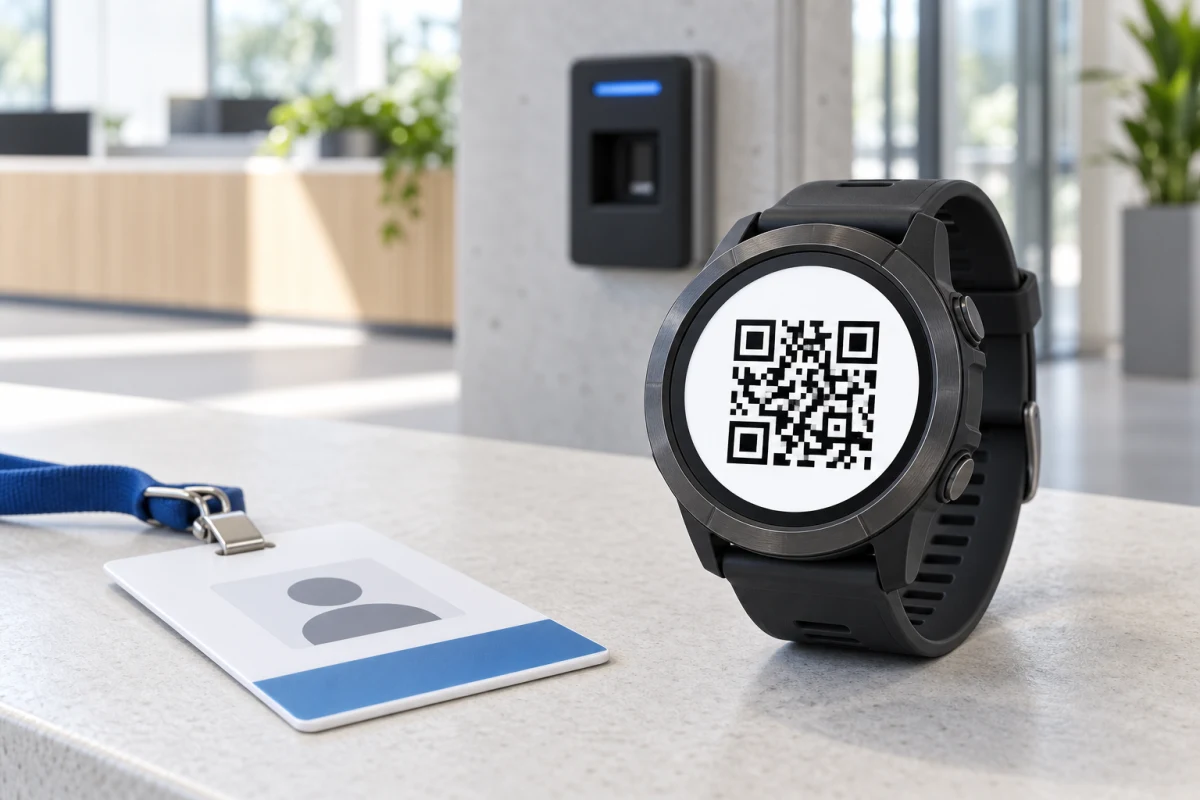
Identyfikatory pracownicze i karty ewidencji czasu pracy nie mają jednego uniwersalnego formatu. Terminal w miejscu pracy może odczytywać kod QR kamerą, liniowy kod kreskowy, identyfikator RFID lub NFC, pasek magnetyczny, kod PIN albo dane biometryczne. Najważniejszy jest czytnik używany przez pracodawcę, a nie słowo „identyfikator” czy „karta”.
Identyfikator RFID/NFC nie jest kodem QR ani kodem kreskowym. To osobne bezdotykowe poświadczenie oparte na fizycznym chipie, którego WalletPro nie może skanować, odczytywać, zapisywać ani emulować z poziomu zegarka.
Dynamiczny kod QR ma zmienną wartość, a nie statyczny obraz QR. Tylko statyczny kod QR z kompletną i niezmienną wartością może być kandydatem do wyświetlania w WalletPro i skanowania przez terminal. WalletPro nie może odświeżać, sprawdzać ani odtwarzać dynamicznego kodu QR.
Najpierw ustal, czego używa czytnik
Zapytaj dział kadr, przełożonego lub administratora miejsca pracy, co terminal rzeczywiście odczytuje. Czytnik kamerowy lub laserowy dla kodu wydrukowanego na identyfikatorze to inny system niż czytnik bezdotykowy wykrywający chip. Wspólny kod QR przy wejściu może rozpoznawać tylko lokalizację i otwierać internetowy proces rejestracji.
Dane odczytywane kamerą można czasem wyświetlić na zegarku. Bezdotykowe i biometryczne dane uwierzytelniające wymagają sprzętu lub sprawdzenia konta, których ekran nie potrafi odtworzyć. Nie wnioskuj o formacie na podstawie wyglądu karty, wydrukowanego numeru pracownika ani kodu widocznego w aplikacji telefonu.
Kiedy kopia na zegarku może działać
Statyczny kod QR albo obsługiwany liniowy kod kreskowy to najbardziej oczywisty kandydat. Może to być osobisty identyfikator pracownika na karcie, stabilna przepustka do pracy lub kod odczytywany z ekranu przez autoryzowany terminal. Wartość musi pozostać taka sama, a pracodawca musi zezwolić na używanie zegarka. Odczyt przez zwykły skaner jest wskazówką, nie gwarancją akceptacji przez terminal firmy.
WalletPro może wyświetlić tę samą wartość jako kartę QR, Aztec, Code 128, EAN-13, Code 39 lub UPC-A. Zachowaj oryginalną symbologię: zamiana Code 128 na QR może utworzyć czytelny obraz, którego skonfigurowany skaner nie rozpozna. WalletPro nie konwertuje PDF417, Data Matrix ani innych formatów.
Kiedy zegarek nie zastąpi identyfikatora
WalletPro nie emuluje identyfikatorów RFID, NFC ani pasków magnetycznych. Pracownicze karty zbliżeniowe mogą używać RFID niskiej częstotliwości, technologii bezdotykowej 13,56 MHz albo systemu własnościowego. Ekran Garmina nie wysyła tożsamości chipa, nie przeciąga paska magnetycznego i nie rejestruje się w kontrolerze dostępu firmy. Garmin Pay służy do płatności, a nie do ogólnej emulacji kart pracowniczych.
Kod, który się zmienia lub jest powiązany z kontem, nie jest statycznymi danymi karty. Jeśli kod się odświeża, pojawia dopiero po zalogowaniu, szybko wygasa, zależy od lokalizacji lub zmiany albo otwiera portal z dodatkową kontrolą, zapisanie jednego obrazu nie wystarczy. PIN, odcisk palca, twarz, dłoń i inne systemy biometryczne także nie udostępniają kompletnego kodu do zapisania w WalletPro. Używaj oficjalnej metody pracodawcy.
Bezpieczne przygotowanie statycznej karty
Źródłem musi być oryginalny obraz lub plik karty. Dekoduj sam symbol, a nie tekst z OCR, numer wydrukowany pod kodem, przycięty fragment ani zrzut aplikacji wykonany przed pełnym załadowaniem kodu.
- Zapytaj, czy pracodawca zezwala na kopię na ekranie i czy kod identyfikuje Ciebie, czy tylko terminal w danej lokalizacji.
- Zaimportuj oryginalny obraz albo wybierz oryginalny plik w dekoderze, który rozpoznaje symbologię i zwraca pełną wartość. Zachowaj całą białą strefę ochronną wokół QR lub kodu kreskowego.
- Potwierdź QR, Aztec, Code 128, EAN-13, Code 39 albo UPC-A. Przy PDF417, Data Matrix, NFC, RFID, pasku magnetycznym lub kodzie, który się zmienia, zachowaj oficjalne poświadczenie.
- Otwórz ustawienia WalletPro w Garmin Connect IQ, utwórz lub edytuj kartę, wybierz ten sam format, wklej pełną wartość do Value / Secret, zapisz i zsynchronizuj. Długą wartość wpisuj w ustawieniach, a nie na klawiaturze zegarka.
Przewodnik edycji kart WalletPro opisuje ustawienia i edycję na zegarku. Jeśli symbol się nie odczytuje, przewodnik rozwiązywania problemów z kodami QR i kreskowymi pomaga odróżnić błędną wartość od problemu z ekranem, jasnością, odległością lub czytnikiem.
Przetestuj przed poleganiem na kopii
Zachowaj identyfikator wydany przez pracodawcę, dopóki terminal nie potwierdzi kopii na zegarku. Otwórz kartę przed zmianą, włącz ekran, ustaw odpowiednią jasność i pokaż cały symbol prosto do skanera. Sprawdź, czy strefa ochronna nie jest obcięta i czy wartość nie zmieniła się od konfiguracji.
Relacje ze społeczności pracowniczych opisują stałe kody kreskowe na identyfikatorach i kartach ewidencji czasu, które odczytują terminale. Inne dotyczą systemów QR, które się zmieniają, wymagają konta, sprawdzają lokalizację albo używają wspólnego kodu miejsca pracy. To różne przypadki. Odczyt przez zwykły skaner nie oznacza zgody pracodawcy.
Jeśli zegarek zostanie odrzucony, użyj oficjalnej karty lub aplikacji i zapytaj odpowiedzialną osobę, co jest dozwolone. Nie klonuj, nie zmieniaj i nie omijaj identyfikatora RFID/NFC ani kontroli przeciw oszustwom w ewidencji czasu. Kopia na zegarku ma być zatwierdzonym ułatwieniem, a nie sposobem na obejście zasad dostępu lub obecności.
Praktyczna granica
WalletPro pasuje do sytuacji, w której firma wydaje stabilny, obsługiwany kod QR lub kod kreskowy i wyraźnie zezwala na pokazanie go z zegarka. Nie jest uniwersalnym identyfikatorem pracownika, kartą NFC, kluczem RFID, kartą magnetyczną, identyfikacją biometryczną, terminalem PIN ani kontem ewidencji czasu działającym na żywo. Statyczne dane są dostępne offline po synchronizacji; zmienne dane uwierzytelniające muszą pozostać w systemie, który je wydaje i sprawdza.
Zachowaj oryginalne poświadczenie jako źródło prawdy, przetestuj zegarek na autoryzowanym terminalu przed następną zmianą i powiedz pracodawcy, jakiego formatu chcesz użyć. Dzięki temu test pozostaje powiązany z zatwierdzonym poświadczeniem i czytnikiem.
WalletPro jest dostępny w Garmin Connect IQ Store.
WalletPro nadaje się do niektórych statycznych kodów QR i kreskowych pracowników, ale nie do każdej karty służbowej. Ustal typ czytnika, zachowaj oryginalny format i pełną wartość, uzyskaj zgodę pracodawcy oraz miej przy sobie fizyczną lub oficjalną kartę.