Можно ли добавить рабочий пропуск или карту учёта времени в Garmin?
Garmin может показать статичный рабочий QR-код или штрихкод, но не заменяет любой пропуск сотрудника или карту для отметки рабочего времени.
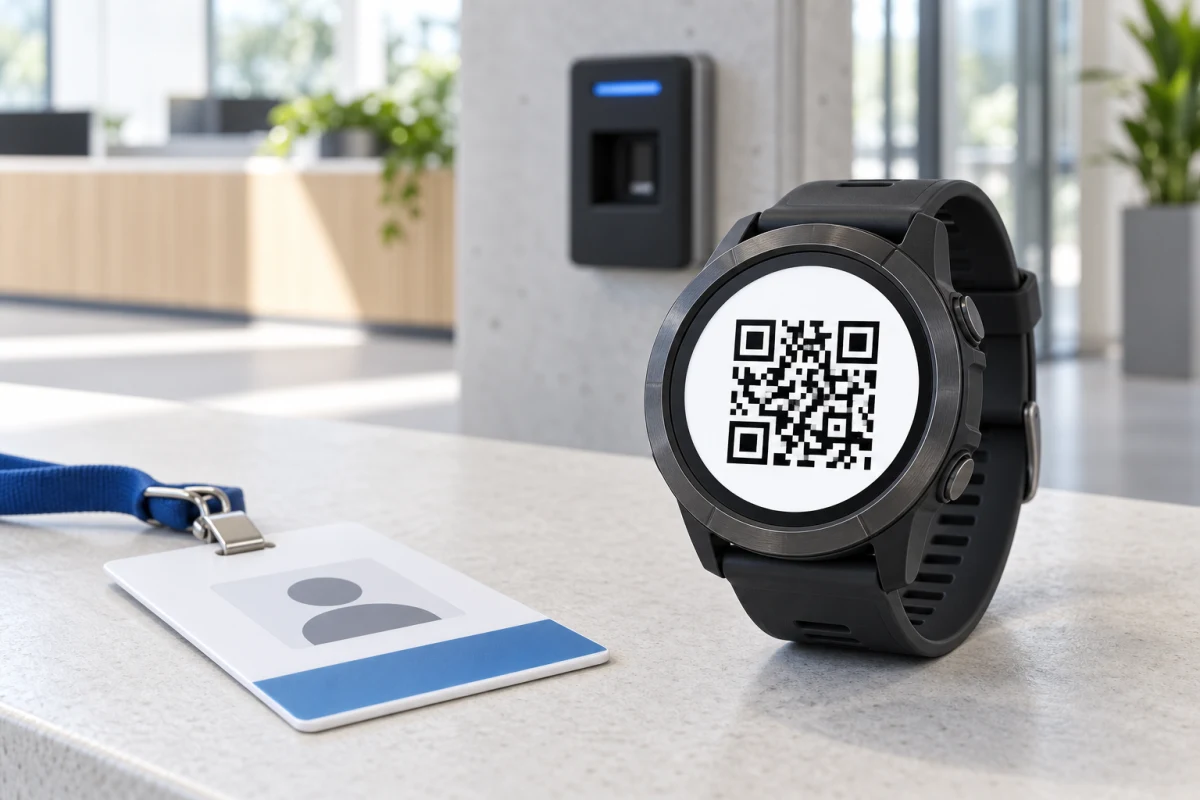
Рабочие пропуска и карты учёта времени не имеют единого универсального формата. Терминал на рабочем месте может читать QR камерой, линейный штрихкод, идентификатор RFID или NFC, магнитную полосу, PIN-код или биометрические данные. Решающим является тип считывателя работодателя, а не слово «пропуск» или «карта».
RFID/NFC-пропуск не является QR-кодом или штрихкодом. Это отдельная бесконтактная карта с физическим чипом, а WalletPro не может сканировать, считывать, записывать или эмулировать этот чип с часов.
Динамический QR-код содержит изменяющееся значение, а не является статичным изображением QR. Только статичный QR-код с полным неизменным значением может быть кандидатом для отображения в WalletPro и считывания терминалом. WalletPro не обновляет, не проверяет и не воспроизводит динамический QR-код.
Сначала определите тип считывателя
Спросите HR, руководителя или администратора площадки, что именно читает терминал. Камерный или лазерный сканер для кода, напечатанного на бейдже, — это не то же самое, что бесконтактный считыватель, обнаруживающий чип. Общий QR-код на входе может обозначать только место и открывать веб-форму отметки, не идентифицируя вас сам по себе.
Данные, считанные камерой, иногда можно показать на часах. Бесконтактные и биометрические данные требуют аппаратуры или проверки учётной записи, которую экран не воспроизводит. Не определяйте формат по дизайну пропуска, напечатанному табельному номеру или коду в мобильном приложении.
Когда копия на часах может работать
Статичный QR-код или поддерживаемый линейный штрихкод — самый понятный кандидат. Это может быть личный ID сотрудника на карте, стабильный пропуск на работу или код, который авторизованный терминал считывает с экрана. Значение должно оставаться неизменным, а работодатель должен разрешить показывать его с часов. Успешная проверка обычным сканером — полезный признак, но не гарантия для корпоративного терминала.
WalletPro может показать то же значение как карту QR, Aztec, Code 128, EAN-13, Code 39 или UPC-A. Сохраняйте исходную символогию: превращение Code 128 в QR может дать читаемое изображение, которое настроенный сканер всё равно не распознает. WalletPro не конвертирует PDF417, Data Matrix и другие форматы.
Когда часы не заменят пропуск
WalletPro не эмулирует RFID, NFC и магнитные полосы. Рабочий бесконтактный пропуск может использовать низкочастотный RFID, технологию 13,56 МГц или закрытую систему. Экран Garmin не передаёт идентификатор чипа, не проводит магнитную полосу и не регистрируется в контроллере доступа. Garmin Pay — платёжная функция, а не универсальный эмулятор пропусков сотрудников.
Код, который меняется или привязан к учётной записи, не является статичными данными пропуска. Если код обновляется, появляется только после входа, быстро истекает, зависит от местоположения или смены либо открывает портал с дополнительной проверкой, одной сохранённой картинки недостаточно. PIN, отпечаток пальца, лицо, ладонь и другие биометрические системы также не дают полного экранного кода для WalletPro. Используйте официальный способ работодателя.
Как безопасно подготовить статичный пропуск
Источником должно быть исходное изображение или файл пропуска. Декодируйте сам символ, а не текст OCR, номер под кодом, обрезанный фрагмент или снимок приложения до полной загрузки кода.
- Спросите, разрешает ли работодатель копию на экране и идентифицирует ли код вас или только терминал на площадке.
- Импортируйте исходное изображение или выберите исходный файл в декодере, который определяет символогию и возвращает полное значение. Сохраните всю белую защитную зону вокруг QR или штрихкода.
- Подтвердите QR, Aztec, Code 128, EAN-13, Code 39 или UPC-A. Если это PDF417, Data Matrix, NFC, RFID, магнитная полоса или код, который меняется, оставьте официальный пропуск.
- Откройте настройки WalletPro в Garmin Connect IQ, создайте или измените карту, выберите тот же формат, вставьте полное значение в Value / Secret, сохраните и синхронизируйте. Длинное значение вводите в настройках, а не на клавиатуре часов.
Гид по редактированию карт WalletPro объясняет настройки и редактирование на часах. Если символ не считывается, гид по проблемам с QR и штрихкодами помогает отличить ошибочное значение от проблемы с экраном, яркостью, расстоянием или считывателем.
Проверьте до того, как положиться на копию
Сохраняйте пропуск, выданный работодателем, пока терминал не подтвердит копию на часах. Откройте карту до начала смены, включите экран, установите достаточную яркость и покажите весь символ прямо сканеру. Убедитесь, что защитная зона не обрезана, а значение не изменилось после настройки.
В рабочих сообществах описывают фиксированные штрихкоды на именных бейджах и картах учёта времени, которые считывают терминалы. В других сообщениях речь идёт о QR-системах, где код меняется, нужна учётная запись, проверяется местоположение или используется общий код площадки. Это разные сценарии. Считывание обычным сканером не означает разрешение работодателя.
Если часы отклонены, используйте официальный пропуск или приложение и спросите ответственное лицо, что разрешено. Не клонируйте, не изменяйте и не обходите RFID/NFC-пропуск или защиту от махинаций с учётом времени. Копия на часах должна быть одобренным удобством, а не способом обойти правила доступа или присутствия.
Практическая граница
WalletPro подходит, если компания выдаёт стабильный поддерживаемый QR-код или штрихкод и прямо разрешает показывать его с часов. Это не универсальный ID сотрудника, NFC-карта, RFID-ключ, карта с магнитной полосой, биометрическая идентификация, PIN-терминал или учётная запись с проверкой в реальном времени. Статичные данные доступны офлайн после синхронизации; меняющиеся учётные данные должны оставаться в системе, которая их выпускает и проверяет.
Сохраняйте исходный пропуск как источник истины, проверьте часы на авторизованном терминале до следующей смены и сообщите работодателю, какой формат хотите использовать. Так проверка остаётся привязанной к разрешённому пропуску и считывателю.
WalletPro доступен в Garmin Connect IQ Store.
WalletPro подходит для некоторых статичных QR-кодов и штрихкодов сотрудников, но не для любого рабочего пропуска. Определите считыватель, сохраните исходный формат и полное значение, получите разрешение работодателя и держите под рукой физический или официальный пропуск.