Kan du lägga ett personalkort eller stämpelkort på en Garmin-klocka?
En Garmin-klocka kan visa en statisk QR-kod eller streckkod från jobbet, men ersätter inte alla personalkort eller stämpelkort.
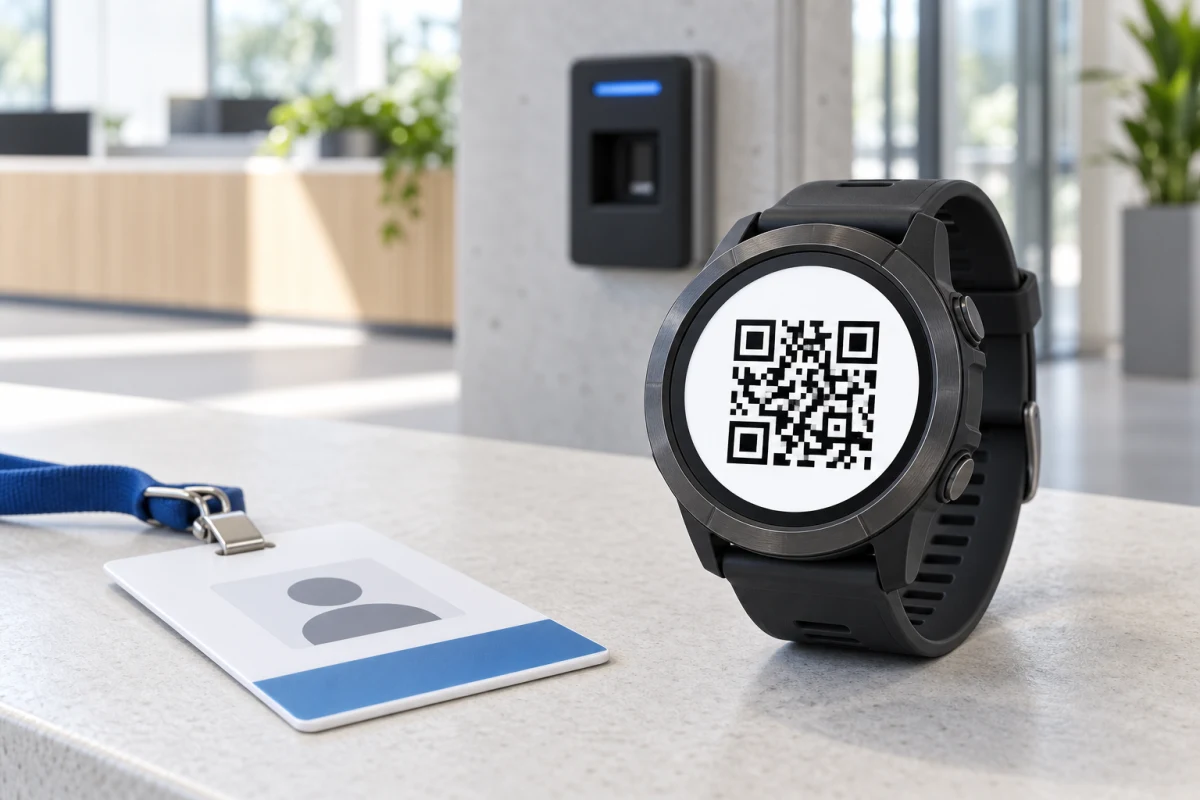
Personalkort och kort för tidsregistrering har inget enhetligt format. En terminal på arbetsplatsen kan läsa en QR-kod med kamera, en linjär streckkod, en RFID- eller NFC-behörighet, en magnetremsa, en PIN-kod eller biometriska data. Det är arbetsgivarens läsare som avgör, inte ordet ”kort” eller ”behörighet”.
Ett RFID/NFC-kort är inte en QR-kod eller streckkod. Det är en separat kontaktlös behörighet med ett fysiskt chip, och WalletPro kan inte skanna, läsa, skriva eller emulera chipet från klockan.
En dynamisk QR-kod innehåller ett värde som ändras, inte en statisk QR-bild. Endast en statisk QR-kod med ett komplett och oförändrat värde kan vara aktuell för visning i WalletPro och skanning vid terminalen. WalletPro kan inte uppdatera, validera eller återskapa en dynamisk QR-kod.
Ta först reda på vad läsaren använder
Fråga HR, din chef eller arbetsplatsens administratör vad terminalen faktiskt läser. En kamera- eller laserskanner för en tryckt personalkod är något annat än en kontaktlös läsare som registrerar ett chip. En gemensam QR-kod vid entrén kan bara identifiera platsen och öppna ett webbaserat incheckningsflöde.
Data som läses med kamera kan ibland visas på en klocka. Kontaktlösa och biometriska behörigheter kräver hårdvara eller kontokontroll som en skärm inte kan efterlikna. Gissa inte formatet utifrån kortets design, det tryckta personalnumret eller en kod i en mobilapp.
När kan en kopia på klockan fungera?
En statisk QR-kod eller en stödd linjär streckkod är den tydligaste kandidaten. Det kan vara ett personligt anställnings-ID på ett kort, ett stabilt arbetspass eller en kod som den behöriga terminalen skannar från skärmen. Värdet måste vara oförändrat och arbetsgivaren måste tillåta en klocka. Att en vanlig skanner läser bilden är en indikation, inte en garanti för företagets terminal.
WalletPro kan visa samma värde som QR, Aztec, Code 128, EAN-13, Code 39 eller UPC-A. Behåll den ursprungliga symbologin: Om Code 128 görs om till QR kan bilden bli läsbar utan att den konfigurerade skannern känner igen den. PDF417, Data Matrix och andra format konverteras inte av WalletPro.
När ersätter klockan inte kortet?
WalletPro emulerar inte RFID-, NFC- eller magnetremsbehörigheter. Passerkort på arbetet kan använda lågfrekvent RFID, kontaktlös teknik på 13,56 MHz eller ett eget system. Garmin-skärmen kan inte sända chipets identitet, dra en magnetremsa eller registrera sig hos företagets passersystem. Garmin Pay är en betalningsfunktion, inte en allmän emulator för personalkort.
En kod som ändras eller är kopplad till ett konto är inte statiska kortdata. Om koden förnyas, först visas efter inloggning, upphör snabbt, beror på plats eller skift eller öppnar en portal med extra kontroll räcker inte en sparad bild. PIN, fingeravtryck, ansikte, handflata och annan biometri ger inte heller WalletPro en komplett kod att lagra. Använd arbetsgivarens officiella metod.
Förbered ett statiskt kort på ett säkert sätt
Källan måste vara kortets ursprungliga bild eller fil. Avkoda själva symbolen, inte OCR-text, numret under koden, en beskuren del eller en skärmbild från en app innan koden har laddats färdigt.
- Fråga om arbetsgivaren tillåter en kopia på skärmen och om koden identifierar dig eller bara terminalen på arbetsplatsen.
- Importera originalbilden eller välj originalfilen i en avkodare som identifierar symbologin och returnerar hela värdet. Behåll den fullständiga vita frizonen runt QR- och streckkodsdata.
- Bekräfta QR, Aztec, Code 128, EAN-13, Code 39 eller UPC-A. Vid PDF417, Data Matrix, NFC, RFID, magnetremsa eller en kod som ändras måste den officiella behörigheten behållas.
- Öppna WalletPro-inställningarna i Garmin Connect IQ, skapa eller redigera ett kort, välj samma format, klistra in hela värdet i Value / Secret, spara och synkronisera. Använd inställningarna för långa värden i stället för klockans tangentbord.
Guiden för att redigera WalletPro-kort förklarar inställningarna och redigering på klockan. Om symbolen inte läses hjälper guiden för QR- och streckkodsproblem dig att skilja fel data från problem med skärm, ljusstyrka, avstånd eller läsare.
Testa innan du litar på det
Behåll kortet från arbetsgivaren tills terminalen har bekräftat kopian på klockan. Öppna kortet före skiftet, slå på skärmen, använd tillräcklig ljusstyrka och visa hela symbolen rakt mot skannern. Kontrollera att frizonen inte är beskuren och att värdet inte har ändrats sedan installationen.
Rapporter i arbetsrelaterade forum beskriver fasta streckkoder på namnbrickor och stämpelkort som läses av tidsterminaler. Andra beskriver QR-system där koderna ändras, kräver konto, kontrollerar plats eller använder en gemensam platskod. Det är olika situationer. Att en vanlig skanner läser bilden är inte ett godkännande från arbetsgivaren.
Om klockan avvisas ska du använda det officiella kortet eller den officiella appen och fråga ansvarig person vad som är tillåtet. Klona, ändra eller kringgå aldrig ett RFID/NFC-kort eller en kontroll mot fusk med tidrapporteringen. Kopian på klockan ska vara en godkänd förenkling, inte en väg runt reglerna för åtkomst eller närvaro.
Den praktiska gränsen
WalletPro passar när företaget utfärdar en stabil, stödd QR-kod eller streckkod och uttryckligen accepterar att den visas från en klocka. Det är inte ett universellt personal-ID, NFC-kort, RFID-nyckel, magnetremskort, biometrisk identitet, PIN-terminal eller livekonto för tidrapportering. Statiska data finns offline efter synkronisering; föränderliga behörigheter måste stanna i systemet som utfärdar och kontrollerar dem.
Behåll den ursprungliga behörigheten som källa, testa klockan vid en auktoriserad terminal före nästa skift och berätta för arbetsgivaren vilket format du vill använda. Då är testet kopplat till den godkända behörigheten och läsaren.
WalletPro finns i Garmin Connect IQ Store.
WalletPro kan användas för vissa statiska QR-koder och streckkoder för anställda, men inte för alla arbetskort. Identifiera läsaren, behåll originalformat och fullständigt värde, få arbetsgivarens tillstånd och ha det fysiska eller officiella kortet tillgängligt.