1
Správa karet na hodinkách
Přidávejte, upravujte a odstraňujte karty na hodinkách nebo v nastavení Garmin Connect IQ.
Peněženka pro Garmin Connect IQ
QR karty, karty s čárovým kódem a slevové karty, poznámky a 2FA kódy pro hodinky Garmin. Jednou synchronizujte a vše používejte offline.
Funkce
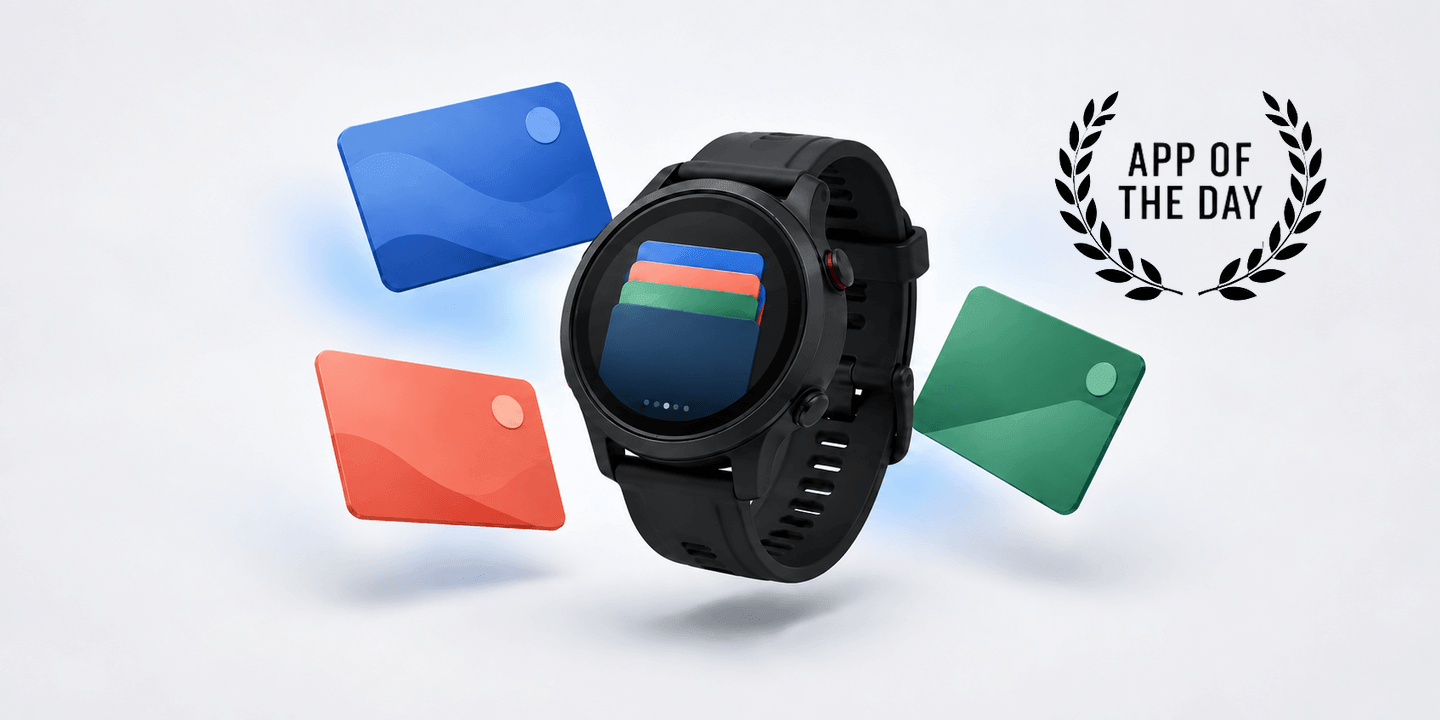
Mějte každodenní karty a důležité údaje na zápěstí. Otevřete kód, přečtěte si poznámku nebo zobrazte kód 2FA, kdykoli potřebujete.
Přidávejte, upravujte a odstraňujte karty na hodinkách nebo v nastavení Garmin Connect IQ.
Po synchronizaci fungují uložené karty a kódy 2FA bez připojení k telefonu.
Velké, kontrastní QR a čárové kódy a víceřádkové poznámky pro krátké informace.
Obrazovky hodinek

Funkce
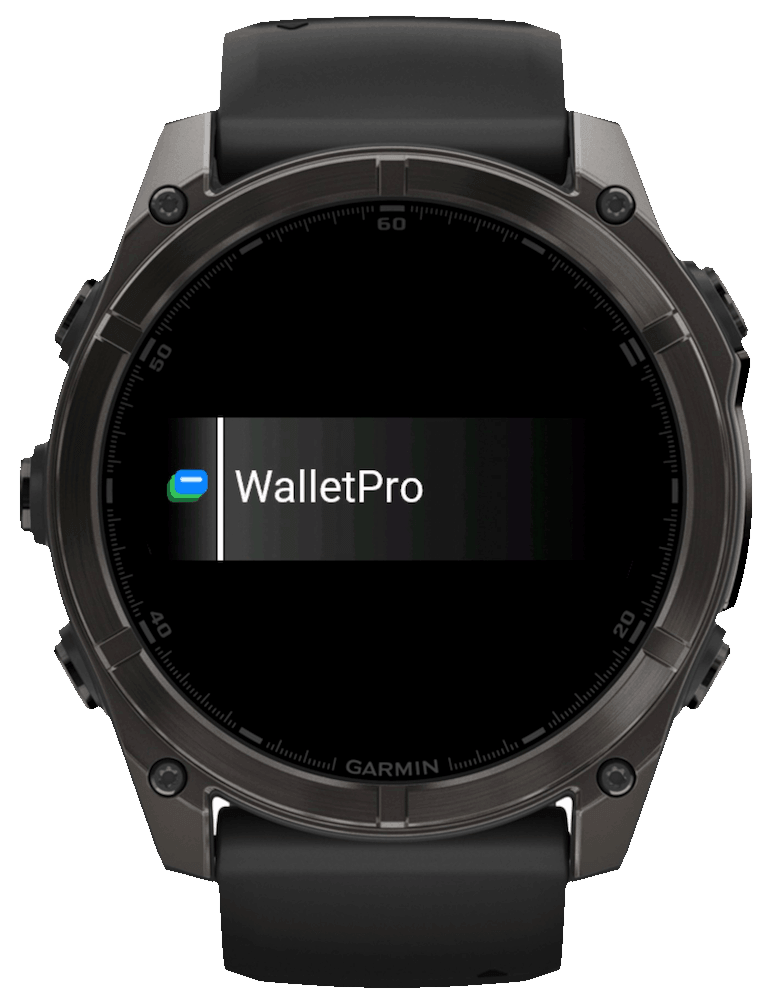
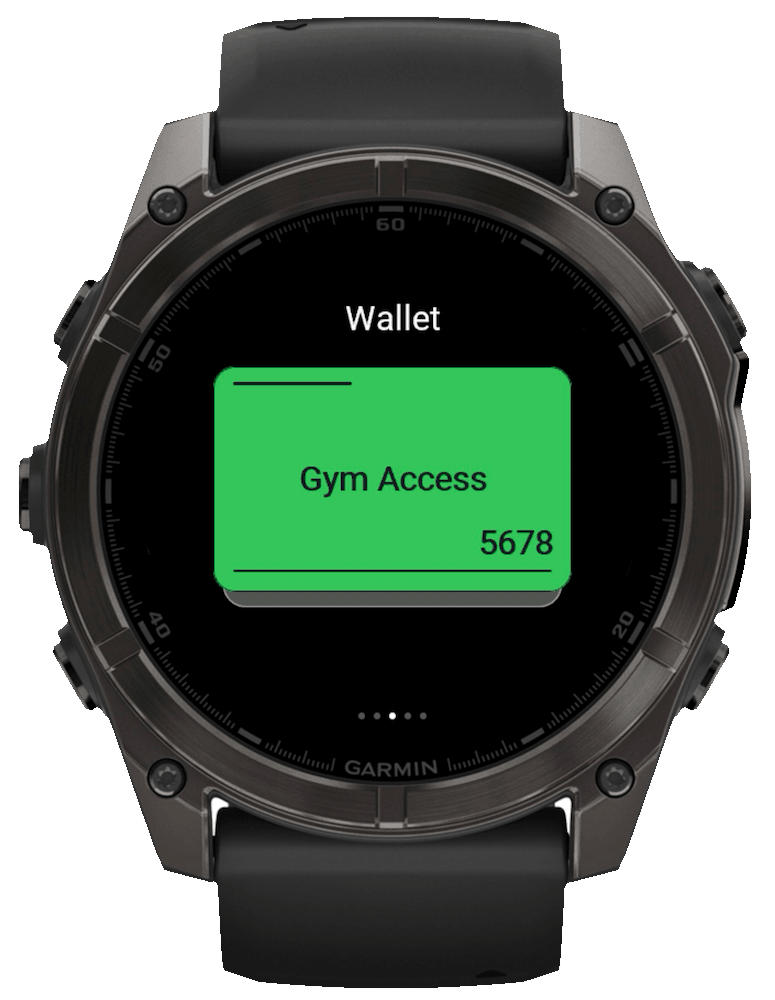
Mějte QR a čárové kódy, věrnostní karty, vstupenky, přístupové údaje, poznámky a kódy 2FA v hodinkách Garmin. Po synchronizaci jsou dostupné offline.
Pro věrnostní karty, vstupenky a průkazy.
Pro věrnostní, klubové a členské karty s běžným čárovým kódem.
Pro vstupenky, cestovní a přístupové karty s kódem Aztec.
Pro maloobchodní zboží a věrnostní karty s běžným 13místným kódem.
Pro starší firemní, klubové a členské karty.
Pro severoamerické maloobchodní zboží a věrnostní karty s 12místným kódem.
Pro malá maloobchodní balení a zboží s krátkým čárovým kódem.
Pro knihovní a přepravní štítky ve formátu Codabar.
Pro kompaktní produktové štítky a obaly.
Pro palubní vstupenky a průkazy ve formátu PDF417.
Funkce
Název, typ, hodnota nebo tajný klíč 2FA a barva. Kódy se zobrazují po otevření karty; poznámky udržují krátké informace čitelné.
Vybrat jazyk
WalletPro podporuje všechny jazyky Garmin Connect IQ. Vyberte jazyk webu a návodů k aplikaci.
Obrazovky hodinek
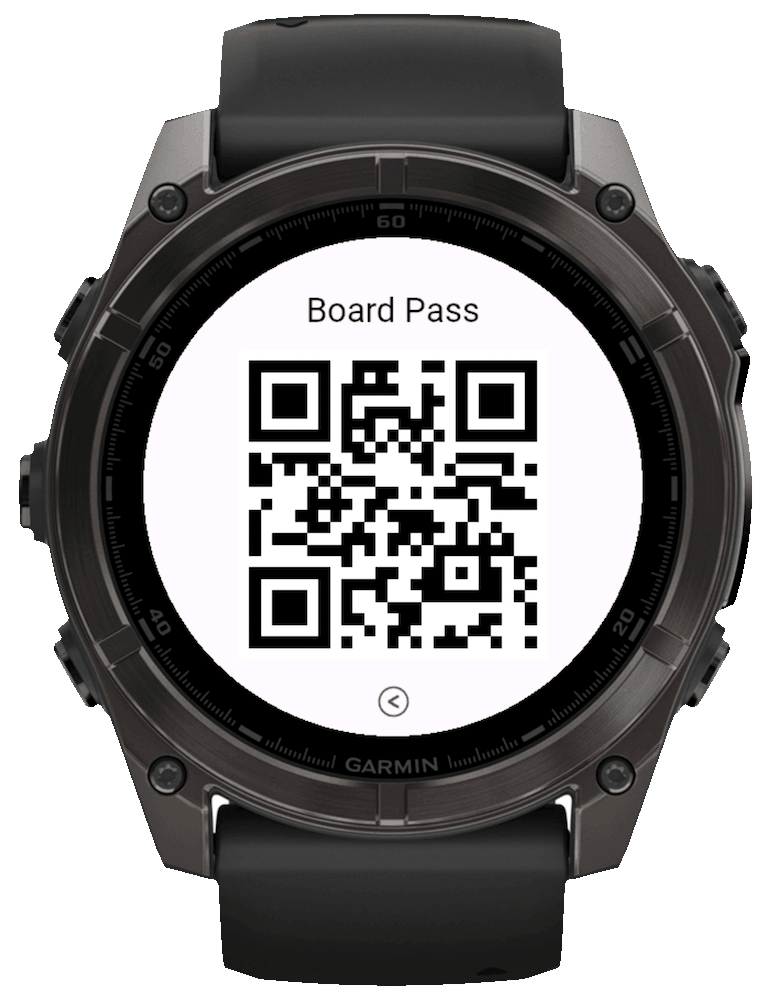


FAQ
Ano. Po synchronizaci nastavení načítá WalletPro údaje karet z místního úložiště aplikace a vytváří QR kódy, čárové kódy, poznámky a kódy TOTP/OTP přímo v zařízení.
Některé obchody zobrazují ve své oficiální aplikaci dynamický QR nebo čárový kód, který se mění při otevření nebo po určité době. WalletPro se nepřihlašuje do systému obchodu a nemůže tyto tokeny načítat ani obnovovat. Zobrazuje pouze statická data, která jste uložili. Pokud se oficiální kód mění, použijte aplikaci obchodu; uložená kopie může přestat fungovat.
Před přidáním karty zkontrolujte oficiální aplikaci, web či nápovědu obchodu nebo plastovou kartu. Ověřte původní formát i dekódovaný obsah. Vytištěné číslo a počet číslic se mohou lišit od dat uvnitř QR nebo čárového kódu. V případě potřeby použijte čtečku, která zobrazí formát i dekódovaný text. Porovnávejte data, ne vzhled QR obrázku. I správně vytvořený kód funguje jen tehdy, když obchod tato statická data přijímá.
Podržte UP/MENU nebo dlouze klepněte na seznam. Zvolte Přidat nebo Upravit, otevřete slot, změňte název, typ, hodnotu / tajný klíč a barvu a zvolte Uložit.
QR: Použijte přesný dekódovaný text původního QR kódu. Nevkládejte snímek obrazovky ani nezkracujte vytištěné číslo. Code 128: Pro lineární čárový kód s textem nebo číslicemi, pokud je původním formátem Code 128. Aztec: Použijte pouze tehdy, když původní lístek nebo karta používá čtvercový formát Aztec. EAN-13: Zadejte 12 číslic nebo 13 číslic s platnou kontrolní číslicí. Šestnáctimístné číslo karty není EAN-13. Code 39: Použijte pouze povolené znaky Code 39 psané velkými písmeny a jen tehdy, je-li původní kód Code 39. UPC-A: Zadejte 11 číslic nebo 12 číslic s platnou kontrolní číslicí. EAN-8: Použijte pro malá maloobchodní balení, pokud je původní kód EAN-8. Codabar: Použijte pro knihovní a přepravní štítky, pokud je původní kód Codabar. Data Matrix: Použijte pro kompaktní označení výrobků a zdravotnické štítky, pokud je původní kód Data Matrix. PDF417: Použijte pro palubní vstupenky nebo průkazy totožnosti, pokud je původní kód PDF417. Poznámka: Uložte krátký čitelný text, například číslo skříňky, kód dveří nebo referenční číslo. Pro každý další řádek použijte samostatnou akci Přidat řádek. 2FA: Zadejte tajný klíč Base32 nebo úplný URI otpauth služby. WalletPro vytváří TOTP/OTP kódy místně. Podporovány jsou odkazy otpauth://totp s popiskem i bez něj. Mezi další formáty kódů patří EAN-8, Codabar, Data Matrix a PDF417.