1
Gestisci le carte sull’orologio
Aggiungi, modifica ed elimina carte sull’orologio o nelle impostazioni di Garmin Connect IQ.
Portafoglio per Garmin Connect IQ
Carte QR, carte con codice a barre, carte sconto, note e codici 2FA per orologi Garmin. Sincronizza una volta e usa tutto offline.
Funzionalità
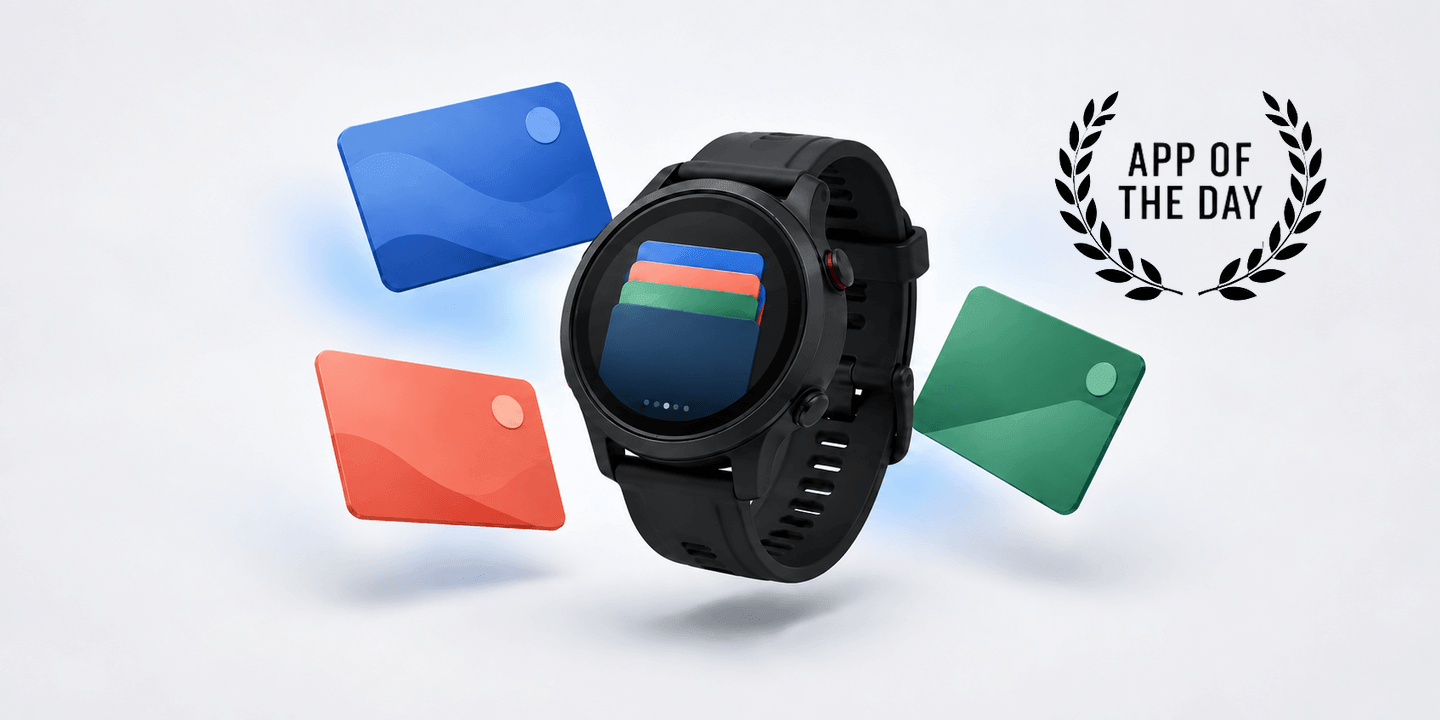
Tieni al polso le carte e le informazioni utili di ogni giorno. Apri un codice, leggi una nota o consulta un codice 2FA quando serve.
Aggiungi, modifica ed elimina carte sull’orologio o nelle impostazioni di Garmin Connect IQ.
Dopo la sincronizzazione, le carte salvate e i codici 2FA funzionano senza collegamento al telefono.
QR e codici a barre grandi e ad alto contrasto, con note su più righe per brevi informazioni.
Schermate dell'orologio

Funzionalità
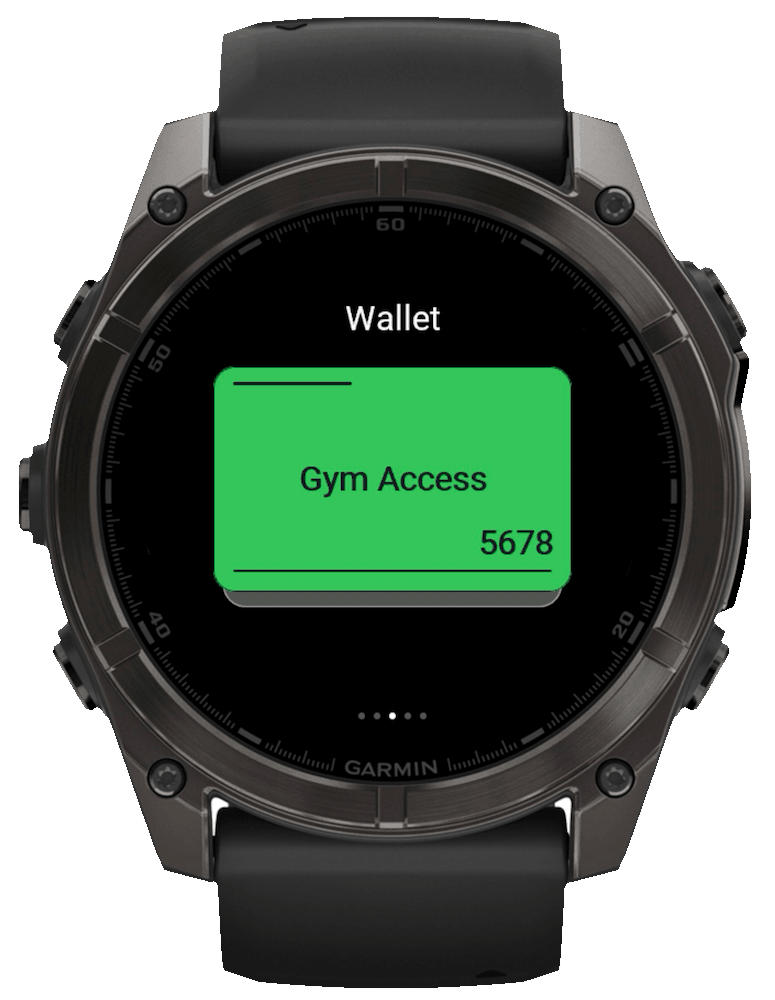
Tieni su Garmin le carte QR e con codice a barre, le tessere fedeltà, i biglietti, i dati di accesso, le note e i codici 2FA. Sono disponibili offline dopo la sincronizzazione.
Per carte fedeltà, biglietti e pass di accesso.
Per tessere associative e carte fedeltà nel formato barcode più diffuso.
Per biglietti, tessere di viaggio e di accesso con codice Aztec.
Per prodotti retail e carte fedeltà nel comune formato a 13 cifre.
Per vecchie tessere aziendali, associative e di club.
Per prodotti e carte fedeltà del retail nordamericano nel formato a 12 cifre.
Per piccole confezioni e prodotti con codice a barre corto.
Per etichette bibliotecarie e di spedizione con Codabar.
Per etichette compatte e confezioni di prodotto.
Per carte d’imbarco e documenti d’identità con PDF417.
Funzionalità
Un nome, un tipo, un valore o segreto 2FA e un colore. I codici compaiono aprendo una carta; le note mantengono leggibili le tue informazioni brevi.
Scegli una lingua
WalletPro supporta tutte le lingue di Garmin Connect IQ. Scegli la lingua del sito e delle guide dell’app.
Schermate dell'orologio
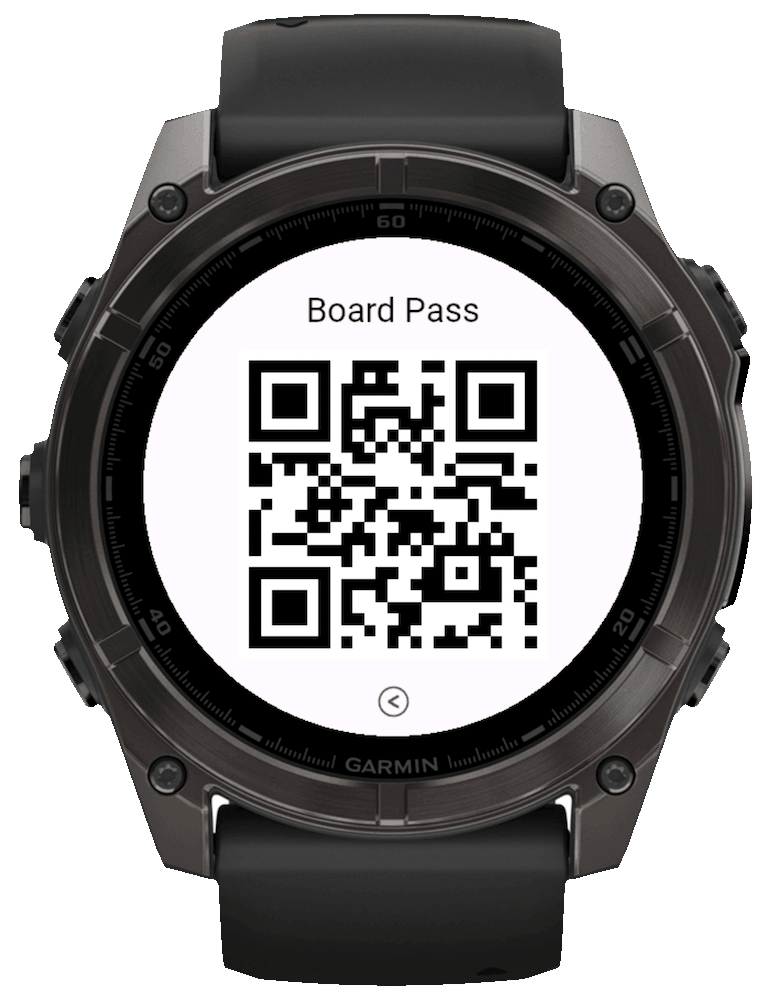


FAQ
Sì. Dopo la sincronizzazione delle impostazioni, WalletPro legge i dati delle carte dalla memoria locale dell’app e genera codici QR, codici a barre, note e codici TOTP/OTP direttamente sul dispositivo.
Alcuni negozi mostrano nell’app ufficiale un codice QR o a barre dinamico, che cambia all’apertura o dopo un certo tempo. WalletPro non accede al sistema del negozio e non può ottenere o aggiornare questi token: mostra solo i dati statici salvati. Se il codice ufficiale cambia, usa l’app del negozio; una copia salvata può smettere di funzionare.
Prima di aggiungere una carta, controlla l’app ufficiale, il sito o la guida del negozio oppure la carta fisica. Verifica sia il formato originale sia il contenuto decodificato. Il numero stampato e la sua lunghezza possono differire dai dati nel QR o nel codice a barre. Se serve, usa un lettore che mostri formato e testo decodificato. Confronta i dati, non l’aspetto dell’immagine QR. Anche un codice generato correttamente funziona solo se il negozio accetta quei dati statici.
Tieni premuto UP/MENU o tocca a lungo l’elenco. Scegli Aggiungi o Modifica, apri uno spazio, cambia nome, tipo, valore / segreto e colore, quindi scegli Salva.
QR: Usa il testo esatto decodificato dal QR originale. Non incollare uno screenshot e non accorciare un numero stampato. Code 128: Per un codice a barre lineare con testo o cifre quando il formato originale è Code 128. Aztec: Solo se il biglietto o la carta originale usa il formato quadrato Aztec. EAN-13: Inserisci 12 cifre, oppure 13 con una cifra di controllo valida. Un numero di carta a 16 cifre non è EAN-13. Code 39: Usa solo i caratteri maiuscoli ammessi da Code 39 se il codice originale è in questo formato. UPC-A: Inserisci 11 cifre, oppure 12 con una cifra di controllo valida. EAN-8: Usalo per piccole confezioni al dettaglio quando il codice originale è EAN-8. Codabar: Usalo per etichette di biblioteche e spedizione quando il codice originale è Codabar. Data Matrix: Usalo per etichette compatte di prodotti e sanità quando il codice originale è Data Matrix. PDF417: Usalo per carte d’imbarco o documenti d’identità quando il codice originale è PDF417. Nota: Salva un testo breve, come numero di armadietto, codice porta o riferimento. Usa l’azione separata Aggiungi riga per ogni riga in più. 2FA: Inserisci il segreto Base32 o l’URI otpauth completo del servizio. WalletPro genera i codici TOTP/OTP localmente. Sono accettati link otpauth://totp con o senza etichetta. Tra gli altri formati di codice ci sono EAN-8, Codabar, Data Matrix e PDF417.