1
Gérez les cartes sur la montre
Ajoutez, modifiez et supprimez des cartes sur la montre ou dans les paramètres Garmin Connect IQ.
Portefeuille pour Garmin Connect IQ
Cartes QR, cartes à code-barres, cartes de réduction, notes et codes 2FA pour montres Garmin. Synchronisez une fois, puis utilisez tout hors ligne.
Fonctions
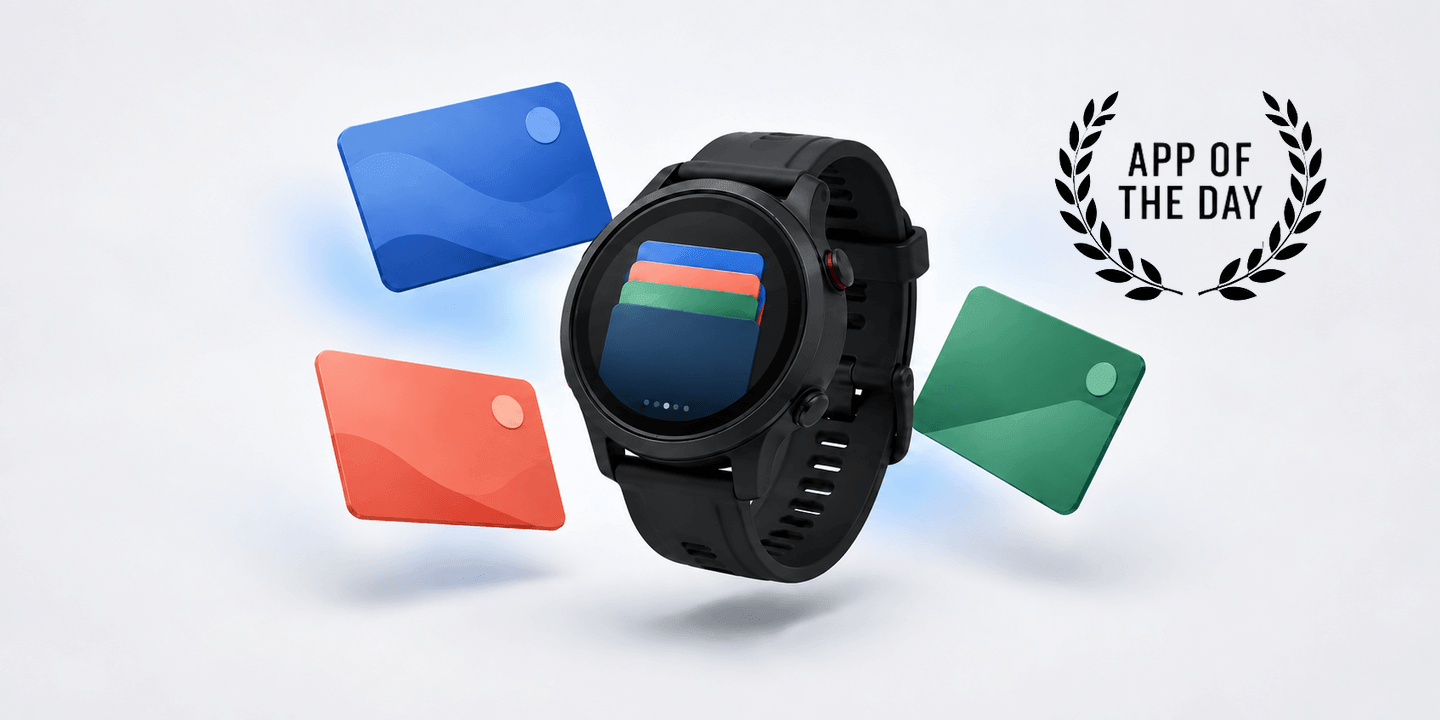
Gardez vos cartes et informations utiles au poignet. Ouvrez un code, lisez une note ou consultez un code 2FA quand vous en avez besoin.
Ajoutez, modifiez et supprimez des cartes sur la montre ou dans les paramètres Garmin Connect IQ.
Après synchronisation, les cartes enregistrées et les codes 2FA fonctionnent sans connexion au téléphone.
De grands QR et codes-barres contrastés, avec des notes sur plusieurs lignes pour vos informations courtes.
Écrans de la montre

Fonctions
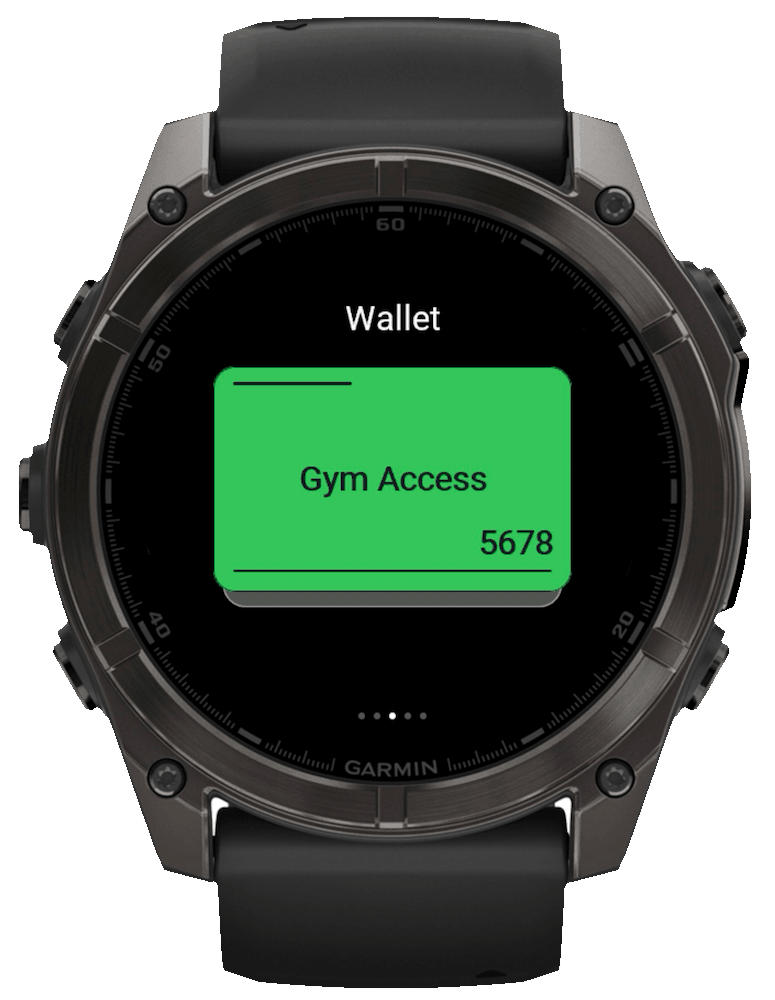
Gardez vos cartes QR et codes-barres, cartes de fidélité, billets, informations d’accès, notes et codes 2FA sur votre Garmin. Ils sont disponibles hors ligne après synchronisation.
Pour les cartes de fidélité, billets et titres d’accès.
Pour les cartes de fidélité, d’adhérent et de club au format code-barres courant.
Pour les billets et cartes de voyage ou d’accès avec code Aztec.
Pour les produits vendus au détail et les cartes de fidélité au format courant à 13 chiffres.
Pour les anciennes cartes d’entreprise, d’adhérent et de club.
Pour les produits et cartes de fidélité du commerce nord-américain au format 12 chiffres.
Pour les petits emballages de vente au détail et les produits à code-barres court.
Pour les étiquettes de bibliothèque et d’expédition utilisant Codabar.
Pour les étiquettes compactes de produits et les emballages.
Pour les cartes d’embarquement et les pièces d’identité utilisant PDF417.
Fonctions
Un nom, un type, une valeur ou un secret 2FA et une couleur. Les codes apparaissent à l’ouverture d’une carte ; les notes gardent vos informations courtes lisibles.
Choisir une langue
WalletPro prend en charge toutes les langues Garmin Connect IQ. Choisissez la langue du site et des guides de l’application.
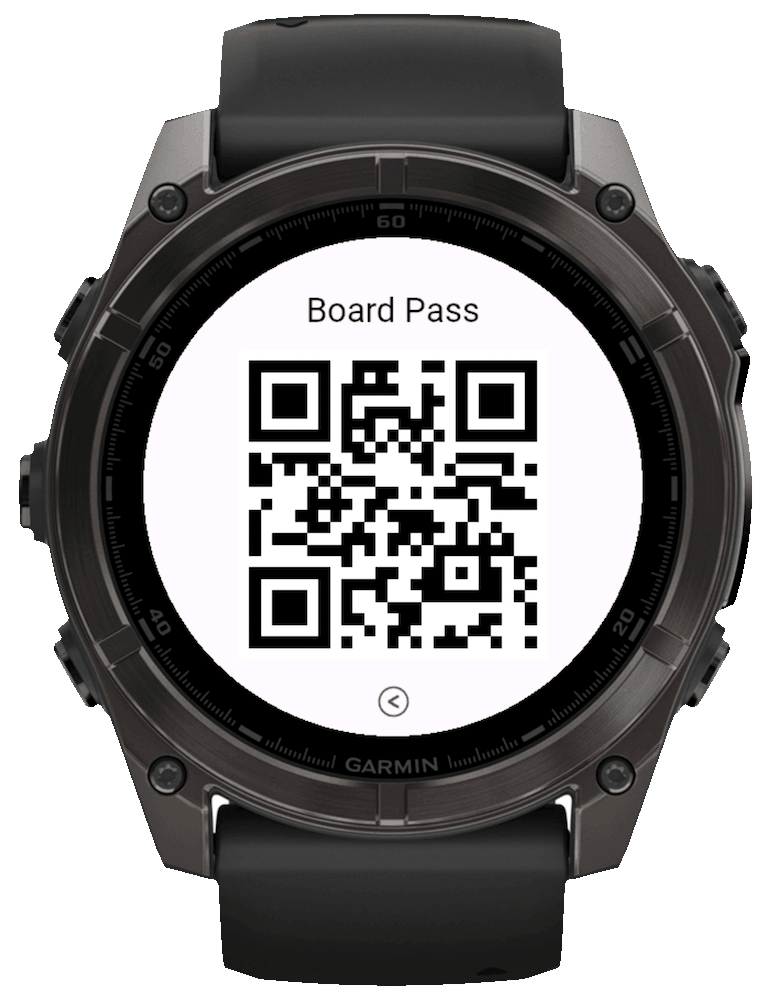
Écrans de la montre


FAQ
Oui. Après la synchronisation des réglages, WalletPro lit les données des cartes dans le stockage local de l’application et génère les codes QR, codes-barres, notes et codes TOTP/OTP directement sur l’appareil.
Certaines enseignes affichent dans leur application officielle un QR code ou un code-barres dynamique, qui change à l’ouverture ou après un certain temps. WalletPro ne se connecte pas au système de l’enseigne et ne peut ni récupérer ni actualiser ces jetons. Il affiche uniquement les données statiques que vous avez enregistrées. Si le code officiel change, utilisez l’application de l’enseigne : une copie enregistrée peut cesser de fonctionner.
Avant d’ajouter une carte, consultez l’application officielle, le site ou l’aide de l’enseigne, ou la carte physique. Vérifiez à la fois le format d’origine et le contenu décodé. Le numéro imprimé et sa longueur peuvent différer des données du QR code ou du code-barres. Si nécessaire, utilisez un lecteur qui indique le format et le texte décodé. Comparez les données, pas l’apparence du QR code. Même un code correctement généré ne fonctionne que si l’enseigne accepte ces données statiques.
Maintenez UP/MENU ou touchez longuement la liste. Choisissez Ajouter ou Modifier, ouvrez un emplacement, changez le nom, le type, la valeur / le secret et la couleur, puis choisissez Enregistrer.
QR: Utilisez le texte exactement décodé du QR code d’origine. Ne collez pas de capture d’écran et ne raccourcissez pas un numéro imprimé. Code 128: Pour un code-barres linéaire contenant du texte ou des chiffres lorsque le format d’origine est Code 128. Aztec: Uniquement si le billet ou la carte d’origine utilise le format carré Aztec. EAN-13: Saisissez 12 chiffres, ou 13 chiffres avec une clé de contrôle valide. Un numéro de carte à 16 chiffres n’est pas un EAN-13. Code 39: Utilisez uniquement les caractères majuscules autorisés par Code 39 si le code-barres d’origine est en Code 39. UPC-A: Saisissez 11 chiffres, ou 12 chiffres avec une clé de contrôle valide. EAN-8: À utiliser pour les petits emballages de vente au détail lorsque le code d’origine est EAN-8. Codabar: À utiliser pour les étiquettes de bibliothèques et de expédition lorsque le code d’origine est Codabar. Data Matrix: À utiliser pour les étiquettes compactes de produits et de santé lorsque le code d’origine est Data Matrix. PDF417: À utiliser pour les cartes d’embarquement ou les pièces d’identité lorsque le code d’origine est PDF417. Note: Conservez un court texte lisible, par exemple un numéro de casier, un code de porte ou une référence. Utilisez l’action séparée Ajouter une ligne pour chaque ligne supplémentaire. 2FA: Saisissez le secret Base32 ou l’URI otpauth complet du service. WalletPro génère les codes TOTP/OTP localement. Les liens otpauth://totp avec ou sans libellé sont acceptés. Les autres formats de codes comprennent EAN-8, Codabar, Data Matrix et PDF417.