1
Gestiona tarjetas desde el reloj
Añade, edita y elimina tarjetas en el reloj o en los ajustes de Garmin Connect IQ.
Cartera para Garmin Connect IQ
Tarjetas QR, tarjetas con código de barras, tarjetas de descuento, notas y códigos 2FA para relojes Garmin. Sincroniza una vez y úsalo todo sin conexión.
Funciones
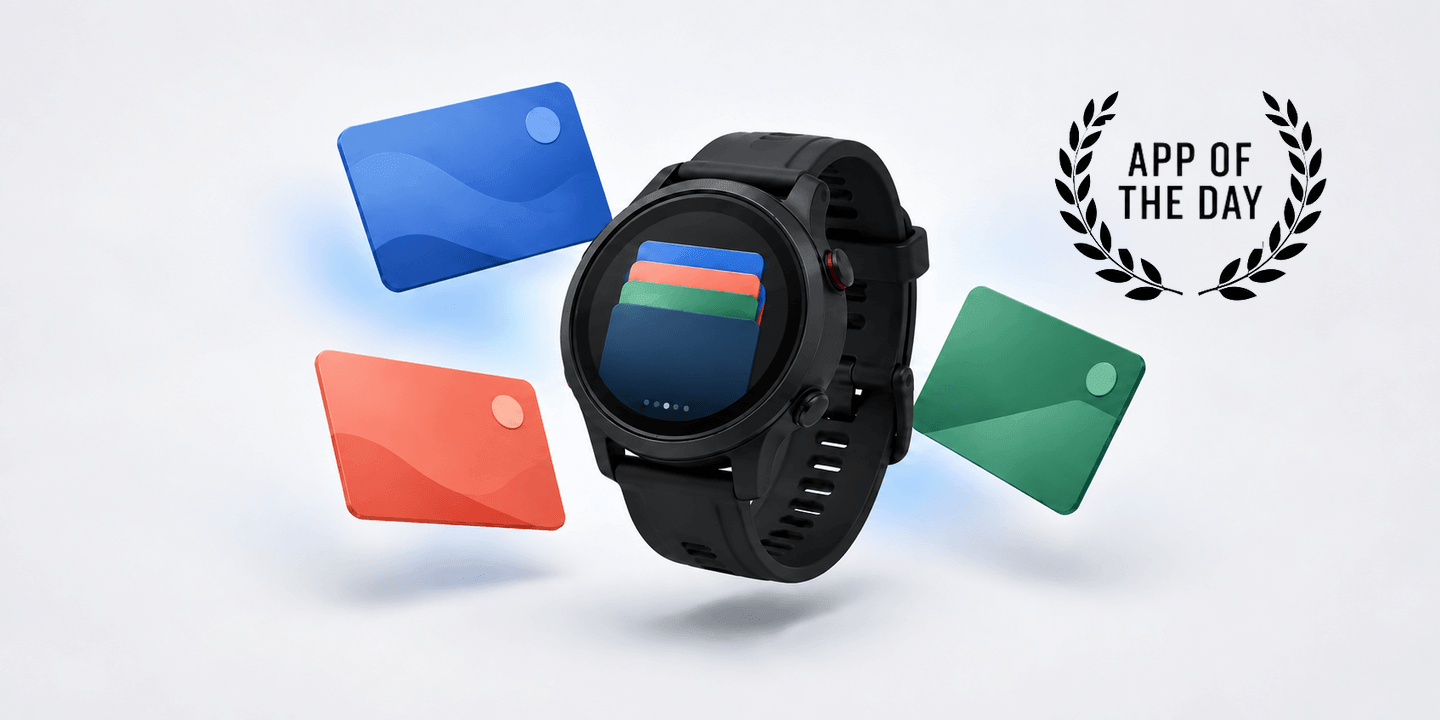
Lleva tus tarjetas y datos útiles en la muñeca. Abre un código, lee una nota o consulta un código 2FA cuando lo necesites.
Añade, edita y elimina tarjetas en el reloj o en los ajustes de Garmin Connect IQ.
Después de sincronizar, las tarjetas guardadas y los códigos 2FA funcionan sin conexión al teléfono.
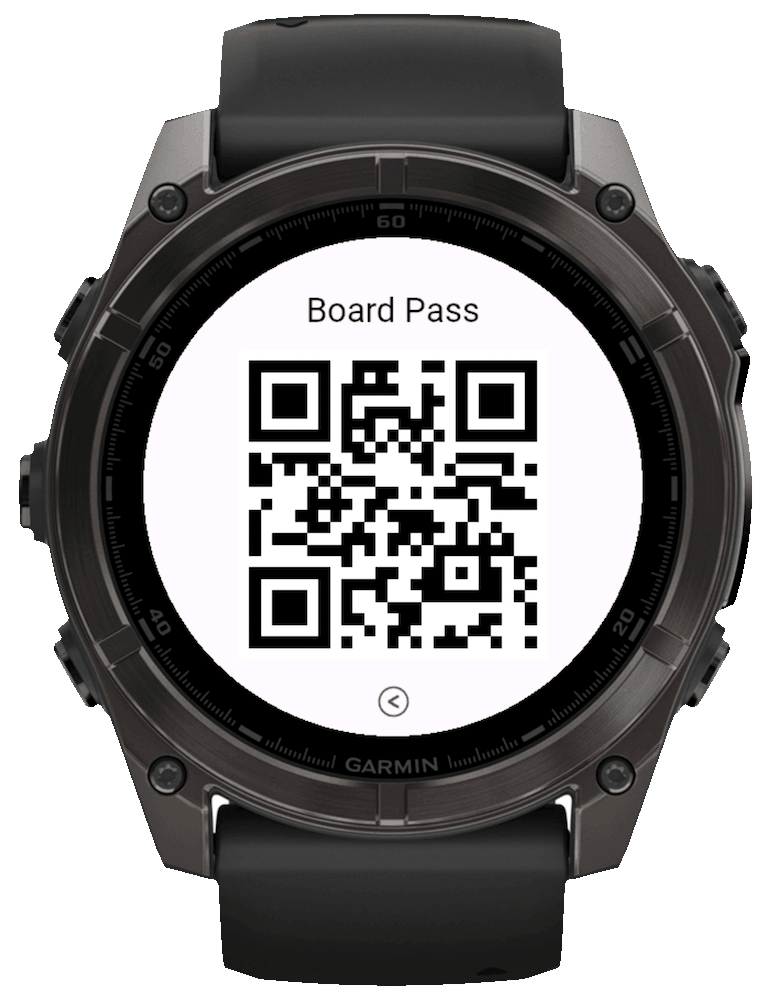
Vistas grandes y de alto contraste para QR y códigos de barras, con notas de varias líneas.
Pantallas del reloj

Funciones
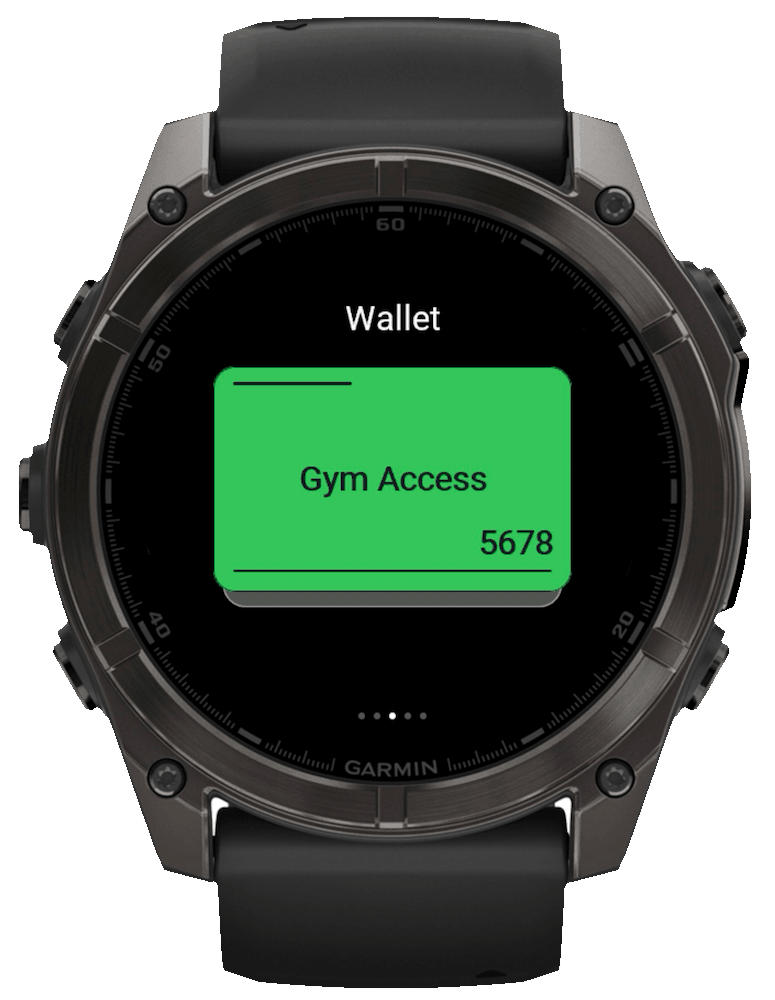
Guarda tarjetas QR y de códigos de barras, tarjetas de fidelización, entradas, datos de acceso, notas y códigos 2FA en tu Garmin. Estarán disponibles sin conexión tras sincronizarlas.
Para tarjetas de fidelización, entradas y pases.
Para tarjetas de fidelización, de socio y de club con el formato de código de barras habitual.
Para entradas y tarjetas de viaje o acceso con código Aztec.
Para productos de venta al por menor y tarjetas de fidelización con el formato habitual de 13 cifras.
Para tarjetas corporativas, de club y de socio de formato antiguo.
Para productos de venta al por menor y tarjetas de fidelización de Norteamérica con 12 cifras.
Para envases pequeños y productos con códigos de barras cortos.
Para etiquetas de bibliotecas y envíos que usan Codabar.
Para etiquetas compactas de productos y embalajes.
Para tarjetas de embarque y documentos de identidad con PDF417.
Funciones
Un nombre, un tipo, un valor o secreto 2FA y un color. Los códigos aparecen al abrir una tarjeta; las notas mantienen tus datos breves legibles.
Elegir idioma
WalletPro admite todos los idiomas de Garmin Connect IQ. Elige el idioma del sitio y de las guías de la app.
Pantallas del reloj


FAQ
Sí. Después de sincronizar los ajustes, WalletPro lee los datos de las tarjetas desde el almacenamiento local de la aplicación y genera códigos QR, códigos de barras, notas y códigos TOTP/OTP directamente en el dispositivo.
Algunas tiendas muestran en su aplicación oficial un código QR o de barras dinámico que cambia al abrirlo o pasado un tiempo. WalletPro no inicia sesión en el sistema de la tienda ni puede obtener o actualizar esos tokens; solo muestra los datos estáticos que has guardado. Si el código oficial cambia, usa la aplicación de la tienda: una copia guardada puede dejar de funcionar.
Antes de añadir una tarjeta, consulta la aplicación oficial, el sitio web o la ayuda de la tienda, o la tarjeta física. Confirma tanto el formato original como el contenido decodificado. El número impreso y su longitud pueden diferir de los datos del QR o del código de barras. Si hace falta, usa un lector que muestre el formato y el texto decodificado. Compara los datos, no el aspecto de la imagen QR. Incluso un código bien generado solo funciona si la tienda acepta esos datos estáticos.
Mantén UP/MENU o toca prolongadamente la lista. Elige Añadir o Editar, abre un espacio, cambia nombre, tipo, valor / secreto y color, y selecciona Guardar.
QR: Usa el texto exacto decodificado del QR original. No pegues una captura de pantalla ni recortes un número impreso. Code 128: Para un código de barras lineal con texto o cifras cuando el formato original sea Code 128. Aztec: Solo si la entrada o tarjeta original utiliza el formato cuadrado Aztec. EAN-13: Introduce 12 cifras, o 13 con un dígito de control válido. Un número de tarjeta de 16 cifras no es EAN-13. Code 39: Usa únicamente los caracteres en mayúsculas admitidos por Code 39 si ese es el formato del código original. UPC-A: Introduce 11 cifras, o 12 con un dígito de control válido. EAN-8: Úsalo para envases minoristas pequeños cuando el código original sea EAN-8. Codabar: Úsalo para etiquetas de bibliotecas y envíos cuando el código original sea Codabar. Data Matrix: Úsalo para etiquetas compactas de productos y atención sanitaria cuando el código original sea Data Matrix. PDF417: Úsalo para tarjetas de embarque o documentos de identidad cuando el código original sea PDF417. Nota: Guarda un texto breve, como un número de taquilla, código de puerta o referencia. Usa la acción separada Añadir línea para cada línea adicional. 2FA: Introduce el secreto Base32 o el URI otpauth completo del servicio. WalletPro genera códigos TOTP/OTP localmente. Se admiten enlaces otpauth://totp con o sin etiqueta. Entre los formatos de código adicionales se encuentran EAN-8, Codabar, Data Matrix y PDF417.