1
在手錶上管理卡片
在手錶或 Garmin Connect IQ 設定中新增、編輯和刪除卡片。
Garmin Connect IQ 錢包
適用於 Garmin 手錶的 QR 卡、條碼與折扣卡、備註和 2FA 驗證碼。同步一次,即可全部離線使用。
功能
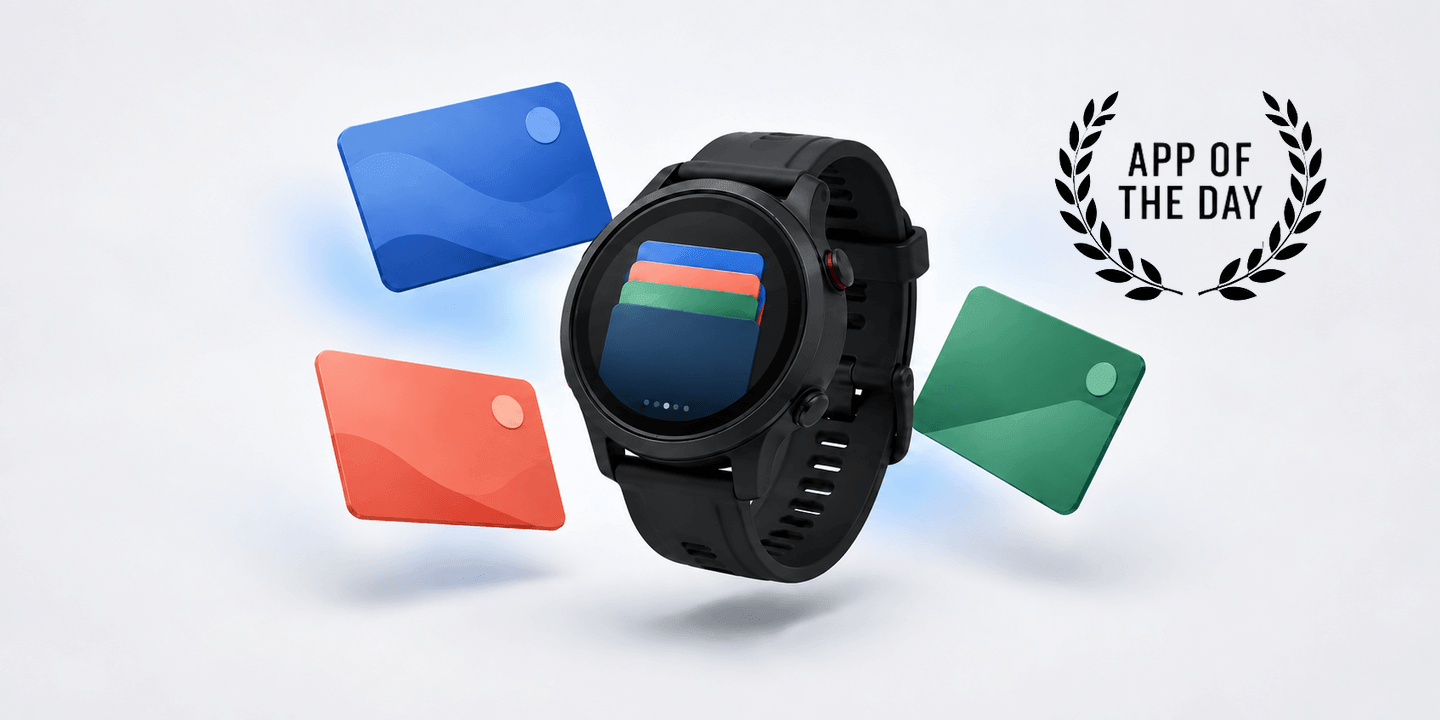
將日常卡片與實用資訊帶到手腕上。需要時即可開啟代碼、閱讀筆記或查看 2FA 驗證碼。
在手錶或 Garmin Connect IQ 設定中新增、編輯和刪除卡片。
同步後,已儲存的卡片與 2FA 驗證碼無須連接手機即可使用。
大尺寸、高對比的 QR 和條碼畫面,以及便於記錄簡短資訊的多行筆記。
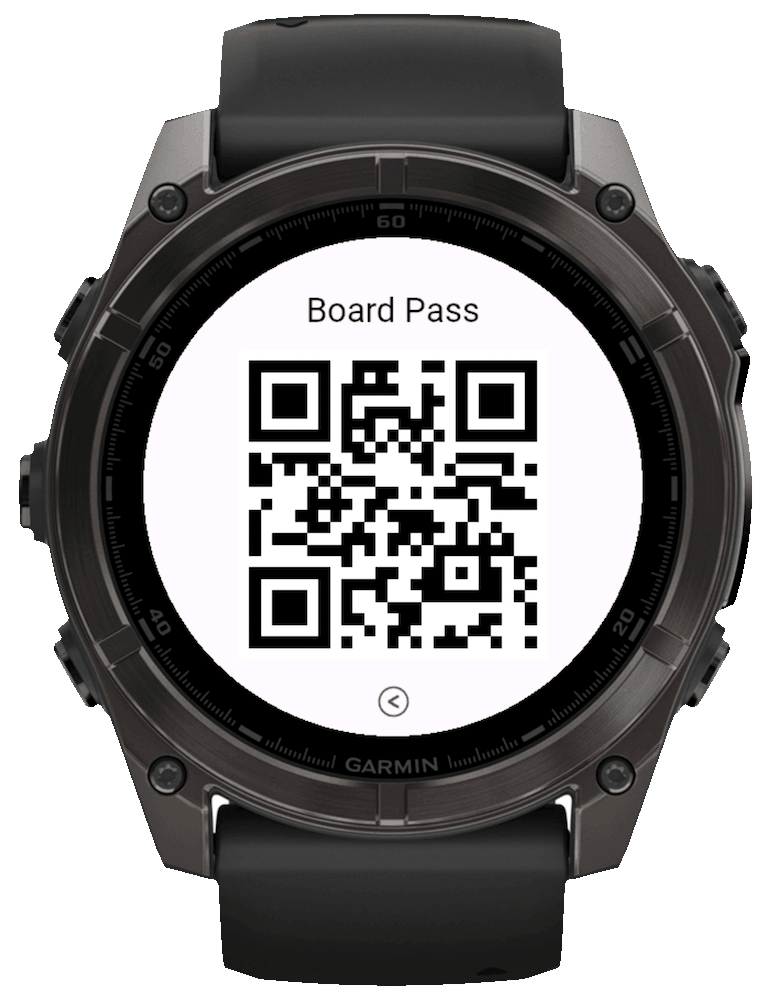
手錶畫面

功能
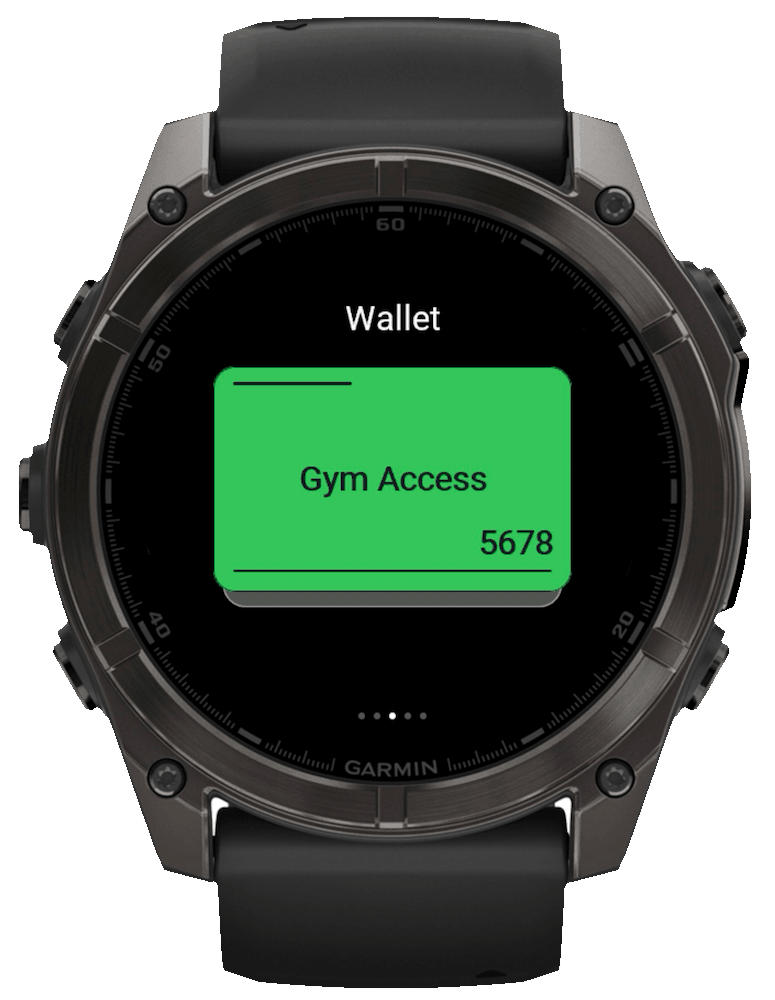
將 QR 碼與條碼卡、會員卡、票券、存取資訊、筆記和 2FA 代碼存放在 Garmin 手錶上,同步後即可離線使用。
適用於集點卡、門票和通行證。
適用於採用常見條碼格式的集點卡、會員卡和俱樂部卡。
適用於使用 Aztec 碼的票券、旅行卡和通行卡。
適用於零售商品和採用常見 13 位格式的集點卡。
適用於舊式企業卡、俱樂部卡和會員卡。
適用於北美零售商品和採用 12 位格式的集點卡。
適用於小型零售包裝與短條碼商品。
適用於使用 Codabar 的圖書館標籤與寄件標籤。
適用於精簡的產品標籤與包裝。
適用於使用 PDF417 的登機證與身分證件。
功能
名稱、類型、值或 2FA 密鑰,以及顏色。開啟卡片時才顯示代碼;筆記讓簡短資訊保持清晰易讀。
選擇語言
WalletPro 支援 Garmin Connect IQ 的所有語言。請選擇網站與應用程式指南使用的語言。
手錶畫面


FAQ
可以。設定同步後,WalletPro 會從 App 的本機儲存空間讀取卡片資料,並直接在裝置上產生 QR 碼、條碼、備註和 TOTP/OTP 驗證碼。
部分商家會在官方應用程式中顯示動態 QR 碼或條碼,這些代碼可能在每次開啟時或經過一段時間後發生變化。WalletPro 不會登入商家系統,也無法取得或更新這類權杖;它只顯示您儲存的靜態資料。如果官方代碼會變化,請使用商家應用程式,已儲存的副本可能會失效。
新增卡片前,請查看商家官方應用程式、網站或說明頁面,或檢查實體卡。請同時確認原始代碼格式和解碼後的內容。印刷號碼及其位數可能與 QR 碼或條碼內的資料不同。必要時請使用能同時顯示格式和解碼文字的讀取工具。應比較資料,而不是 QR 圖案的外觀。即使代碼產生正確,也只有在商家接受這組靜態資料時才能使用。
長按 UP/MENU,或長按卡片清單。選擇「新增」或「編輯」,開啟一個位置,修改名稱、類型、值 / 密鑰和顏色,然後選擇「儲存」。
QR: 使用從原始 QR 碼解碼得到的完整正確文字。不要貼上螢幕截圖,也不要縮短印刷號碼。 Code 128: 原始格式為 Code 128,且線性條碼包含文字或數字時使用。 Aztec: 僅當原始票券或卡片使用方形 Aztec 格式時選擇。 EAN-13: 輸入 12 位數字,或包含正確檢查碼的 13 位數字。16 位卡號不是 EAN-13。 Code 39: 僅當原始代碼為 Code 39 時,使用 Code 39 允許的大寫字元。 UPC-A: 輸入 11 位數字,或包含正確檢查碼的 12 位數字。 EAN-8: 原始編碼為 EAN-8 時,用於小型零售包裝。 Codabar: 原始編碼為 Codabar 時,用於圖書館和運輸標籤。 Data Matrix: 原始編碼為 Data Matrix 時,用於精簡的產品標籤和包裝。 PDF417: 原始編碼為 PDF417 時,用於登機證或身分證件。 備註: 儲存置物櫃編號、門禁密碼或參考編號等簡短易讀的文字。每個額外行都使用獨立的「新增一行」操作。 2FA: 輸入服務提供的 Base32 密鑰或完整 otpauth URI。WalletPro 會在本機產生 TOTP/OTP 代碼。 支援有標籤與無標籤的 otpauth://totp 連結。 其他條碼格式包括 EAN-8、Codabar、Data Matrix 和 PDF417。