1
Karten auf der Uhr verwalten
Füge Karten auf der Uhr oder in den Garmin Connect IQ-Einstellungen hinzu, bearbeite oder lösche sie.
Wallet für Garmin Connect IQ
QR-Karten, Barcode- und Rabattkarten, Notizen und 2FA-Codes für Garmin-Uhren. Einmal synchronisieren und alles offline nutzen.
Funktionen
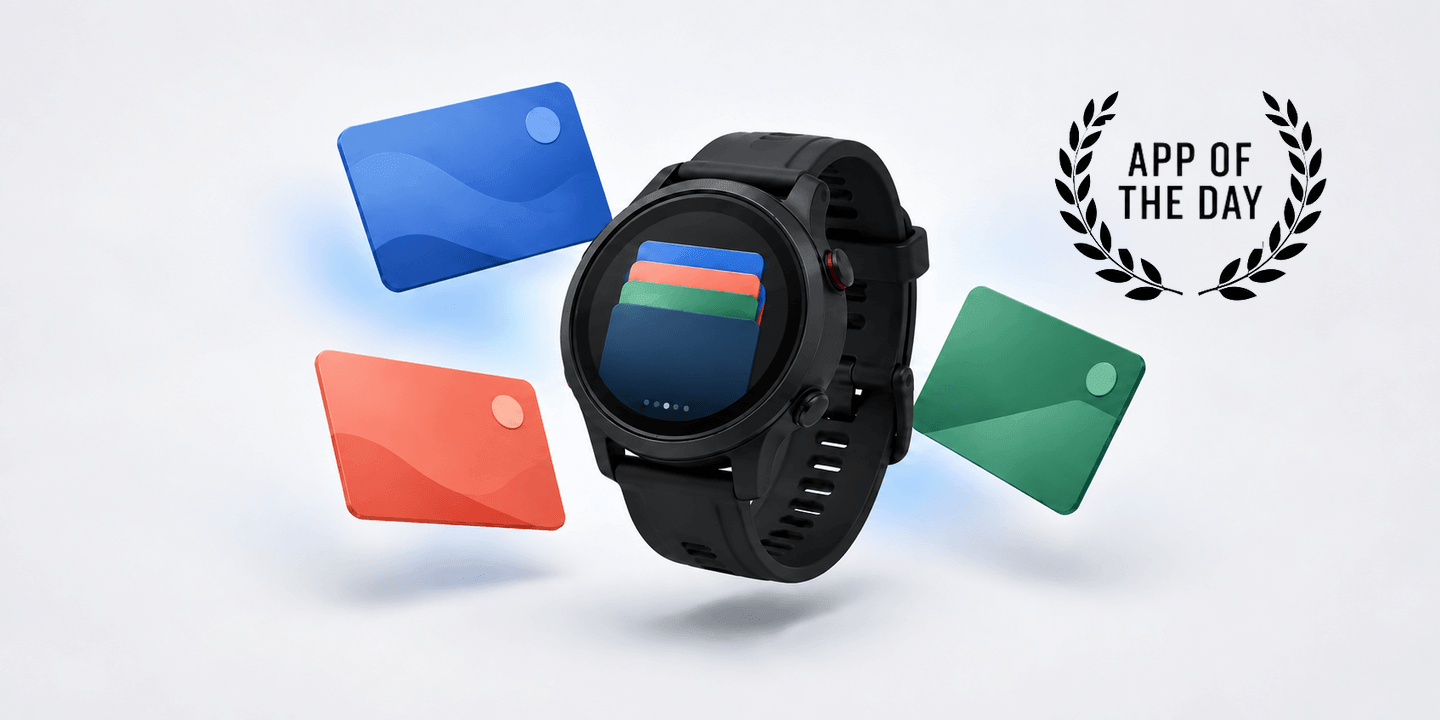
Alltagskarten und wichtige Informationen am Handgelenk. Öffne einen Code, lies eine Notiz oder prüfe einen 2FA-Code, wenn du ihn brauchst.
Füge Karten auf der Uhr oder in den Garmin Connect IQ-Einstellungen hinzu, bearbeite oder lösche sie.
Nach der Synchronisierung funktionieren gespeicherte Karten und 2FA-Codes ohne Verbindung zum Smartphone.
Große, kontrastreiche QR- und Barcodeansichten sowie mehrzeilige Notizen für kurze Informationen.
Uhrbildschirme
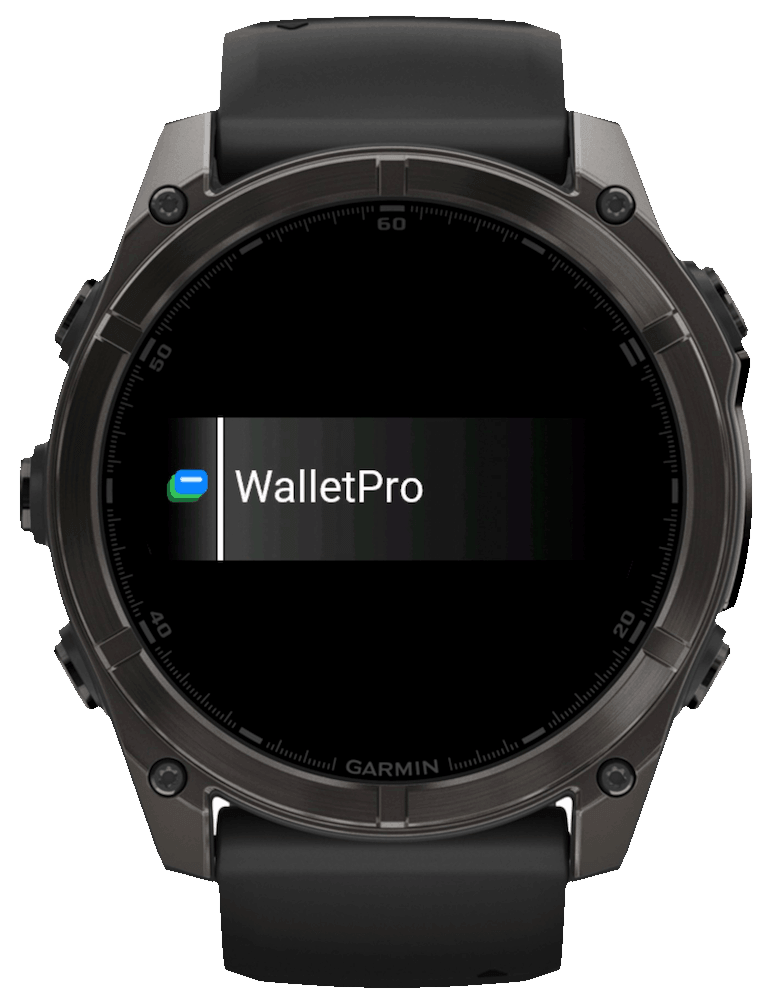

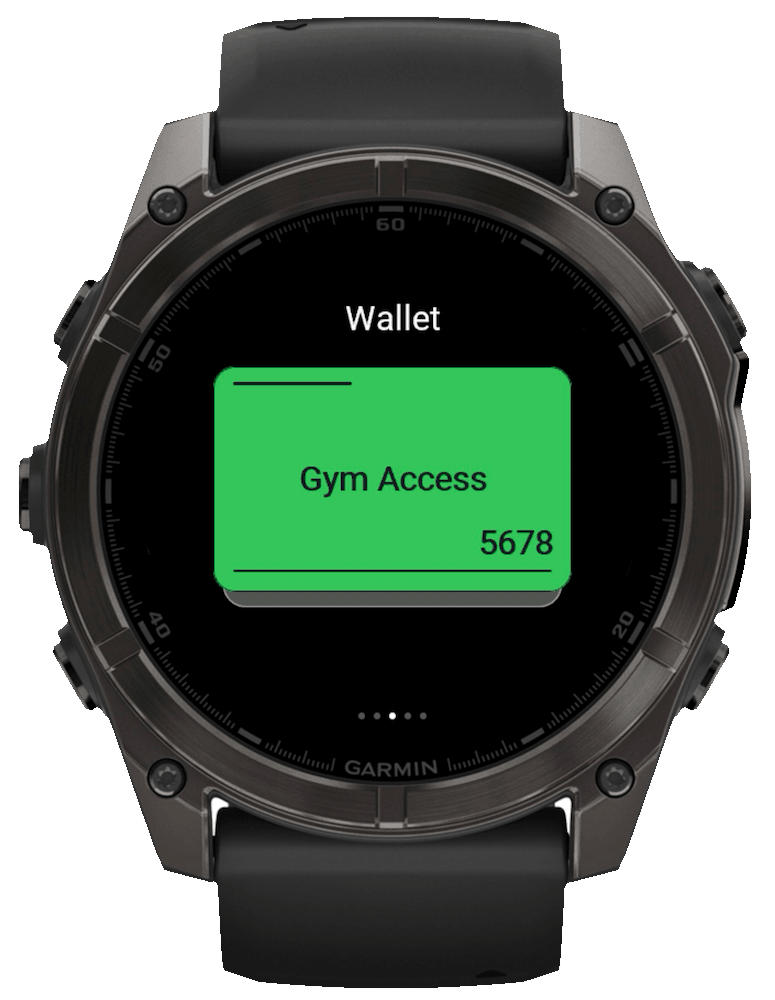
Funktionen
Bewahre QR- und Barcodekarten, Kundenkarten, Tickets, Zugangsdaten, Notizen und 2FA-Codes auf deiner Garmin-Uhr auf. Nach der Synchronisierung sind sie offline verfügbar.
Für Kundenkarten, Tickets und Zugangspässe.
Für Kunden-, Mitglieds- und Clubkarten im gängigen Barcodeformat.
Für Ticket-, Reise- und Zugangskarten mit Aztec-Code.
Für Einzelhandelsprodukte und Kundenkarten im gängigen 13-stelligen Format.
Für ältere Firmen-, Club- und Mitgliedskarten.
Für Produkte im nordamerikanischen Einzelhandel und Kundenkarten im 12-stelligen Format.
Für kleine Einzelhandelspackungen und Produkte mit kurzem Barcode.
Für Bibliotheks- und Versandetiketten mit Codabar.
Für kompakte Produktetiketten und Verpackungen.
Für Bordkarten und Ausweise mit PDF417.
Funktionen
Ein Name, ein Typ, ein Wert oder 2FA-Geheimnis und eine Farbe. Codes erscheinen beim Öffnen einer Karte; Notizen halten kurze Informationen lesbar.
Sprache wählen
WalletPro unterstützt alle Garmin Connect IQ-Sprachen. Wähle die Sprache für die Website und die App-Anleitungen.
Uhrbildschirme
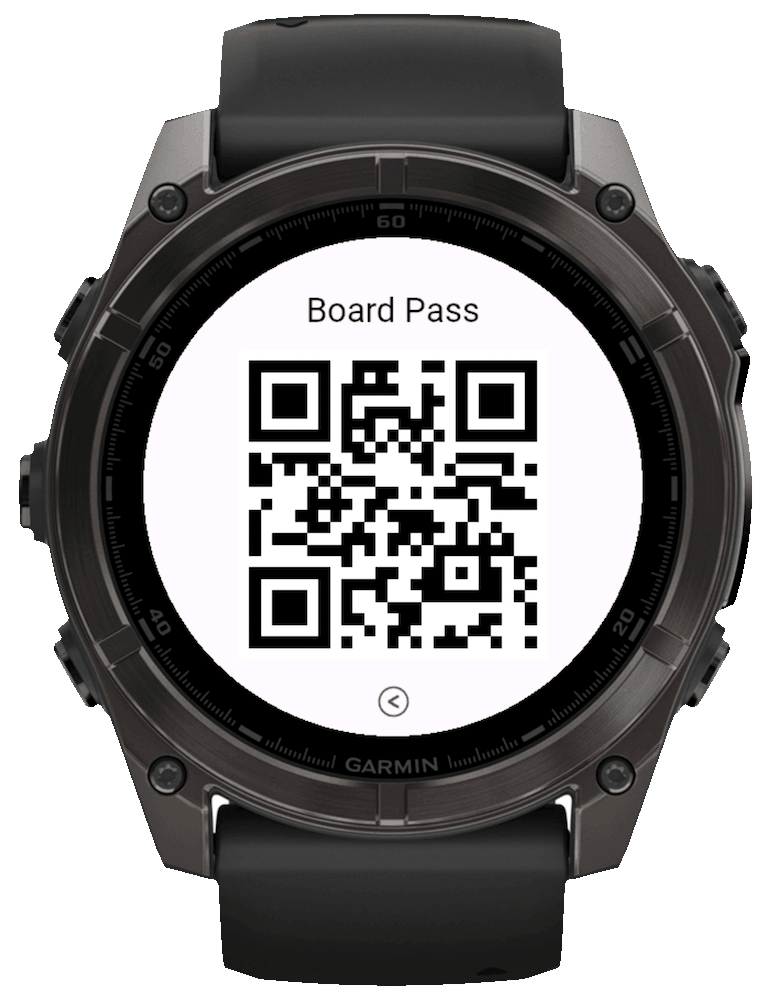


FAQ
Ja. Nach der Synchronisierung der Einstellungen liest WalletPro die Kartendaten aus dem lokalen App-Speicher und erzeugt QR-Codes, Barcodes, Notizen und TOTP/OTP-Codes direkt auf dem Gerät.
Manche Händler zeigen in ihrer offiziellen App einen dynamischen QR-Code oder Barcode, der sich beim Öffnen oder nach kurzer Zeit ändert. WalletPro meldet sich nicht beim Händlersystem an und kann solche Token weder abrufen noch aktualisieren. Es zeigt nur die statischen Daten an, die du gespeichert hast. Ändert sich der offizielle Code, verwende die Händler-App; eine gespeicherte Kopie kann ungültig werden.
Prüfe vor dem Hinzufügen die offizielle App, Website/Hilfeseite oder Plastikkarte. Ermittle sowohl das ursprüngliche Codeformat als auch den decodierten Inhalt. Gedruckte Nummer und Stellenzahl können von den Daten im QR-Code oder Barcode abweichen. Nutze bei Bedarf ein Lesegerät, das Format und decodierten Text anzeigt. Vergleiche die Daten, nicht das Aussehen des QR-Bildes. Auch ein korrekt erzeugter Code funktioniert nur, wenn der Händler diese statischen Daten akzeptiert.
UP/MENU halten oder die Kartenliste lange berühren. Hinzufügen oder Bearbeiten wählen, einen Platz öffnen, Name, Typ, Wert / Geheimnis und Farbe ändern und Speichern wählen.
QR: Den exakt decodierten Text des ursprünglichen QR-Codes verwenden. Kein Bildschirmfoto einfügen und eine gedruckte Nummer nicht kürzen. Code 128: Für lineare Barcodes mit Text oder Ziffern, wenn das Originalformat Code 128 ist. Aztec: Nur verwenden, wenn das ursprüngliche Ticket oder die Karte einen quadratischen Aztec-Code nutzt. EAN-13: 12 Ziffern oder 13 Ziffern mit gültiger Prüfziffer eingeben. Eine 16-stellige Kartennummer ist kein EAN-13. Code 39: Nur den zulässigen Code-39-Zeichensatz in Großbuchstaben verwenden, wenn der Originalbarcode Code 39 ist. UPC-A: 11 Ziffern oder 12 Ziffern mit gültiger Prüfziffer eingeben. EAN-8: Für kleine Verkaufsverpackungen verwenden, wenn der Originalcode EAN-8 ist. Codabar: Für Bibliotheks- und Versandetiketten verwenden, wenn der Originalcode Codabar ist. Data Matrix: Für kompakte Produkt- und Gesundheitskennzeichnungen verwenden, wenn der Originalcode Data Matrix ist. PDF417: Für Bordkarten oder Ausweise verwenden, wenn der Originalcode PDF417 ist. Notiz: Kurzen lesbaren Text speichern, etwa Schranknummer, Türcode oder Referenznummer. Verwenden Sie für jede weitere Zeile die separate Aktion „Zeile hinzufügen“. 2FA: Base32-Geheimnis oder vollständige otpauth-URI des Dienstes eingeben. WalletPro erzeugt TOTP/OTP-Codes lokal. otpauth://totp-Links mit und ohne Bezeichnung werden akzeptiert. Weitere Codeformate sind EAN-8, Codabar, Data Matrix und PDF417.