1
Zarządzaj kartami na zegarku
Dodawaj, edytuj i usuwaj karty na zegarku lub w ustawieniach Garmin Connect IQ.
Portfel dla Garmin Connect IQ
Karty QR, karty z kodem kreskowym i rabatowe, notatki oraz kody 2FA na zegarki Garmin. Zsynchronizuj raz i korzystaj ze wszystkiego offline.
Funkcje
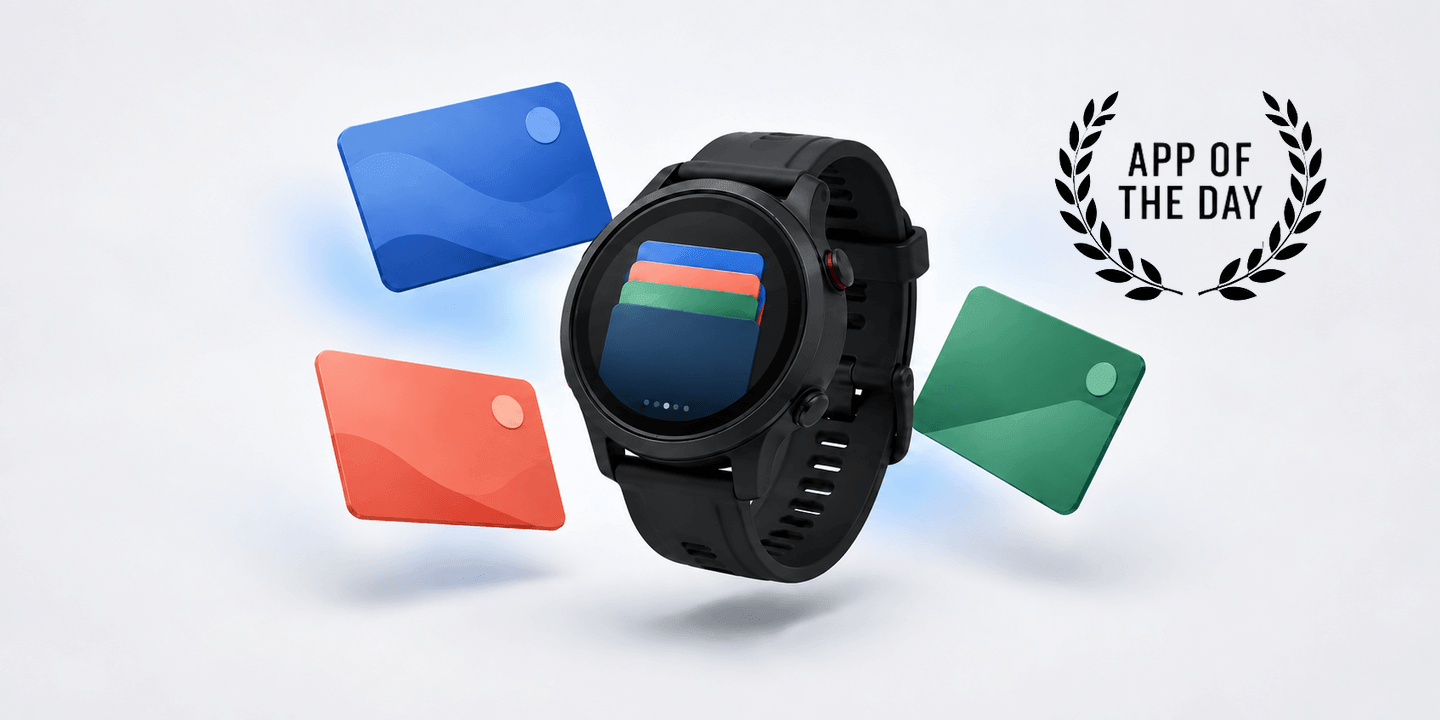
Codzienne karty i przydatne informacje na nadgarstku. Otwórz kod, przeczytaj notatkę lub sprawdź kod 2FA, gdy go potrzebujesz.
Dodawaj, edytuj i usuwaj karty na zegarku lub w ustawieniach Garmin Connect IQ.
Po synchronizacji zapisane karty i kody 2FA działają bez połączenia z telefonem.
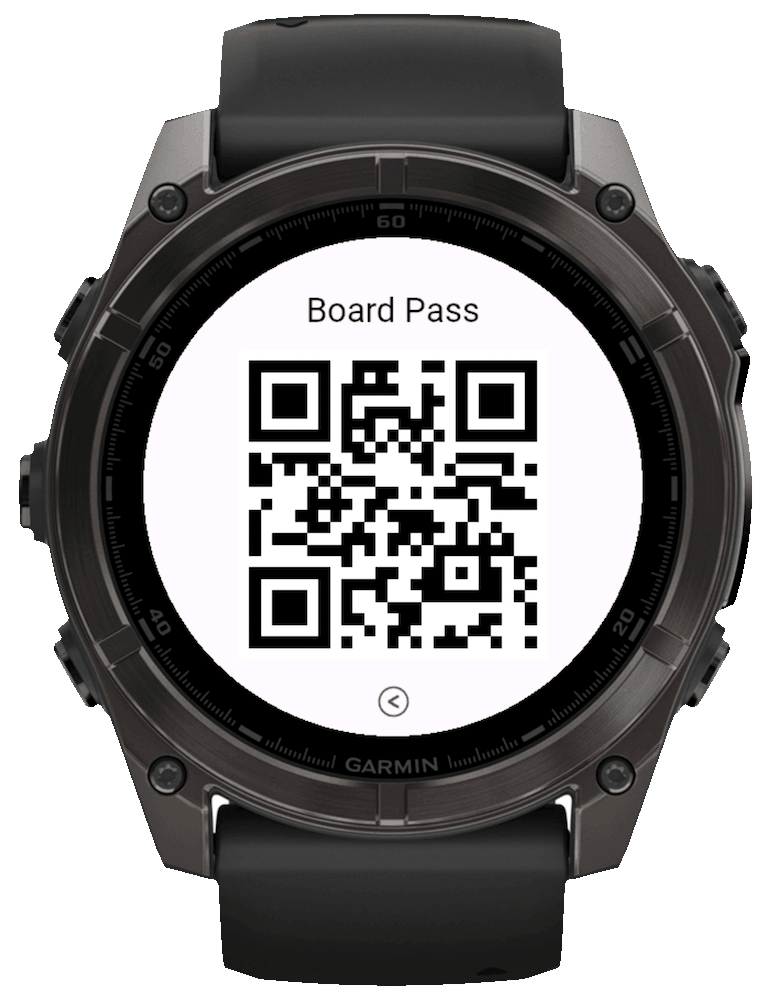
Duże, kontrastowe widoki QR i kodów kreskowych oraz wielowierszowe notatki.
Ekrany zegarka

Funkcje
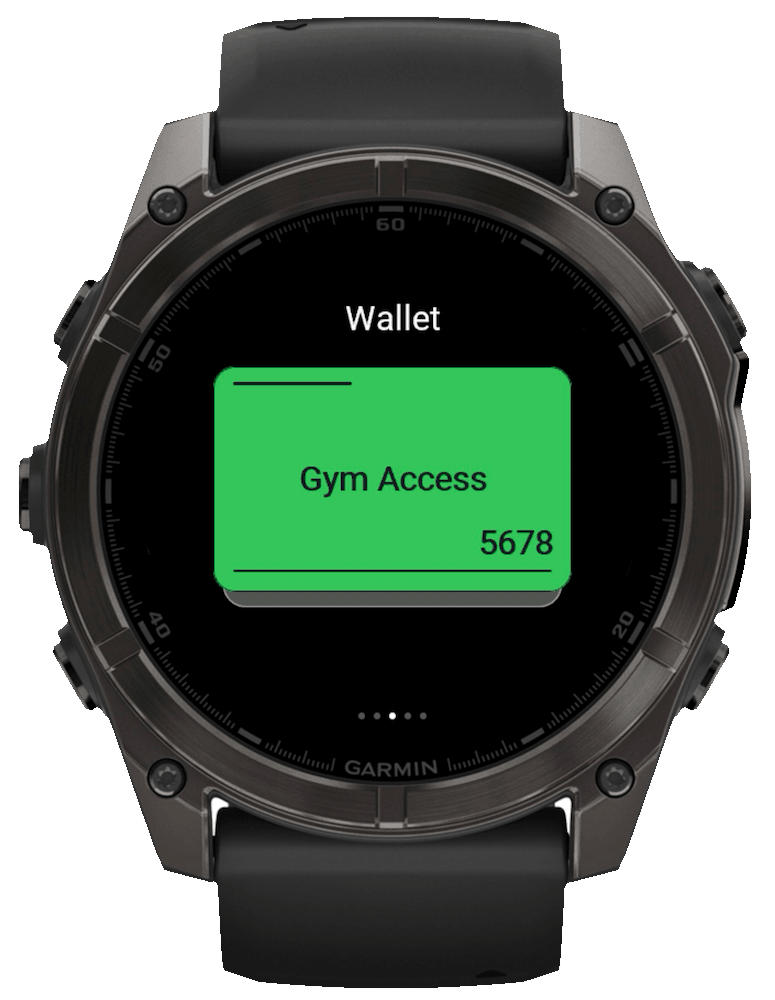
Przechowuj na Garminie karty QR i kody kreskowe, karty lojalnościowe, bilety, dane dostępu, notatki oraz kody 2FA. Po synchronizacji są dostępne offline.
Do kart lojalnościowych, biletów i przepustek.
Do kart lojalnościowych, członkowskich i klubowych w popularnym formacie kodu kreskowego.
Do biletów oraz kart podróżnych i dostępu z kodem Aztec.
Do produktów w sprzedaży detalicznej i kart lojalnościowych w standardowym formacie 13 cyfr.
Do starszych kart firmowych, klubowych i członkowskich.
Do produktów w Ameryce Północnej i kart lojalnościowych w formacie 12 cyfr.
Do małych opakowań detalicznych i produktów z krótkim kodem kreskowym.
Do etykiet bibliotecznych i wysyłkowych w formacie Codabar.
Do kompaktowych etykiet produktów i opakowań.
Do kart pokładowych i dokumentów tożsamości w formacie PDF417.
Funkcje
Nazwa, typ, wartość lub sekret 2FA i kolor. Kody pojawiają się po otwarciu karty; notatki zapewniają czytelność krótkich informacji.
Wybierz język
WalletPro obsługuje wszystkie języki Garmin Connect IQ. Wybierz język witryny i instrukcji aplikacji.
Ekrany zegarka


FAQ
Tak. Po synchronizacji ustawień WalletPro odczytuje dane kart z lokalnej pamięci aplikacji i generuje kody QR, kody kreskowe, notatki oraz kody TOTP/OTP bezpośrednio na urządzeniu.
Niektóre sklepy pokazują w oficjalnej aplikacji dynamiczny kod QR lub kod kreskowy, który zmienia się po otwarciu albo po pewnym czasie. WalletPro nie loguje się do systemu sklepu i nie może pobierać ani odświeżać takich tokenów. Wyświetla wyłącznie zapisane dane statyczne. Jeśli oficjalny kod się zmienia, użyj aplikacji sklepu; zapisana kopia może przestać działać.
Przed dodaniem karty sprawdź oficjalną aplikację, stronę lub pomoc sklepu albo kartę fizyczną. Ustal oryginalny format i odkodowaną zawartość. Wydrukowany numer i liczba cyfr mogą różnić się od danych wewnątrz kodu QR lub kreskowego. W razie potrzeby użyj czytnika, który pokazuje format i odkodowany tekst. Porównuj dane, a nie wygląd obrazu QR. Nawet poprawnie wygenerowany kod działa tylko wtedy, gdy sklep akceptuje te dane statyczne.
Przytrzymaj UP/MENU lub dotknij dłużej listy. Wybierz Dodaj lub Edytuj, otwórz miejsce, zmień nazwę, typ, wartość / klucz i kolor, a następnie wybierz Zapisz.
QR: Użyj dokładnego tekstu odczytanego z oryginalnego kodu QR. Nie wklejaj zrzutu ekranu ani nie skracaj wydrukowanego numeru. Code 128: Dla liniowego kodu kreskowego z tekstem lub cyframi, jeśli oryginalnym formatem jest Code 128. Aztec: Tylko wtedy, gdy oryginalny bilet lub karta używa kwadratowego formatu Aztec. EAN-13: Wpisz 12 cyfr albo 13 cyfr z poprawną cyfrą kontrolną. Szesnastocyfrowy numer karty nie jest kodem EAN-13. Code 39: Użyj wyłącznie dozwolonych wielkich znaków Code 39 i tylko wtedy, gdy oryginalny kod jest w tym formacie. UPC-A: Wpisz 11 cyfr albo 12 cyfr z poprawną cyfrą kontrolną. EAN-8: Użyj do małych opakowań detalicznych, gdy oryginalny kod to EAN-8. Codabar: Użyj do etykiet bibliotecznych i wysyłkowych, gdy oryginalny kod to Codabar. Data Matrix: Użyj do kompaktowych etykiet produktów i medycznych, gdy oryginalny kod to Data Matrix. PDF417: Użyj do kart pokładowych lub dokumentów tożsamości, gdy oryginalny kod to PDF417. Notatka: Zapisz krótki, czytelny tekst, np. numer szafki, kod do drzwi lub numer referencyjny. Każdy dodatkowy wiersz dodaj osobno za pomocą akcji Dodaj wiersz. 2FA: Wpisz klucz Base32 albo pełny URI otpauth z usługi. WalletPro generuje kody TOTP/OTP lokalnie. Obsługiwane są linki otpauth://totp z etykietą i bez niej. Dodatkowe formaty kodów to EAN-8, Codabar, Data Matrix i PDF417.