1
Správa kariet na hodinkách
Pridávajte, upravujte a odstraňujte karty na hodinkách alebo v nastaveniach Garmin Connect IQ.
Peňaženka pre Garmin Connect IQ
QR karty, karty s čiarovým kódom a zľavové karty, poznámky a 2FA kódy pre hodinky Garmin. Raz synchronizujte a všetko používajte offline.
Funkcie
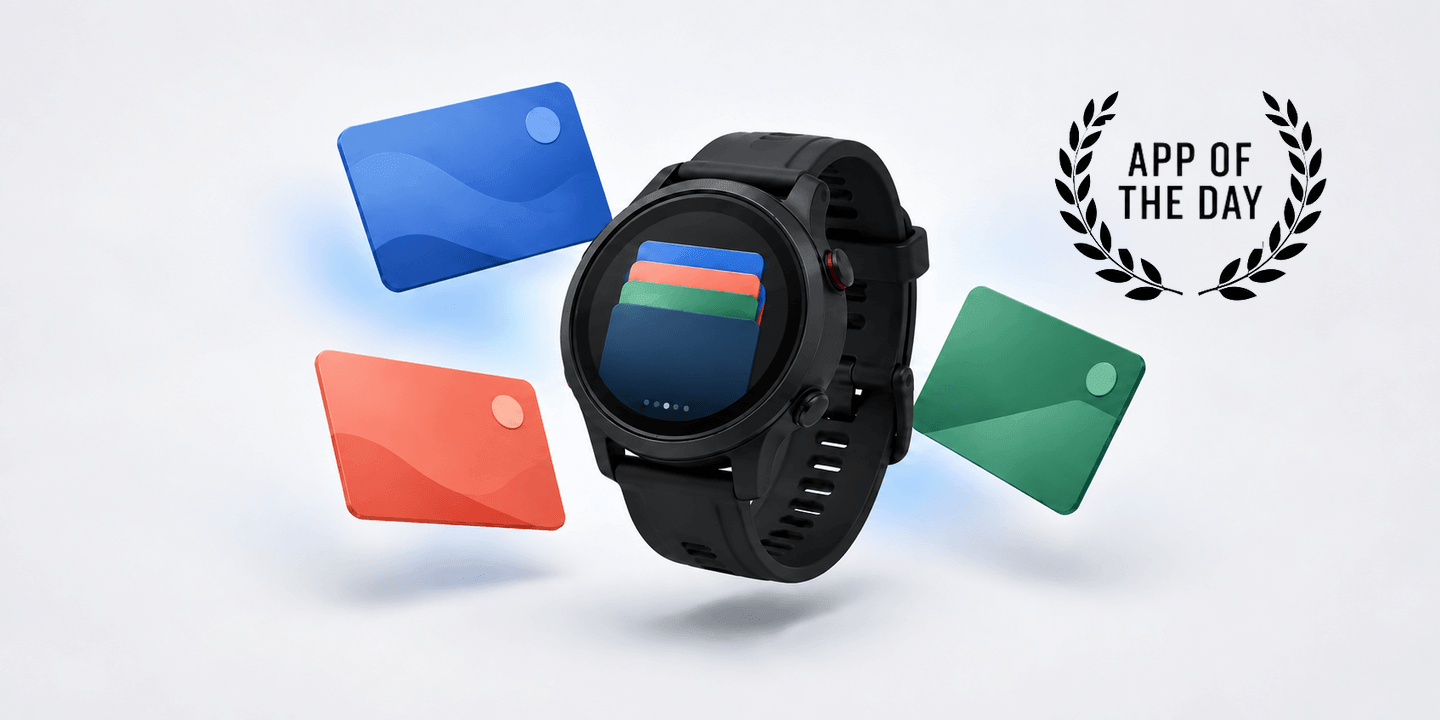
Každodenné karty a užitočné údaje na zápästí. Otvorte kód, prečítajte si poznámku alebo zobrazte kód 2FA, keď ho potrebujete.
Pridávajte, upravujte a odstraňujte karty na hodinkách alebo v nastaveniach Garmin Connect IQ.
Po synchronizácii fungujú uložené karty a kódy 2FA bez pripojenia k telefónu.
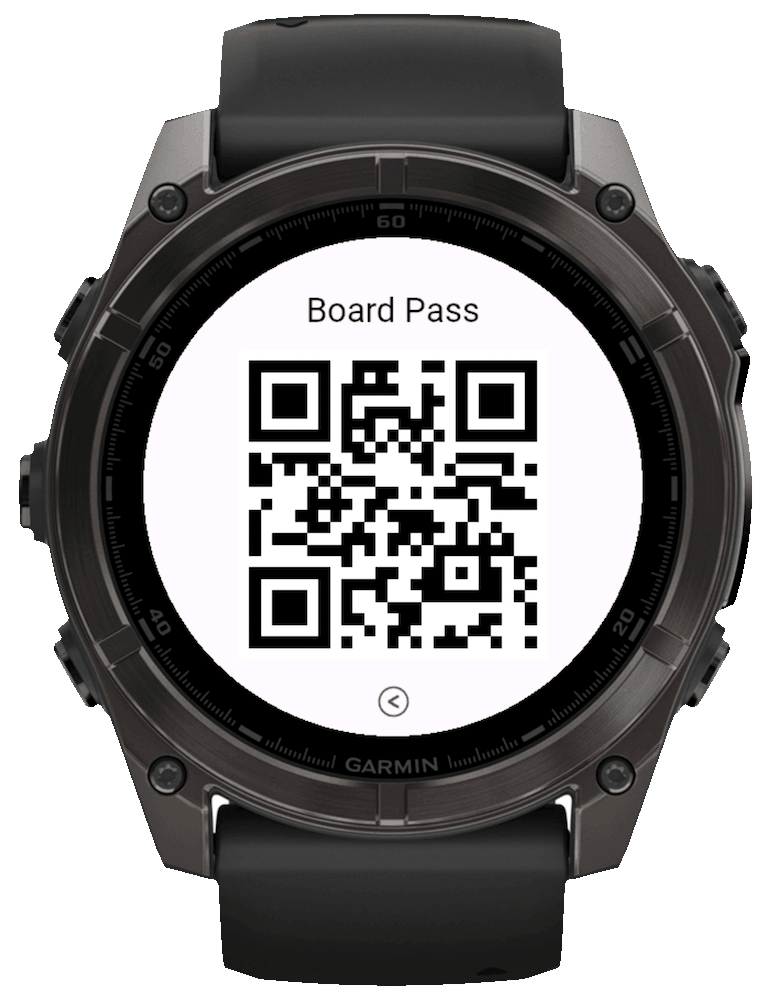
Veľké, kontrastné zobrazenie QR a čiarových kódov a viacriadkové poznámky.
Obrazovky hodiniek

Funkcie
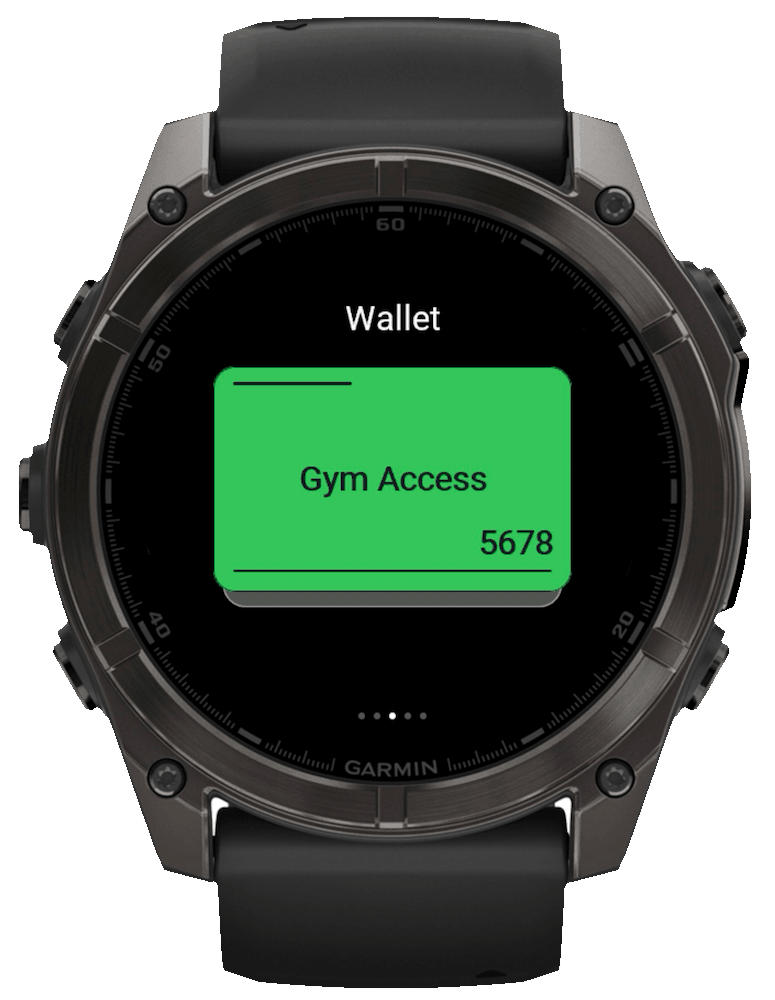
Majte QR a čiarové kódy, vernostné karty, lístky, prístupové údaje, poznámky a kódy 2FA vo svojich hodinkách Garmin. Po synchronizácii sú dostupné offline.
Pre vernostné karty, vstupenky a prístupové preukazy.
Pre vernostné, členské a klubové karty v bežnom čiarovom formáte.
Pre vstupenky a cestovné či prístupové karty s kódom Aztec.
Pre maloobchodný tovar a vernostné karty v bežnom 13-cifernom formáte.
Pre staršie firemné, členské a klubové karty.
Pre severoamerický maloobchodný tovar a vernostné karty v 12-cifernom formáte.
Pre malé maloobchodné balenia a výrobky s krátkym čiarovým kódom.
Pre knižničné a prepravné štítky vo formáte Codabar.
Pre kompaktné štítky výrobkov a obaly.
Pre palubné lístky a doklady totožnosti vo formáte PDF417.
Funkcie
Názov, typ, hodnota alebo tajný kľúč 2FA a farba. Kódy sa zobrazia pri otvorení karty; poznámky uchovajú krátke informácie čitateľné.
Vybrať jazyk
WalletPro podporuje všetky jazyky Garmin Connect IQ. Vyberte jazyk webu a návodov k aplikácii.
Obrazovky hodiniek


FAQ
Áno. Po synchronizácii nastavení načíta WalletPro údaje kariet z miestneho úložiska aplikácie a vytvorí QR kódy, čiarové kódy, poznámky a kódy TOTP/OTP priamo v zariadení.
Niektoré obchody zobrazujú vo svojej oficiálnej aplikácii dynamický QR alebo čiarový kód, ktorý sa mení pri otvorení alebo po určitom čase. WalletPro sa neprihlasuje do systému obchodu a nemôže tieto tokeny načítať ani obnovovať. Zobrazuje iba statické údaje, ktoré ste uložili. Ak sa oficiálny kód mení, použite aplikáciu obchodu; uložená kópia môže prestať fungovať.
Pred pridaním karty skontrolujte oficiálnu aplikáciu, web či pomoc obchodu alebo plastovú kartu. Overte pôvodný formát aj dekódovaný obsah. Vytlačené číslo a počet číslic sa môžu líšiť od údajov v QR alebo čiarovom kóde. V prípade potreby použite čítačku, ktorá zobrazí formát aj dekódovaný text. Porovnávajte údaje, nie vzhľad QR obrázka. Aj správne vytvorený kód funguje len vtedy, keď obchod tieto statické údaje prijíma.
Podržte UP/MENU alebo dlho klepnite na zoznam. Vyberte Pridať alebo Upraviť, otvorte slot, zmeňte názov, typ, hodnotu / tajný kľúč a farbu a vyberte Uložiť.
QR: Použite presný dekódovaný text pôvodného QR kódu. Nevkladajte snímku obrazovky ani neskracujte vytlačené číslo. Code 128: Pre lineárny čiarový kód s textom alebo číslicami, ak je pôvodným formátom Code 128. Aztec: Použite iba vtedy, keď pôvodný lístok alebo karta používa štvorcový formát Aztec. EAN-13: Zadajte 12 číslic alebo 13 číslic s platnou kontrolnou číslicou. Šestnásťmiestne číslo karty nie je EAN-13. Code 39: Použite iba povolené veľké znaky Code 39 a len vtedy, ak je pôvodný kód Code 39. UPC-A: Zadajte 11 číslic alebo 12 číslic s platnou kontrolnou číslicou. EAN-8: Použite pre malé maloobchodné balenia, ak je pôvodný kód EAN-8. Codabar: Použite pre knižničné a prepravné štítky, ak je pôvodný kód Codabar. Data Matrix: Použite pre kompaktné produktové a zdravotnícke štítky, ak je pôvodný kód Data Matrix. PDF417: Použite pre palubné lístky alebo doklady totožnosti, ak je pôvodný kód PDF417. Poznámka: Uložte krátky čitateľný text, napríklad číslo skrinky, kód dverí alebo referenčné číslo. Pre každý ďalší riadok použite samostatnú akciu Pridať riadok. 2FA: Zadajte tajný kľúč Base32 alebo úplný URI otpauth služby. WalletPro vytvára TOTP/OTP kódy lokálne. Podporované sú odkazy otpauth://totp s označením aj bez neho. Medzi ďalšie formáty kódov patria EAN-8, Codabar, Data Matrix a PDF417.