1
Gerencie cartões no relógio
Adicione, edite e exclua cartões no relógio ou nas configurações do Garmin Connect IQ.
Carteira para Garmin Connect IQ
Cartões QR, cartões com código de barras, cartões de desconto, notas e códigos 2FA para relógios Garmin. Sincronize uma vez e use tudo offline.
Recursos
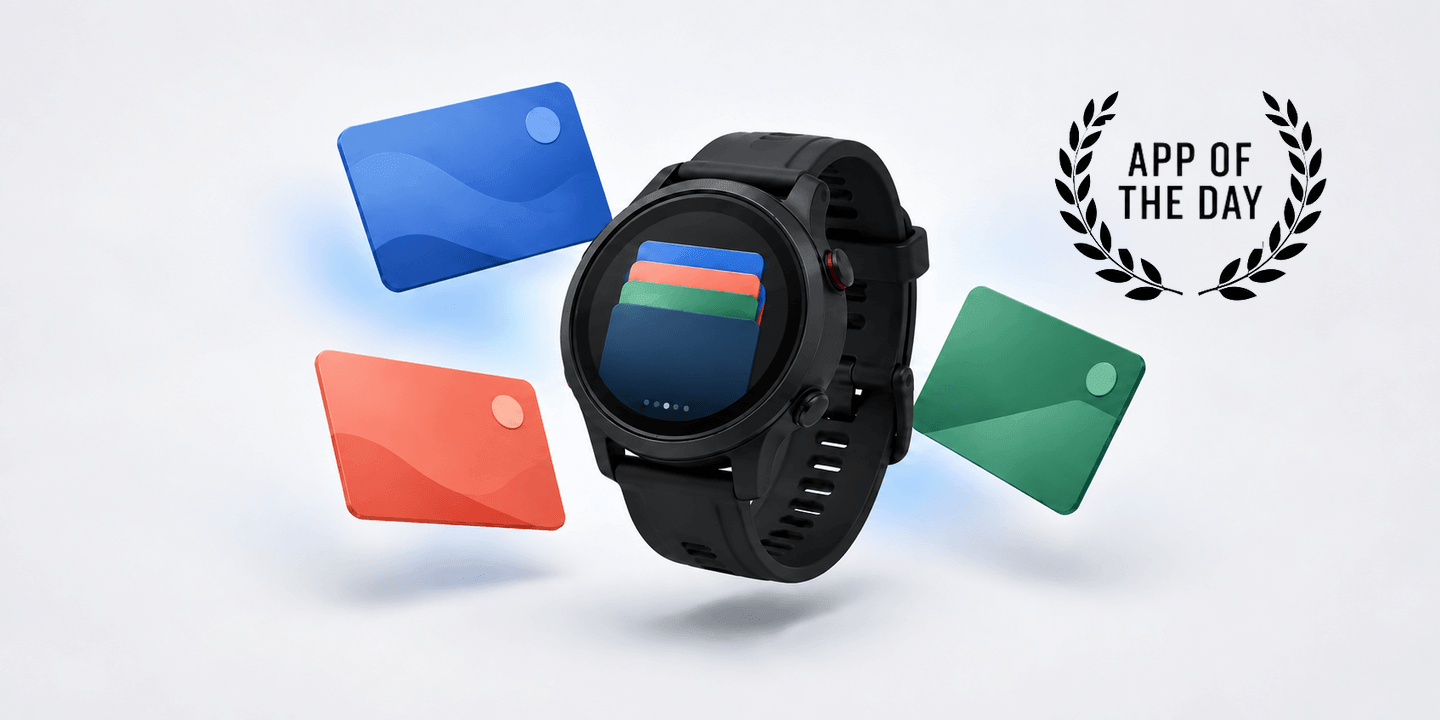
Tenha seus cartões e informações úteis no pulso. Abra um código, leia uma nota ou consulte um código 2FA quando precisar.
Adicione, edite e exclua cartões no relógio ou nas configurações do Garmin Connect IQ.
Após a sincronização, cartões salvos e códigos 2FA funcionam sem conexão com o celular.
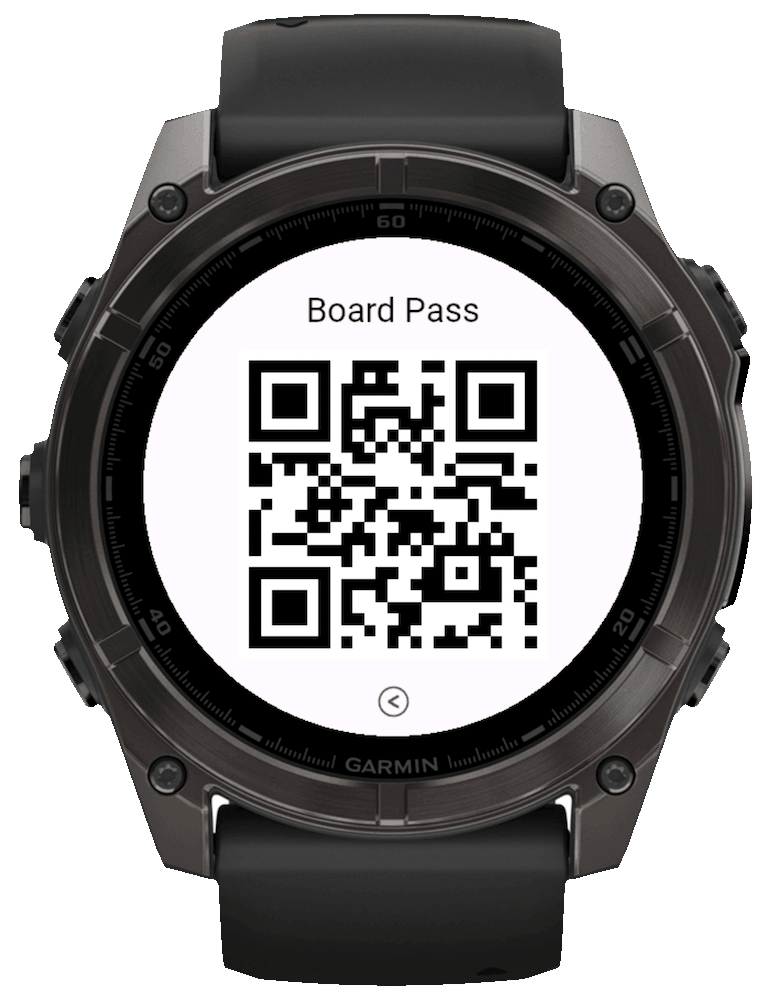
Visualizações grandes e de alto contraste para QR e códigos de barras, com notas de várias linhas.
Telas do relógio

Recursos
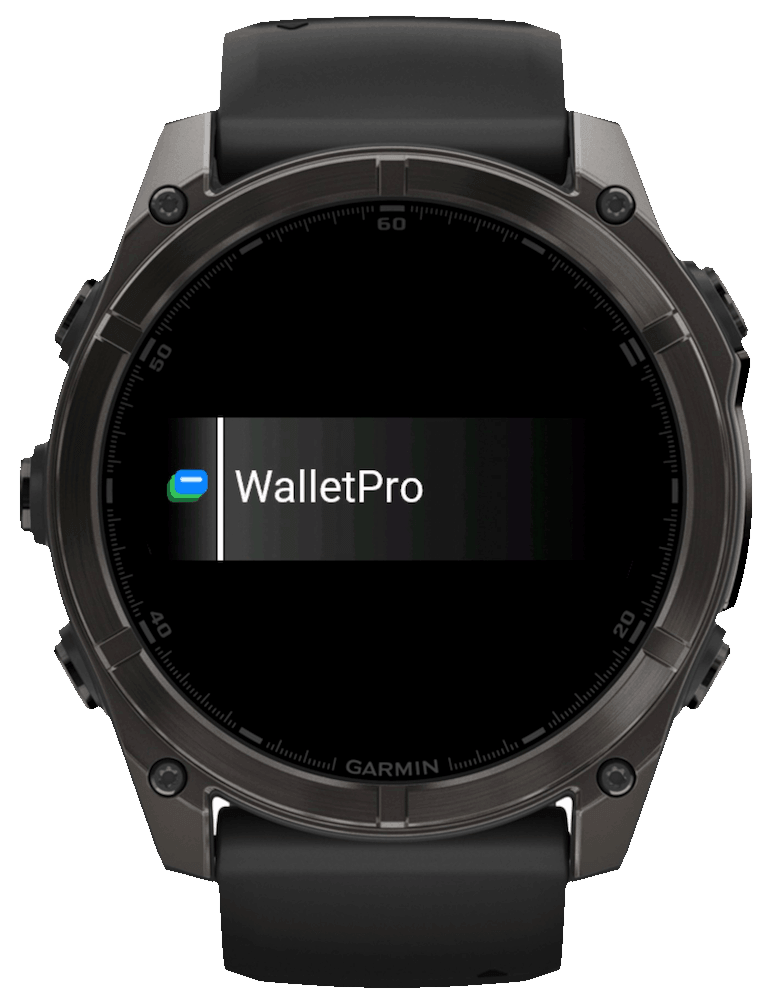
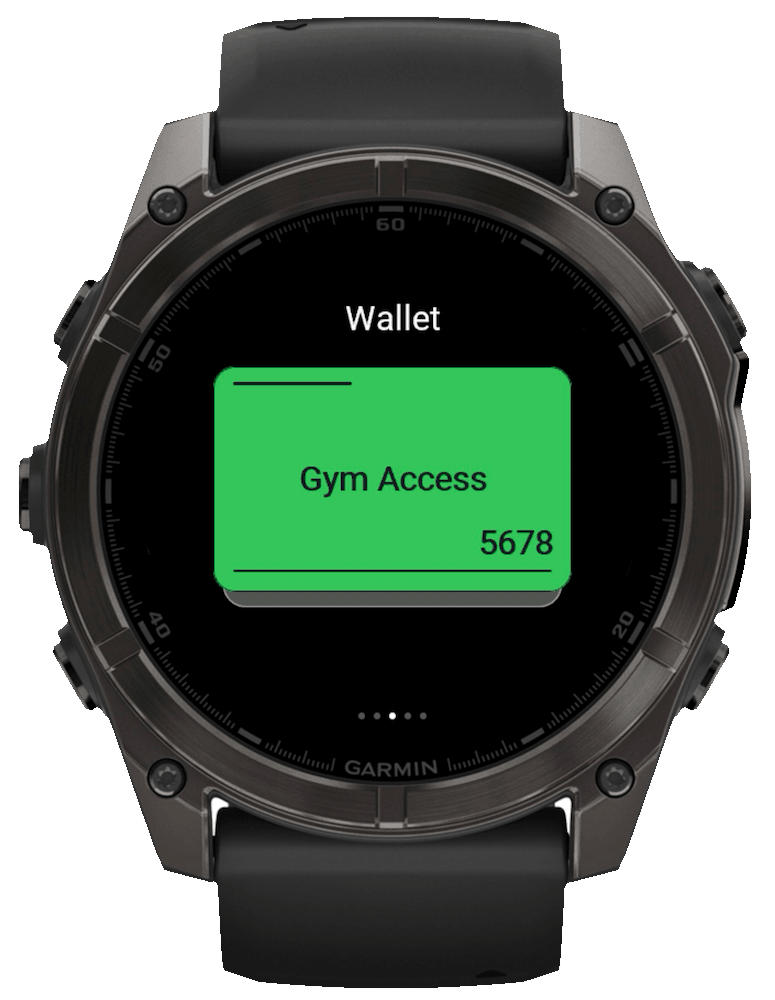
Guarde cartões QR e de código de barras, cartões de fidelidade, ingressos, dados de acesso, notas e códigos 2FA no seu Garmin. Eles ficam disponíveis offline após a sincronização.
Para cartões de fidelidade, ingressos e passes de acesso.
Para cartões de fidelidade, de associado e de clubes no formato de código de barras usual.
Para ingressos e cartões de viagem ou acesso com código Aztec.
Para produtos do varejo e cartões de fidelidade no formato comum de 13 dígitos.
Para cartões corporativos, de associado e de clube mais antigos.
Para produtos do varejo norte-americano e cartões de fidelidade no formato de 12 dígitos.
Para embalagens pequenas e produtos com código de barras curto.
Para etiquetas de bibliotecas e remessas que usam Codabar.
Para rótulos compactos de produtos e embalagens.
Para cartões de embarque e documentos de identidade com PDF417.
Recursos
Um nome, um tipo, um valor ou segredo 2FA e uma cor. Os códigos aparecem ao abrir um cartão; as Notas mantêm suas informações curtas legíveis.
Escolher idioma
WalletPro oferece suporte a todos os idiomas do Garmin Connect IQ. Escolha o idioma do site e dos guias do app.
Telas do relógio


FAQ
Sim. Após a sincronização das configurações, o WalletPro lê os dados dos cartões no armazenamento local do aplicativo e gera códigos QR, códigos de barras, notas e códigos TOTP/OTP diretamente no dispositivo.
Algumas lojas exibem no aplicativo oficial um QR Code ou código de barras dinâmico, que muda ao ser aberto ou após algum tempo. O WalletPro não entra no sistema da loja e não consegue obter nem atualizar esses tokens; ele mostra apenas os dados estáticos que você salvou. Se o código oficial mudar, use o aplicativo da loja: uma cópia salva pode parar de funcionar.
Antes de adicionar um cartão, consulte o aplicativo oficial, o site ou a ajuda da loja, ou o cartão físico. Confirme o formato original e o conteúdo decodificado. O número impresso e a quantidade de dígitos podem ser diferentes dos dados no QR Code ou código de barras. Se necessário, use um leitor que mostre o formato e o texto decodificado. Compare os dados, não a aparência da imagem QR. Mesmo um código gerado corretamente só funciona se a loja aceitar esses dados estáticos.
Segure UP/MENU ou toque e segure a lista. Escolha Adicionar ou Editar, abra um espaço, altere nome, tipo, valor / segredo e cor, e escolha Salvar.
QR: Use o texto exato decodificado do QR original. Não cole uma captura de tela nem corte um número impresso. Code 128: Para código de barras linear com texto ou números quando o formato original for Code 128. Aztec: Somente quando o ingresso ou cartão original usar o formato quadrado Aztec. EAN-13: Digite 12 números, ou 13 com dígito verificador válido. Um número de cartão com 16 dígitos não é EAN-13. Code 39: Use apenas os caracteres maiúsculos aceitos pelo Code 39 quando esse for o formato original. UPC-A: Digite 11 números, ou 12 com dígito verificador válido. EAN-8: Use para pequenas embalagens de varejo quando o código original for EAN-8. Codabar: Use para etiquetas de bibliotecas e remessas quando o código original for Codabar. Data Matrix: Use para etiquetas compactas de produtos e saúde quando o código original for Data Matrix. PDF417: Use para cartões de embarque ou documentos de identidade quando o código original for PDF417. Nota: Salve um texto curto, como número de armário, código de porta ou referência. Use a ação separada Adicionar linha para cada linha extra. 2FA: Digite o segredo Base32 ou o URI otpauth completo do serviço. O WalletPro gera códigos TOTP/OTP localmente. São aceitos links otpauth://totp com ou sem rótulo. Entre os formatos de código adicionais estão EAN-8, Codabar, Data Matrix e PDF417.