1
Hantera kort på klockan
Lägg till, redigera och ta bort kort på klockan eller i Garmin Connect IQ-inställningarna.
Plånbok för Garmin Connect IQ
QR-kort, streckkods- och rabattkort, anteckningar och 2FA-koder för Garmin-klockor. Synkronisera en gång och använd allt offline.
Funktioner
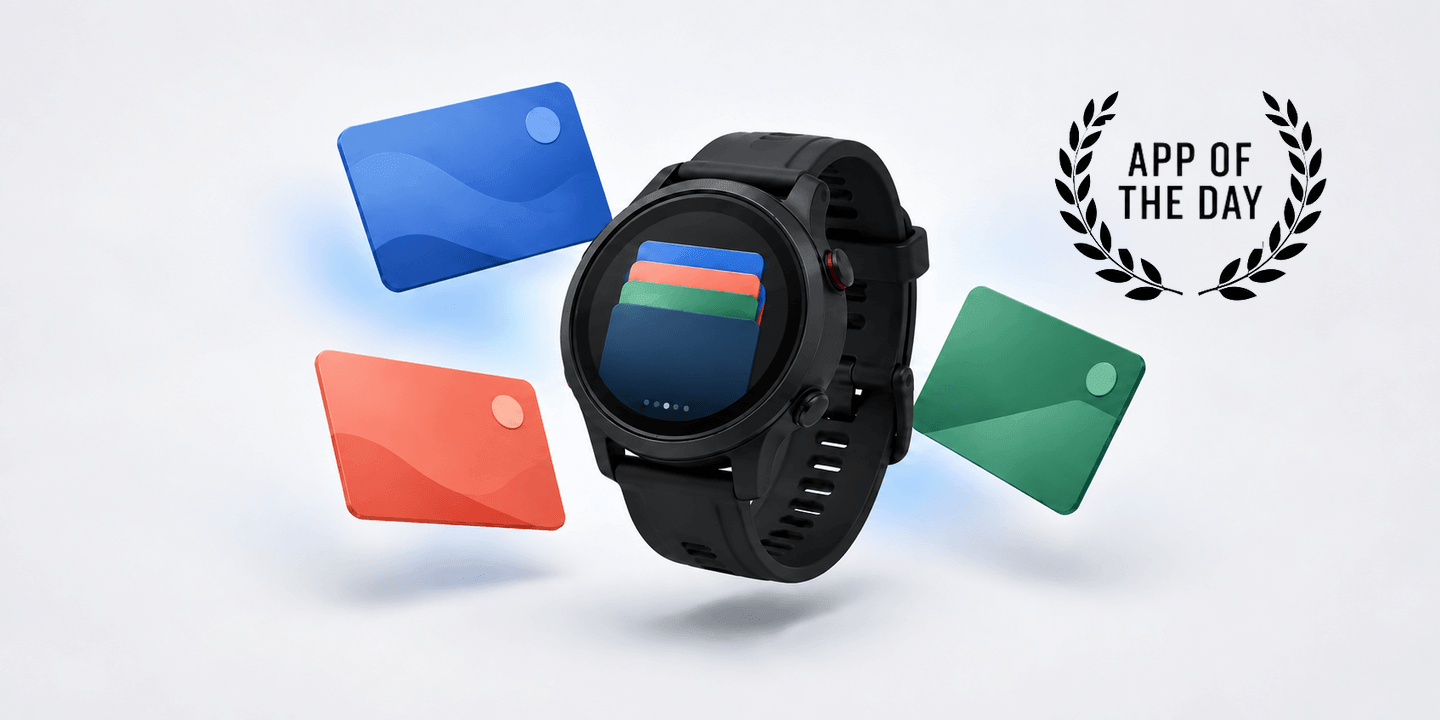
Ha vardagskort och användbar information på handleden. Öppna en kod, läs en anteckning eller visa en 2FA-kod när du behöver den.
Lägg till, redigera och ta bort kort på klockan eller i Garmin Connect IQ-inställningarna.
Efter synkronisering fungerar sparade kort och 2FA-koder utan anslutning till telefonen.
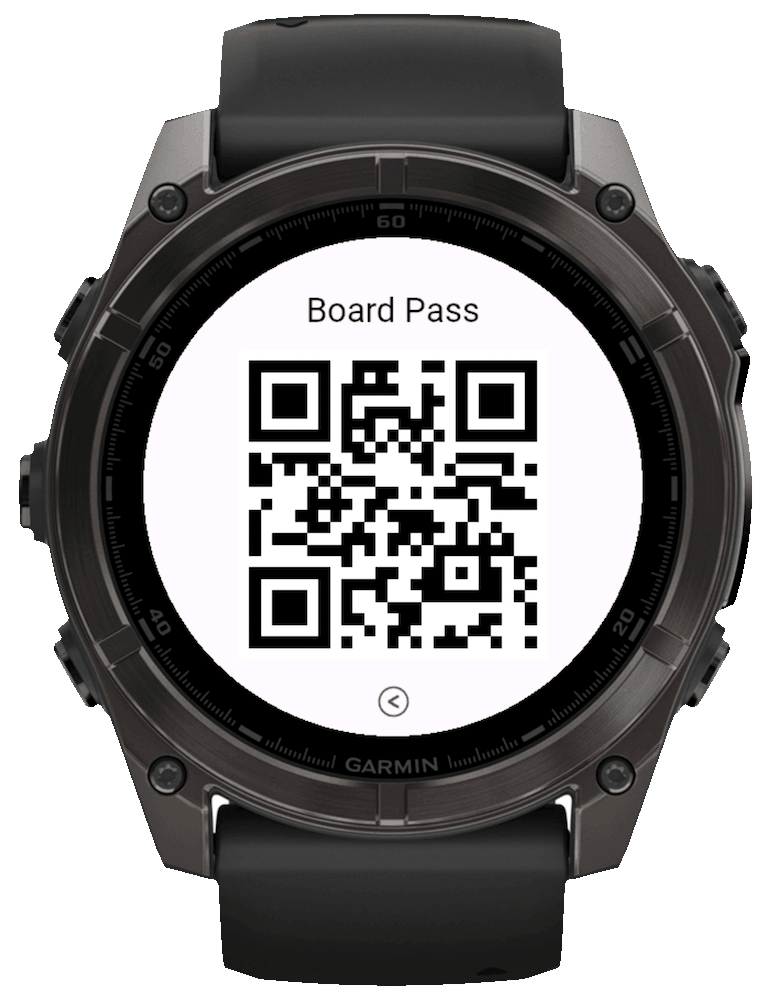
Stora QR- och streckkodsvyer med hög kontrast samt anteckningar med flera rader.
Klockskärmar

Funktioner
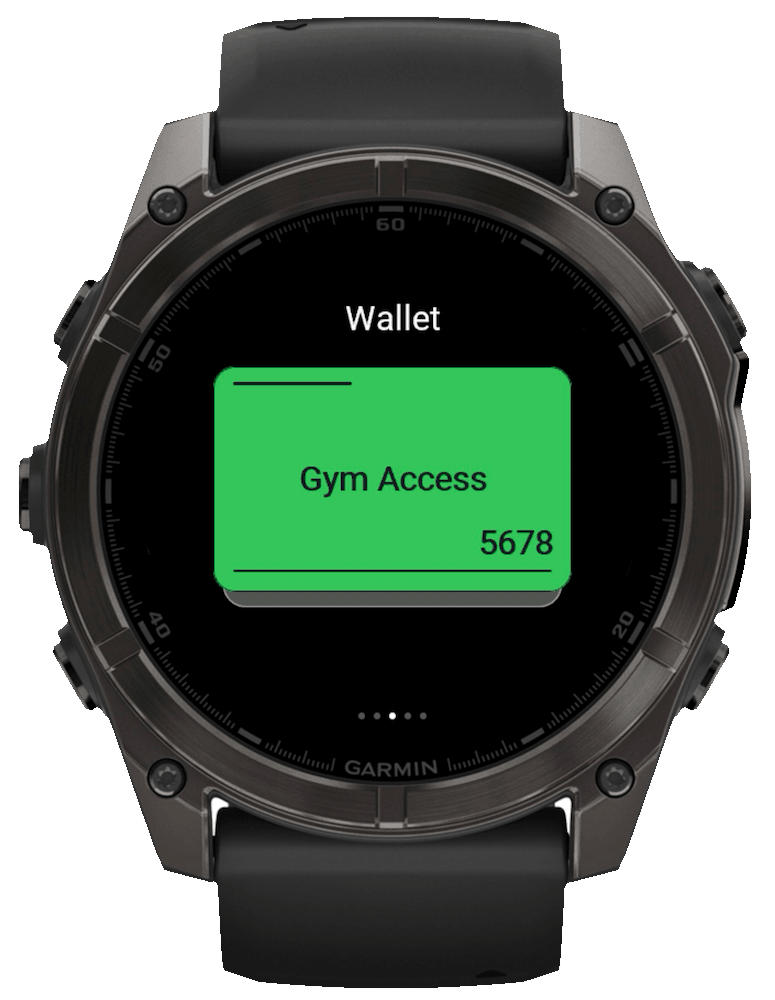
Ha QR- och streckkodskort, kundkort, biljetter, åtkomstuppgifter, anteckningar och 2FA-koder på din Garmin-klocka. De är tillgängliga offline efter synkronisering.
För lojalitetskort, biljetter och passerkort.
För lojalitets-, medlems- och klubbkort i det etablerade streckkodsformatet.
För biljetter samt rese- och passerkort med Aztec-kod.
För detaljhandelsprodukter och lojalitetskort i det vanliga 13-siffriga formatet.
För äldre företags-, klubb- och medlemskort.
För nordamerikanska detaljhandelsprodukter och lojalitetskort i 12-siffrigt format.
För små butikspaket och produkter med en kort streckkod.
För biblioteks- och fraktetiketter med Codabar.
För kompakta produktetiketter och förpackningar.
För boardingkort och id-handlingar med PDF417.
Funktioner
Ett namn, en typ, ett värde eller en 2FA-hemlighet och en färg. Koder visas när du öppnar ett kort; anteckningar håller korta uppgifter läsbara.
Välj språk
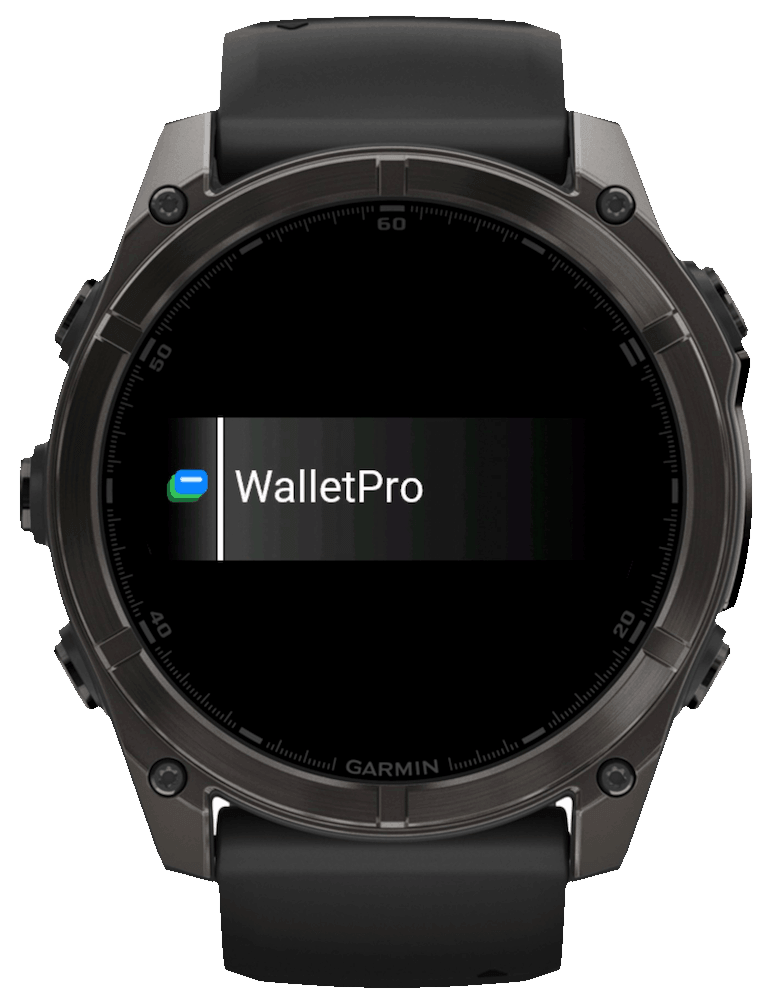
WalletPro stöder alla Garmin Connect IQ-språk. Välj språk för webbplatsen och appguiderna.
Klockskärmar


FAQ
Ja. När inställningarna har synkroniserats läser WalletPro kortdata från appens lokala lagring och skapar QR-koder, streckkoder, anteckningar och TOTP/OTP-koder direkt på enheten.
Vissa butiker visar en dynamisk QR-kod eller streckkod i sin officiella app. Den kan ändras när den öppnas eller efter en viss tid. WalletPro loggar inte in i butikens system och kan inte hämta eller uppdatera sådana token. Appen visar bara de statiska data som du har sparat. Om den officiella koden ändras måste du använda butikens app; en sparad kopia kan sluta fungera.
Kontrollera butikens officiella app, webbplats eller hjälpsida eller det fysiska kortet innan du lägger till ett kort. Ta reda på både det ursprungliga kodformatet och det avkodade innehållet. Det tryckta numret och antalet siffror kan skilja sig från data i QR- eller streckkoden. Använd vid behov en läsare som visar format och avkodad text. Jämför data, inte QR-bildens utseende. Även en korrekt skapad kod fungerar bara om butiken godtar dessa statiska data.
Håll UP/MENU intryckt eller tryck länge på listan. Välj Lägg till eller Redigera, öppna en plats, ändra namn, typ, värde / hemlighet och färg och välj Spara.
QR: Använd den exakt avkodade texten från den ursprungliga QR-koden. Klistra inte in en skärmbild och förkorta inte ett tryckt nummer. Code 128: För en linjär streckkod med text eller siffror när originalformatet är Code 128. Aztec: Endast när den ursprungliga biljetten eller kortet använder det kvadratiska Aztec-formatet. EAN-13: Ange 12 siffror eller 13 siffror med en giltig kontrollsiffra. Ett kortnummer med 16 siffror är inte EAN-13. Code 39: Använd endast tillåtna versala Code 39-tecken och endast när den ursprungliga koden är Code 39. UPC-A: Ange 11 siffror eller 12 siffror med en giltig kontrollsiffra. EAN-8: Använd för små detaljförpackningar när originalkoden är EAN-8. Codabar: Använd för biblioteks- och forsendelsessetiketter när originalkoden är Codabar. Data Matrix: Använd för kompakta produkt- och vårdetiketter när originalkoden är Data Matrix. PDF417: Använd för boardingkort eller ID-kort när originalkoden är PDF417. Anteckning: Spara en kort, lättläst text som ett skåpnummer, en dörrkod eller ett referensnummer. Använd den separata åtgärden Lägg till rad för varje extra rad. 2FA: Ange Base32-hemligheten eller tjänstens fullständiga otpauth-URI. WalletPro genererar TOTP/OTP-koder lokalt. otpauth://totp-länkar med och utan etikett stöds. Ytterligare kodformat är EAN-8, Codabar, Data Matrix och PDF417.