1
Administrer kort på klokken
Legg til, rediger og slett kort på klokken eller i Garmin Connect IQ-innstillingene.
Lommebok for Garmin Connect IQ
QR-kort, strekkode- og rabattkort, notater og 2FA-koder for Garmin-klokker. Synkroniser én gang, og bruk alt uten nett.
Funksjoner
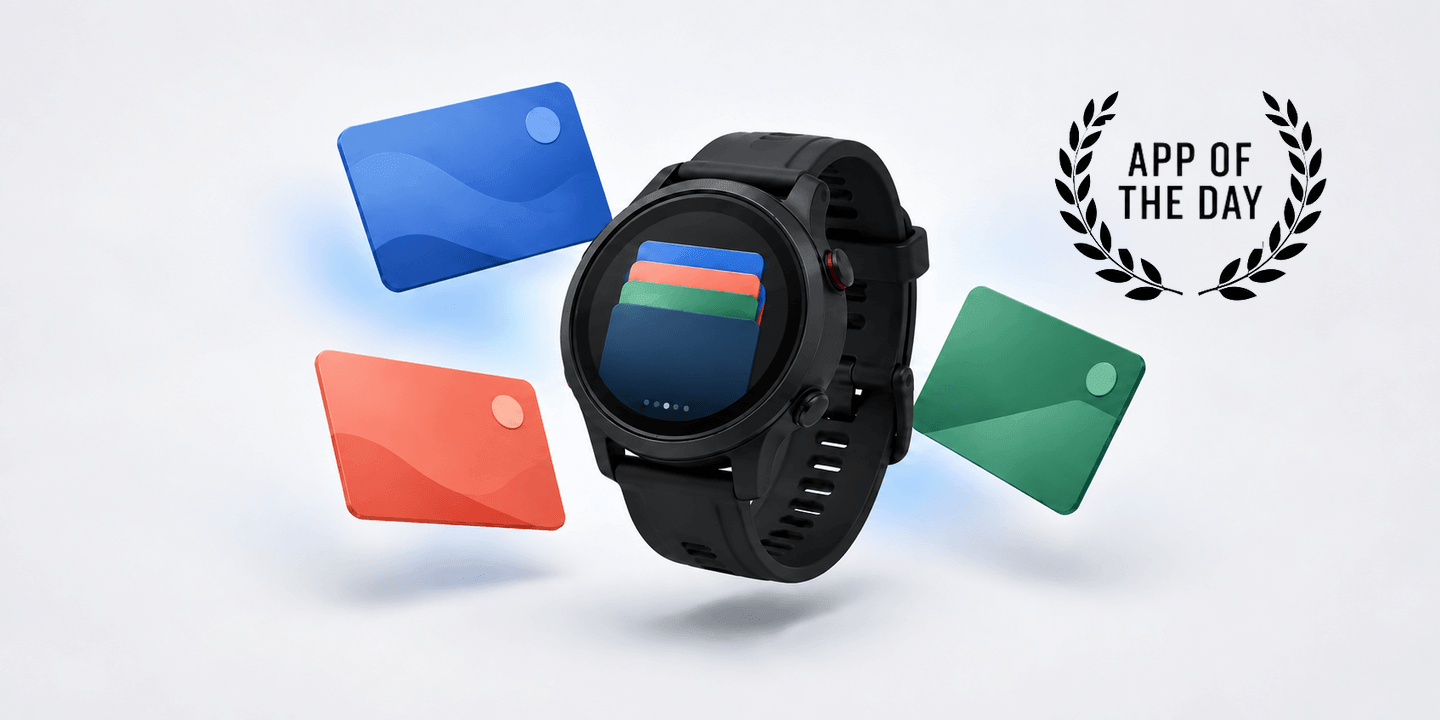
Ha hverdagskort og nyttig informasjon på håndleddet. Åpne en kode, les et notat eller se en 2FA-kode når du trenger det.
Legg til, rediger og slett kort på klokken eller i Garmin Connect IQ-innstillingene.
Etter synkronisering fungerer lagrede kort og 2FA-koder uten forbindelse til telefonen.
Store QR- og strekkodevisninger med høy kontrast, samt notater med flere linjer.
Klokkeskjermer

Funksjoner
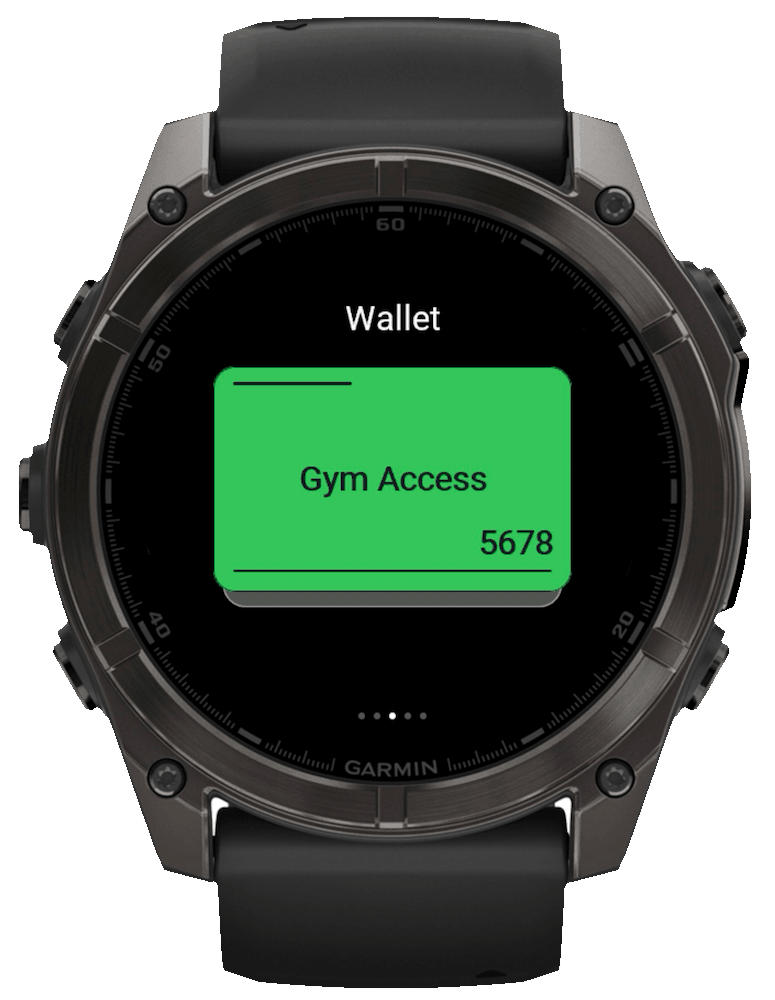
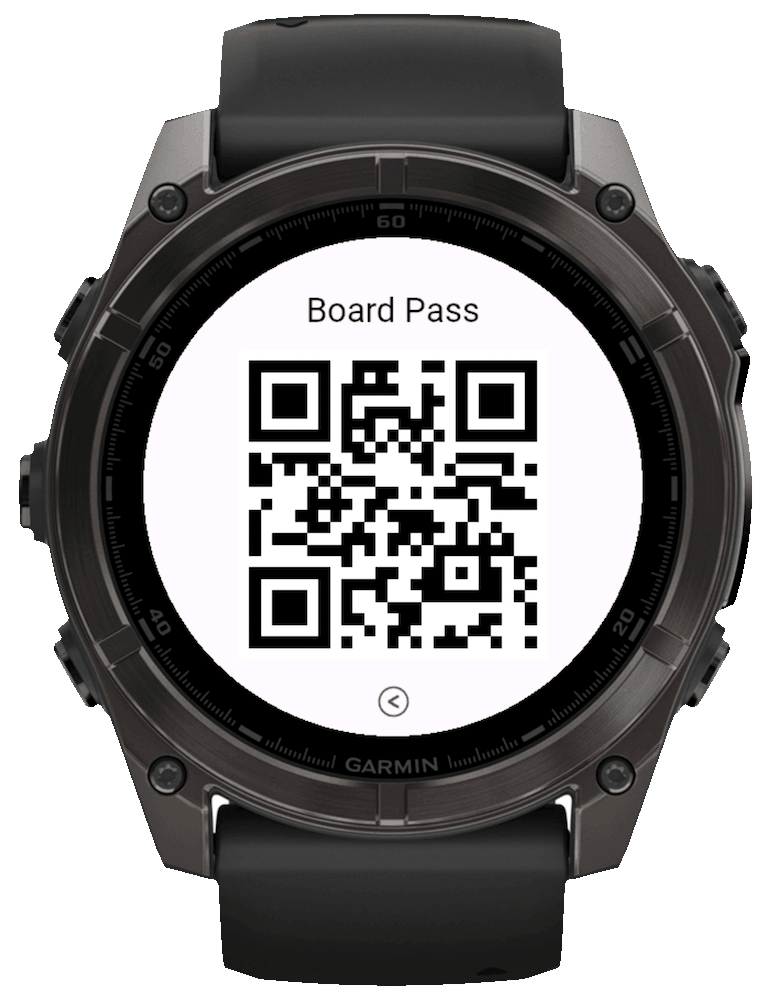
Ha QR- og strekkodekort, kundekort, billetter, adgangsopplysninger, notater og 2FA-koder på Garmin-klokken. De er tilgjengelige uten nett etter synkronisering.
For lojalitetskort, billetter og adgangskort.
For lojalitets-, medlems- og klubbkort med det vanlige strekkodeformatet.
For billetter samt reise- og adgangskort med Aztec-kode.
For butikkvarer og lojalitetskort i det vanlige 13-sifrede formatet.
For eldre bedrifts-, klubb- og medlemskort.
For nordamerikanske butikkvarer og lojalitetskort i 12-sifret format.
For små butikkpakker og produkter med en kort strekkode.
For bibliotek- og fraktetiketter med Codabar.
For kompakte produktetiketter og emballasje.
For boardingkort og ID-kort med PDF417.
Funksjoner
Et navn, en type, en verdi eller 2FA-hemmelighet og en farge. Koder vises når du åpner et kort; notater gjør korte opplysninger lette å lese.
Velg språk
WalletPro støtter alle Garmin Connect IQ-språk. Velg språk for nettstedet og appveiledningene.
Klokkeskjermer


FAQ
Ja. Etter at innstillingene er synkronisert, leser WalletPro kortdata fra appens lokale lagring og genererer QR-koder, strekkoder, notater og TOTP/OTP-koder direkte på enheten.
Noen butikker viser en dynamisk QR-kode eller strekkode i den offisielle appen. Den kan endres når den åpnes eller etter en viss tid. WalletPro logger ikke inn i butikkens system og kan ikke hente eller oppdatere slike tokener. Appen viser bare de statiske dataene du har lagret. Hvis den offisielle koden endres, må du bruke butikkens app; en lagret kopi kan slutte å virke.
Kontroller før du legger til et kort den offisielle appen, nettstedet eller hjelpen til butikken eller det fysiske kortet. Finn både det opprinnelige kodeformatet og det dekodede innholdet. Det trykte nummeret og antall sifre kan avvike fra dataene i QR- eller strekkoden. Bruk om nødvendig en leser som viser format og dekodet tekst. Sammenlign dataene, ikke utseendet på QR-bildet. Selv en korrekt generert kode virker bare hvis butikken godtar disse statiske dataene.
Hold inne UP/MENU, eller trykk lenge på listen. Velg Legg til eller Rediger, åpne en plass, endre navn, type, verdi / hemmelighet og farge, og velg Lagre.
QR: Bruk den nøyaktige dekodede teksten fra den opprinnelige QR-koden. Ikke lim inn et skjermbilde eller forkort et trykt nummer. Code 128: For en lineær strekkode med tekst eller sifre når det opprinnelige formatet er Code 128. Aztec: Bare når den opprinnelige billetten eller kortet bruker det kvadratiske Aztec-formatet. EAN-13: Skriv inn 12 sifre eller 13 sifre med et gyldig kontrollsiffer. Et kortnummer på 16 sifre er ikke EAN-13. Code 39: Bruk bare de tillatte store tegnene i Code 39, og bare når den opprinnelige koden er Code 39. UPC-A: Skriv inn 11 sifre eller 12 sifre med et gyldig kontrollsiffer. EAN-8: Bruk for små detaljpakninger når originalkoden er EAN-8. Codabar: Bruk for bibliotek- og forsendelsesetiketter når originalkoden er Codabar. Data Matrix: Bruk for kompakte produkt- og helseetiketter når originalkoden er Data Matrix. PDF417: Bruk for boardingkort eller ID-kort når originalkoden er PDF417. Notat: Lagre en kort, lettlest tekst som et skapnummer, en dørkode eller et referansenummer. Bruk den separate Legg til linje-handlingen for hver ekstra linje. 2FA: Skriv inn Base32-hemmeligheten eller tjenestens fullstendige otpauth-URI. WalletPro genererer TOTP/OTP-koder lokalt. otpauth://totp-koblinger med og uten etikett støttes. Andre kodeformater er EAN-8, Codabar, Data Matrix og PDF417.