WalletPro Anleitung
Karten hinzufügen, bearbeiten und löschen.
Verwalten Sie WalletPro-Karten in den Garmin Connect IQ-Einstellungen oder direkt auf der Uhr. Nach der Synchronisierung sind gespeicherte Karten offline verfügbar.
Wie WalletPro-Karten funktionieren
Jede Karte hat einen Namen, einen Typ, einen Wert oder geheimen 2FA-Schlüssel und eine optionale Farbe. Je nach Kartentyp zeigt WalletPro auf der Uhr einen QR-Code, Barcode, eine Notiz oder einen TOTP-Code für 2FA an.
WalletPro funktioniert offline nach der Synchronisierung der Garmin Connect IQ-Einstellungen. Die Garmin Connect IQ-App-Einstellungen sind der Hauptort, an dem Kartendaten gespeichert werden. Wenn Sie Einstellungen speichern und Ihre Uhr synchronisieren, liest WalletPro diese Karten auf dem Gerät aus. Sie können auch Karten auf der Uhr hinzufügen, bearbeiten und löschen, und diese Änderungen verwenden dieselben Garmin Connect IQ-Einstellungen.
Einzelhändler-Apps und Codeänderungen
WalletPro reproduziert die statischen Daten, die Sie speichern. Es meldet sich nicht bei Händlerkonten oder -systemen an und kann keine dynamischen QR-Codes, Strichcodes oder Händler-Tokens abrufen oder aktualisieren. Wenn sich der offizielle Code ändert, wenn die Händler-App geöffnet wird oder nach einiger Zeit, verwenden Sie diese Händler-App. Eine gespeicherte Kopie kann aufhören zu funktionieren.



Karten aus dem Connect IQ Store hinzufügen
Koppeln Sie das Garmin Gerät, installieren Sie WalletPro, öffnen Sie dann den Connect IQ Store und wählen Sie Gerät, Meine Geräte-Apps, WalletPro und Einstellungen. Geben Sie in einem leeren Slot den Kartennamen ein, wählen Sie den Typ, fügen Sie den genauen Wert / das Geheimnis ein, wählen Sie eine Farbe und speichern Sie. Ein Slot ist nur aktiv, wenn Wert / Geheimnis ausgefüllt ist. Führen Sie eine Gerätesynchronisation durch, bevor Sie die Karte auf der Uhr überprüfen.
Verwenden Sie Garmin Connect oder Garmin Express
In Garmin Connect öffnen Sie Mehr, Garmin Geräte, Ihr Gerät, Aktivitäten & Apps, die App-Kategorie, WalletPro und Einstellungen. In Garmin Express das Gerät per USB verbinden, IQ Apps öffnen, das Drei-Punkte-Menü neben WalletPro verwenden und Einstellungen öffnen. Menübezeichnungen können je nach Plattform und Version variieren; in beiden Fällen speichern und eine Synchronisation abschließen.
Karten auf der Uhr hinzufügen oder bearbeiten
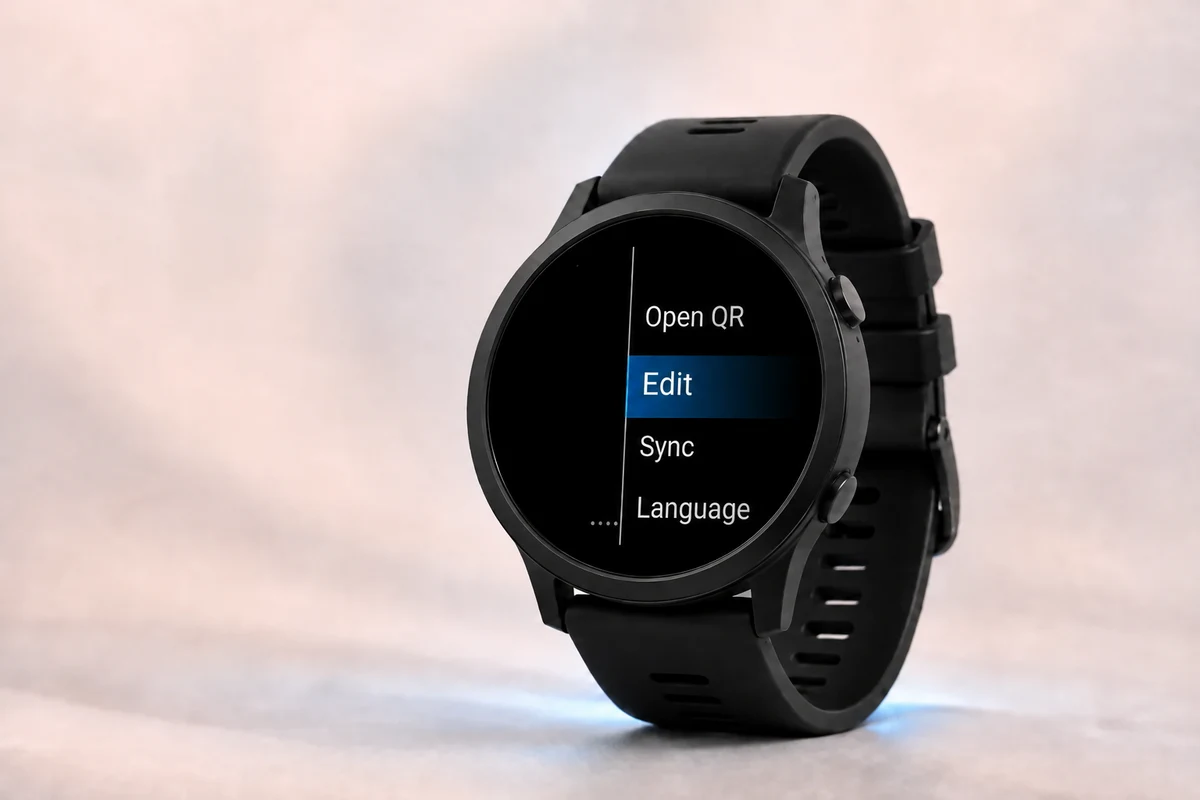
Öffne WalletPro auf der Uhr. Halte UP/MENU gedrückt oder tippe lange auf die Wallet-Liste, wenn dein Gerät einen Touchscreen hat. Wähle Hinzufügen, wenn die Wallet leer ist, oder Bearbeiten, wenn bereits Karten vorhanden sind. Wähle einen Slot aus und bearbeite dann den Namen, Typ, Wert / Geheimnis und die Farbe. Die normale Wert / Geheimnis-Aktion ersetzt den gesamten aktuellen Wert.
Eine Karte löschen
Öffne auf der Uhr die Bearbeitung der Karte und wähle Löschen. Alternativ kannst du WalletPro in den Garmin Connect IQ-Einstellungen über Gerät > Meine Apps auf dem Gerät > WalletPro öffnen, das Feld Wert / Geheimnis dieser Karte leeren, speichern und erneut synchronisieren. Wenn die Karte weiterhin angezeigt wird, öffne WalletPro nach der Synchronisierung erneut; die anderen Karten bleiben verfügbar.
Kartendaten auf der Uhr aktualisieren
Wenn sich eine Karte auf dem Handy geändert hat, die Uhr aber immer noch den alten Wert anzeigt, speichern Sie die Garmin-Einstellungen, führen Sie eine Gerätesynchronisierung durch und schließen Sie WalletPro und öffnen Sie es erneut. Änderungen auf der Uhr werden in denselben Garmin-verwalteten App-Einstellungen gespeichert. Wenn das Gerät verbunden ist, öffnen Sie die WalletPro-Einstellungen im Connect IQ Store oder Garmin Connect, um die aktuellen Werte anzuzeigen.
Website-Adressen auf Garmin-Tastaturen
Wählen Sie im Karteneditor QR aus. Für jeden Schrägstrich, den Sie über die Garmin-Tastatur nicht eingeben können, wählen Sie einmal „/ hinzufügen“. Um https:// einzugeben, geben Sie zuerst https: ein und wählen Sie dann zweimal „/ hinzufügen“. Die Aktion ergänzt nur den aktuellen Entwurf um Schrägstriche; sie füllt einen gespeicherten Wert weder vor noch ersetzt oder überschreibt sie ihn. Falls die Aktion nicht angezeigt wird, fügen Sie die vollständige Adresse in die App-Einstellungen von WalletPro in Garmin Connect IQ ein, speichern Sie und synchronisieren Sie.
Mehrzeilige Notizen
Eine Notiz hat ein einziges Wertfeld. Im Uhreneditor fügt „Zeile hinzufügen“ dem Entwurf eine Zeile hinzu; die normale Bearbeitung des Werts ersetzt die ganze Notiz. Auch die Garmin Connect IQ-Einstellungen ersetzen den gesamten Wert. Der Leitfaden zu QR- und Barcode-Limits erklärt Anzeige und Bearbeitung nach Gerät. Beispiele für eine lesbare Notfallnotiz und einen separaten Text-QR finden Sie im Leitfaden zu medizinischen Angaben.
2FA mit einem Einrichtungslink konfigurieren
Fügen Sie für eine 2FA-Karte den Base32-Schlüssel oder den vollständigen Einrichtungslink otpauth://totp aus dem ursprünglichen Passwortmanager, der Authenticator-App oder dem Dienst in Wert / Geheimnis ein. Links mit und ohne Kontobezeichnung werden akzeptiert, zum Beispiel otpauth://totp?secret=.... Verwenden Sie den aus dem QR-Code ausgelesenen Linktext, keinen Screenshot. WalletPro unterstützt Codes mit 6 bis 8 Ziffern und Aktualisierungsintervallen von 15 bis 120 Sekunden. Nicht unterstützte Werte werden abgelehnt und nicht automatisch verändert. HOTP und SHA-512 werden nicht unterstützt. Einzelheiten zu Formaten, Anzeige und Bearbeitung nach Gerät stehen im Leitfaden zu QR- und Barcode-Limits.
Was in das Wertfeld eingetragen werden soll
Gib den exakt decodierten Wert für den ausgewählten Typ ein. QR benötigt den Text aus dem ursprünglichen QR, keinen Screenshot. Verwende für Wi-Fi die vollständige WIFI-Payload. EAN-13 akzeptiert 12 Ziffern oder 13 mit gültiger Prüfziffer; EAN-8 akzeptiert 7 Ziffern oder 8 mit gültiger Prüfziffer; UPC-A akzeptiert 11 Ziffern oder 12 mit gültiger Prüfziffer. Codabar benötigt ein unterstütztes Start- und Stoppzeichen. Verwende Code 128, Code 39, Aztec, Data Matrix oder PDF417 nur, wenn das ursprüngliche Format übereinstimmt. Gib für 2FA ein Base32-Geheimnis oder einen vollständigen otpauth://totp-Einrichtungslink ein.
parkrun-Barcode
Für parkrun die vollständige Teilnehmer-ID einschließlich des ersten A eingeben, zum Beispiel A1234567. QR ist die Standardwahl; wenn der Scanner bei einer Veranstaltung QR nicht lesen kann, für denselben Wert Code 128 wählen.
Für einen QR-Code mit Kontaktdaten erklärt der vCard-Kontakt-QR-Leitfaden, wie Sie Ihre Daten vorbereiten und als QR-Karte speichern.
Bei langen Werten erklärt der Leitfaden zu QR- und Barcode-Längen den Unterschied zwischen Speicherplatz und der von Format und Display abhängigen Scan-Grenze.
Wenn ein Code an der Kasse nicht gelesen wird
Prüfen Sie das Codeformat und den decodierten Inhalt anhand der offiziellen Händler-App, der Website, der Hilfeseite oder der physischen Karte. Die aufgedruckte Nummer kann von den im QR-Code oder Barcode gespeicherten Daten abweichen. Vergleichen Sie die decodierten Daten, nicht das Bildmuster: Zwei QR-Codes können unterschiedlich aussehen und dennoch denselben Inhalt haben. Auch ein korrekt kopierter statischer Code funktioniert nur, wenn der Händler ihn akzeptiert.
Nach der Einrichtung
Öffnen Sie WalletPro auf der Uhr, wählen Sie eine Karte aus, und die QR, Barcode, Notiz oder TOTP/OTP 2FA-Ansicht wird lokal auf dem Gerät geöffnet. Sobald die Karten synchronisiert wurden, bleiben sie ohne Telefonverbindung nutzbar.
Wenn sich der Bildschirm beim Vorzeigen des Codes an einem festen Scanner ausschaltet, tippen Sie zum Aufwecken darauf; die ausgewählte Karte bleibt geöffnet.