Przewodnik WalletPro
Dodawaj, edytuj i usuwaj karty.
Zarządzaj kartami WalletPro w ustawieniach Garmin Connect IQ lub bezpośrednio na zegarku. Po synchronizacji zapisane karty są dostępne bez połączenia z internetem.
Jak działają karty WalletPro
Każda karta ma nazwę, typ, wartość lub tajny klucz 2FA oraz opcjonalny kolor. Zależnie od typu WalletPro wyświetla na zegarku kod QR, kod kreskowy, notatkę lub kod TOTP do uwierzytelniania dwuskładnikowego.
WalletPro działa w trybie offline po synchronizacji ustawień Garmin Connect IQ. Ustawienia aplikacji Garmin Connect IQ są głównym miejscem, gdzie znajdują się dane kart. Gdy zapiszesz ustawienia i zsynchronizujesz zegarek, WalletPro odczytuje te karty na urządzeniu. Możesz także dodawać, edytować i usuwać karty z zegarka, a te zmiany korzystają z tych samych ustawień Garmin Connect IQ.
Aplikacje detalistów i zmiana kodów
WalletPro odtwarza statyczne dane, które zapisujesz. Nie loguje się do kont detalistów ani systemów i nie może pobierać ani odświeżać dynamicznych kodów QR, kodów kreskowych ani tokenów detalistów. Jeśli oficjalny kod zmieni się po otwarciu aplikacji detalisty lub po pewnym czasie, użyj tej aplikacji detalisty. Zapisana kopia może przestać działać.



Dodaj karty ze sklepu Connect IQ
Sparuj urządzenie Garmin, zainstaluj WalletPro, następnie otwórz Connect IQ Store i wybierz Urządzenie, Moje aplikacje urządzenia, WalletPro oraz Ustawienia. W pustym slocie wpisz nazwę karty, wybierz typ, wklej dokładną wartość / sekret, wybierz kolor i zapisz. Slot jest aktywny tylko wtedy, gdy wypełniono wartość / sekret. Ukończ synchronizację urządzenia przed sprawdzeniem karty na zegarku.
Używaj Garmin Connect lub Garmin Express
W Garmin Connect otwórz Więcej, Garmin Urządzenia, swoje urządzenie, Aktywności i Aplikacje, kategorię aplikacji, WalletPro oraz Ustawienia. W Garmin Express podłącz urządzenie przez USB, otwórz IQ Apps, użyj menu z trzema kropkami obok WalletPro i otwórz Ustawienia. Nazwy menu mogą się różnić w zależności od platformy i wersji; w obu przypadkach zapisz i zakończ synchronizację.
Dodaj lub edytuj karty na zegarku
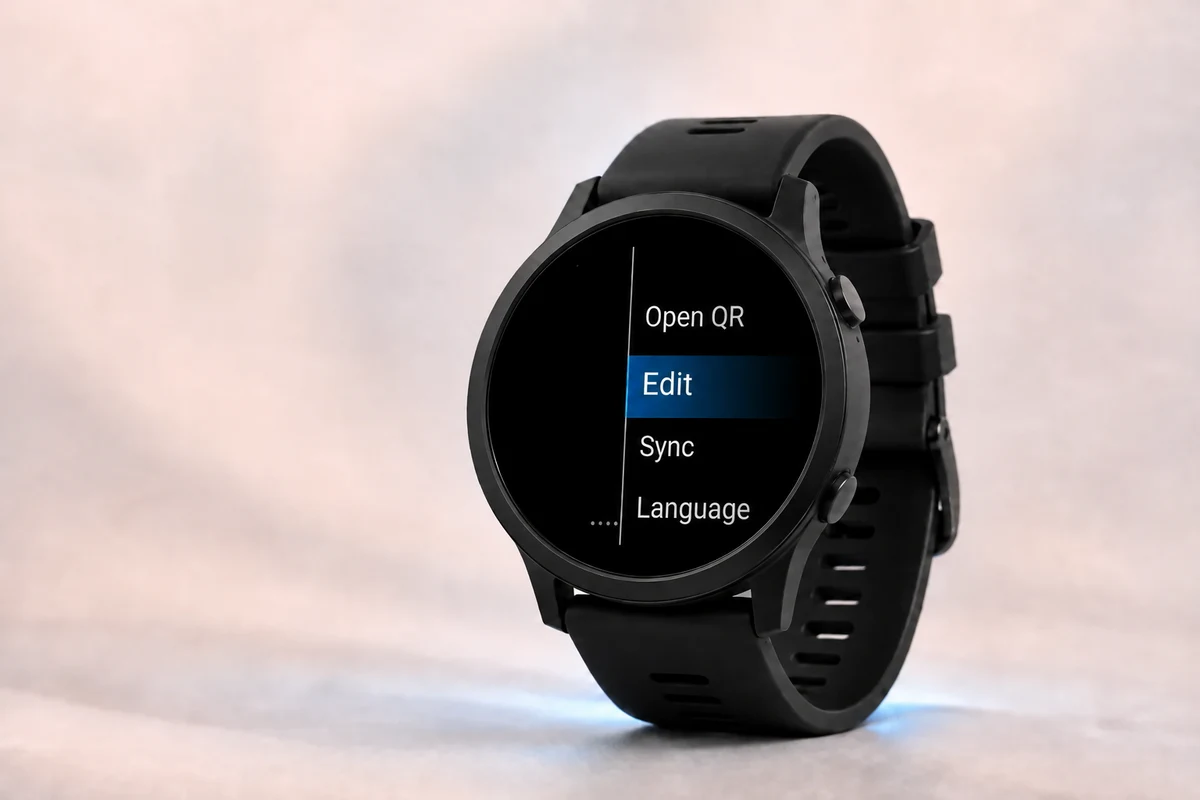
Otwórz WalletPro na zegarku. Przytrzymaj UP/MENU lub długo naciśnij listę portfeli, jeśli Twoje urządzenie obsługuje dotyk. Wybierz Dodaj, gdy portfel jest pusty, lub Edytuj, gdy karty już istnieją. Wybierz slot, a następnie edytuj jego Nazwę, Typ, Wartość / Sekret oraz Kolor. Zwykła akcja Wartość / Sekret zastępuje pełną bieżącą wartość.
Usuń kartę
Na zegarku otwórz opcję Edytuj dla danej karty i wybierz Usuń. Możesz też otworzyć WalletPro w ustawieniach Garmin Connect IQ przez Urządzenie > Moje aplikacje na urządzeniu > WalletPro, wyczyścić pole Wartość / Sekret tej karty, zapisać zmiany i ponownie zsynchronizować. Jeśli karta nadal się wyświetla, po synchronizacji otwórz ponownie WalletPro; pozostałe karty pozostaną dostępne.
Zaktualizuj dane kart na zegarku
Jeśli karta została zmieniona na telefonie, ale zegarek wciąż pokazuje starą wartość, zapisz ustawienia Garmin, wykonaj synchronizację urządzenia i zamknij oraz ponownie otwórz WalletPro. Edycje po stronie zegarka są przechowywane w tych samych ustawieniach aplikacji zarządzanych przez Garmin. Po podłączeniu urządzenia, otwórz Ustawienia WalletPro w Connect IQ Store lub Garmin Connect, aby zobaczyć aktualne wartości.
Adresy stron internetowych na klawiaturach Garmin
W edytorze kart wybierz QR. Dla każdego ukośnika, którego nie da się wpisać za pomocą klawiatury Garmin, wybierz raz Dodaj /. Aby wpisać https://, najpierw wpisz https:, a następnie wybierz dwa razy Dodaj /. Ta czynność dodaje ukośnik tylko do bieżącej wersji roboczej; nie uzupełnia automatycznie, nie zastępuje ani nie zmienia zapisanej wartości. Jeśli jej nie widzisz, wklej cały adres w ustawieniach aplikacji WalletPro w Garmin Connect IQ, zapisz i zsynchronizuj.
Notatki wielolinijkowe
Notatka ma jedno pole Wartość. W edytorze zegarka Dodaj wiersz dopisuje wiersz do wersji roboczej; zwykła edycja Wartości zastępuje całą notatkę. Ustawienia Garmin Connect IQ również zastępują całą wartość. Przewodnik po limitach QR i kodów kreskowych opisuje wyświetlanie i edycję na poszczególnych urządzeniach. Przykłady notatki alarmowej i osobnego tekstowego QR znajdziesz w przewodniku po informacjach medycznych.
Konfiguracja 2FA za pomocą linku
Dla karty 2FA wklej w polu Wartość / Sekret klucz Base32 albo cały link konfiguracyjny otpauth://totp z oryginalnego menedżera haseł, aplikacji uwierzytelniającej lub usługi. Akceptowane są linki z nazwą konta i bez niej, na przykład otpauth://totp?secret=.... Użyj tekstu linku odczytanego z kodu QR, a nie zrzutu ekranu. WalletPro obsługuje kody o długości od 6 do 8 cyfr z okresem odświeżania od 15 do 120 sekund. Nieobsługiwane wartości są odrzucane bez automatycznej zmiany. HOTP i SHA-512 nie są obsługiwane. Szczegóły formatów, wyświetlania i edycji dla urządzeń znajdziesz w przewodniku po limitach QR i kodów kreskowych.
Co wpisać w polu wartości
Wprowadź dokładnie odkodowaną wartość dla wybranego typu. QR wymaga tekstu z oryginalnego QR, a nie zrzutu ekranu. Dla Wi-Fi użyj pełnego ładunku WIFI. EAN-13 przyjmuje 12 cyfr lub 13 z prawidłową cyfrą kontrolną; EAN-8 przyjmuje 7 cyfr lub 8 z prawidłową cyfrą kontrolną; UPC-A przyjmuje 11 cyfr lub 12 z prawidłową cyfrą kontrolną. Codabar wymaga obsługiwanego znaku początkowego i końcowego. Używaj Code 128, Code 39, Aztec, Data Matrix lub PDF417 tylko wtedy, gdy odpowiada oryginalnemu formatowi. Dla 2FA wprowadź sekret Base32 lub pełny link konfiguracji otpauth://totp.
Kod kreskowy parkrun
W przypadku parkrun wpisz pełny identyfikator uczestnika, razem z początkową literą A, na przykład A1234567. Domyślnie użyj QR; jeśli skaner na wydarzeniu nie odczytuje QR, wybierz Code 128 dla tej samej wartości.
Aby utworzyć kontaktowy kod QR, przeczytaj przewodnik po kontaktowym kodzie QR vCard i przygotuj dane do zapisania jako karta QR.
Dla długich wartości przeczytaj przewodnik po długości kodów QR i kreskowych, który porównuje pamięć z limitem skanowania zależnym od formatu i ekranu.
Jeśli kod sklepu nie zostanie zeskanowany
Sprawdź format kodu i odczytane z niego dane w oficjalnej aplikacji sklepu, na jego stronie internetowej lub stronie pomocy albo na fizycznej karcie. Wydrukowany numer może różnić się od danych zapisanych w kodzie QR lub kodzie kreskowym. Porównuj odczytane dane, a nie wzór obrazu: dwa kody QR mogą wyglądać inaczej, a zawierać tę samą wartość. Nawet poprawnie skopiowany kod statyczny zadziała tylko wtedy, gdy sklep go akceptuje.
Po konfiguracji
Otwórz WalletPro na zegarku i wybierz kartę, aby wyświetlić kod QR, kod kreskowy, notatkę lub kod TOTP/OTP do uwierzytelniania dwuskładnikowego. Po synchronizacji zapisane karty są dostępne bez połączenia z telefonem.
Jeśli ekran zegarka wyłączy się podczas pokazywania kodu stacjonarnemu skanerowi, dotknij ekranu, aby go wybudzić; wybrana karta pozostanie otwarta.