Οδηγός WalletPro
Προσθέστε, επεξεργαστείτε και διαγράψτε κάρτες.
Διαχειριστείτε τις κάρτες WalletPro στις ρυθμίσεις Garmin Connect IQ ή απευθείας στο ρολόι. Μετά τον συγχρονισμό, οι αποθηκευμένες κάρτες είναι διαθέσιμες και εκτός σύνδεσης.
Πώς λειτουργούν οι WalletPro κάρτες
Κάθε κάρτα έχει όνομα, τύπο, περιεχόμενο ή μυστικό κλειδί 2FA και προαιρετικό χρώμα. Ανάλογα με τον τύπο, το WalletPro εμφανίζει στο ρολόι έναν κωδικό QR, έναν γραμμωτό κώδικα, μια σημείωση ή έναν κωδικό TOTP για έλεγχο ταυτότητας δύο παραγόντων.
WalletPro λειτουργεί εκτός σύνδεσης μετά τον συγχρονισμό ρυθμίσεων Garmin Connect IQ. Οι ρυθμίσεις εφαρμογής Garmin Connect IQ είναι το κύριο μέρος όπου αποθηκεύονται τα δεδομένα της κάρτας. Όταν αποθηκεύετε τις ρυθμίσεις και συγχρονίζετε το ρολόι σας, το WalletPro διαβάζει αυτές τις κάρτες στη συσκευή. Μπορείτε επίσης να προσθέσετε, να επεξεργαστείτε και να διαγράψετε κάρτες από το ρολόι, και αυτές οι αλλαγές χρησιμοποιούν τις ίδιες ρυθμίσεις Garmin Connect IQ.
Εφαρμογές λιανοπωλητή και αλλαγή κωδικών
WalletPro αναπαράγει τα στατικά δεδομένα που αποθηκεύετε. Δεν συνδέεται σε λογαριασμούς ή συστήματα λιανοπωλητών και δεν μπορεί να ανακτήσει ή να ενημερώσει δυναμικούς κωδικούς QR, γραμμωτούς κωδικούς, ή διακριτικά λιανοπωλητή. Εάν ο επίσημος κωδικός αλλάξει όταν ανοίγει η εφαρμογή του λιανοπωλητή ή μετά από κάποιο χρονικό διάστημα, χρησιμοποιήστε την εφαρμογή του λιανοπωλητή. Ένα αποθηκευμένο αντίγραφο μπορεί να σταματήσει να λειτουργεί.



Προσθέστε κάρτες από το Connect IQ Store
Συνδέστε τη συσκευή Garmin, εγκαταστήστε το WalletPro, στη συνέχεια ανοίξτε το Connect IQ Store και επιλέξτε Συσκευή, Εφαρμογές της Συσκευής μου, WalletPro και Ρυθμίσεις. Σε μια κενή θέση, εισάγετε το όνομα της κάρτας, επιλέξτε τον τύπο, επικολλήστε την ακριβή Τιμή / Μυστικό, επιλέξτε ένα χρώμα και αποθηκεύστε. Μια θέση είναι ενεργή μόνο όταν η Τιμή / Μυστικό έχει συμπληρωθεί. Ολοκληρώστε ένα συγχρονισμό της συσκευής πριν ελέγξετε την κάρτα στο ρολόι.
Χρησιμοποιήστε το Garmin Connect ή το Garmin Express
Στο Garmin Connect, ανοίξτε Περισσότερα, Garmin Συσκευές, τη συσκευή σας, Δραστηριότητες & Εφαρμογές, την κατηγορία εφαρμογής, WalletPro, και Ρυθμίσεις. Στο Garmin Express, συνδέστε τη συσκευή μέσω USB, ανοίξτε τις Εφαρμογές IQ, χρησιμοποιήστε το μενού με τις τρεις τελείες δίπλα στο WalletPro, και ανοίξτε τις Ρυθμίσεις. Τα ονόματα μενού μπορεί να διαφέρουν ανά πλατφόρμα και έκδοση· αποθηκεύστε και ολοκληρώστε έναν συγχρονισμό σε κάθε περίπτωση.
Προσθέστε ή επεξεργαστείτε κάρτες στο ρολόι
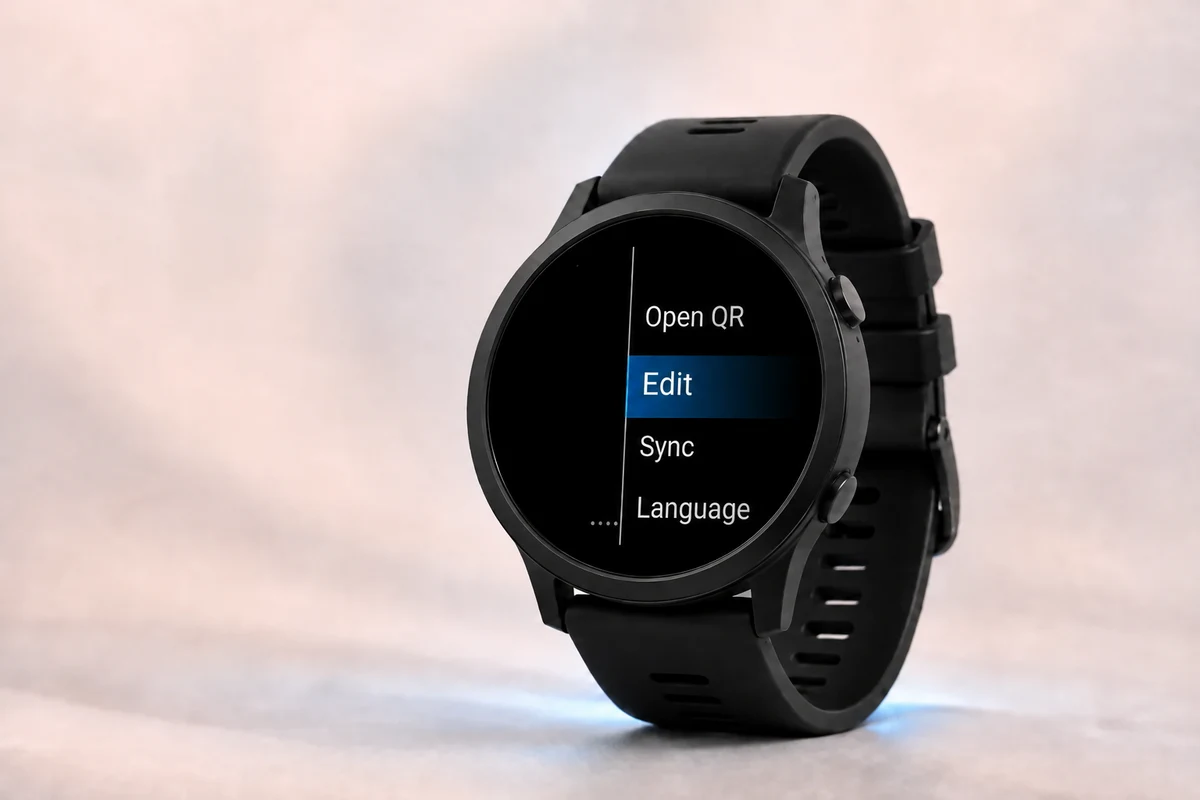
Άνοιξε WalletPro στο ρολόι. Κράτα πατημένο το UP/MENU ή κάνε παρατεταμένο άγγιγμα στη λίστα πορτοφολιών αν η συσκευή σου έχει οθόνη αφής. Επίλεξε Προσθήκη όταν το πορτοφόλι είναι άδειο, ή Επεξεργασία όταν υπάρχουν ήδη κάρτες. Επίλεξε μια θέση, και στη συνέχεια επεξεργάσου το Όνομα, Τύπο, Αξία / Μυστικό, και Χρώμα της. Η συνηθισμένη ενέργεια Αξία / Μυστικό αντικαθιστά την πλήρη τρέχουσα τιμή.
Διαγραφή κάρτας
Στο ρολόι, άνοιξε την επιλογή Επεξεργασία για την κάρτα και επίλεξε Διαγραφή. Μπορείς επίσης να ανοίξεις το WalletPro στις ρυθμίσεις Garmin Connect IQ από τη διαδρομή Συσκευή > Οι εφαρμογές μου στη συσκευή > WalletPro, να αδειάσεις το πεδίο Αξία / Μυστικό της κάρτας, να αποθηκεύσεις και να συγχρονίσεις ξανά. Αν η κάρτα εξακολουθεί να εμφανίζεται, άνοιξε ξανά το WalletPro μετά τον συγχρονισμό· οι υπόλοιπες κάρτες παραμένουν διαθέσιμες.
Ενημερώστε τα στοιχεία καρτών στο ρολόι
Αν μια κάρτα άλλαξε στο τηλέφωνο αλλά το ρολόι εξακολουθεί να δείχνει την παλιά τιμή, αποθηκεύστε τις ρυθμίσεις Garmin, ολοκληρώστε έναν συγχρονισμό της συσκευής και κλείστε και ανοίξτε ξανά το WalletPro. Οι επεξεργασίες από το ρολόι αποθηκεύονται στις ίδιες ρυθμίσεις εφαρμογής που διαχειρίζεται το Garmin. Με τη συσκευή συνδεδεμένη, ανοίξτε τις Ρυθμίσεις WalletPro στο Connect IQ Store ή στο Garmin Connect για να δείτε τις τρέχουσες τιμές.
Διευθύνσεις ιστοσελίδων στα πληκτρολόγια Garmin
Στον επεξεργαστή καρτών επιλέξτε QR. Για κάθε κάθετο που δεν μπορείτε να εισαγάγετε με το πληκτρολόγιο Garmin, επιλέξτε μία φορά «Προσθήκη /». Για να πληκτρολογήσετε https://, εισαγάγετε πρώτα https: και έπειτα επιλέξτε δύο φορές «Προσθήκη /». Η ενέργεια προσθέτει κάθετο μόνο στο τρέχον πρόχειρο· δεν συμπληρώνει αυτόματα, δεν αντικαθιστά και δεν αλλάζει μια αποθηκευμένη τιμή. Αν δεν εμφανίζεται η ενέργεια, επικολλήστε ολόκληρη τη διεύθυνση στις ρυθμίσεις της εφαρμογής WalletPro στο Garmin Connect IQ, αποθηκεύστε και συγχρονίστε.
Σημειώσεις πολλών γραμμών
Κάθε σημείωση έχει ένα πεδίο Τιμή. Στον επεξεργαστή του ρολογιού, η προσθήκη γραμμής προσθέτει κείμενο στο πρόχειρο, ενώ η κανονική επεξεργασία της Τιμής αντικαθιστά ολόκληρη τη σημείωση. Το ίδιο κάνει και η ρύθμιση Garmin Connect IQ. Ο οδηγός ορίων QR και γραμμωτών κωδίκων εξηγεί την εμφάνιση και την επεξεργασία ανά συσκευή. Για παραδείγματα σημείωσης έκτακτης ανάγκης και ξεχωριστού QR κειμένου, διαβάστε τον οδηγό ιατρικών πληροφοριών.
Ρύθμιση 2FA μέσω συνδέσμου
Για μια κάρτα 2FA, επικολλήστε στο πεδίο Τιμή / Μυστικό το μυστικό κλειδί Base32 ή ολόκληρο τον σύνδεσμο ρύθμισης otpauth://totp από τον αρχικό διαχειριστή κωδικών πρόσβασης, την εφαρμογή επαλήθευσης ή την υπηρεσία. Γίνονται δεκτοί σύνδεσμοι με ή χωρίς όνομα λογαριασμού, όπως otpauth://totp?secret=.... Χρησιμοποιήστε το κείμενο του συνδέσμου που διαβάστηκε από τον κωδικό QR, όχι στιγμιότυπο της εικόνας του. Το WalletPro υποστηρίζει κωδικούς 6 έως 8 ψηφίων με διάστημα ανανέωσης από 15 έως 120 δευτερόλεπτα. Το Οι μη υποστηριζόμενες τιμές απορρίπτονται χωρίς αυτόματη αλλαγή. Τα HOTP και SHA-512 δεν υποστηρίζονται. Οι λεπτομέρειες για μορφές, εμφάνιση και επεξεργασία ανά συσκευή βρίσκονται στον οδηγό ορίων QR και γραμμωτών κωδίκων.
Τι να βάλετε στο πεδίο τιμής
Εισάγετε την ακριβή αποκωδικοποιημένη τιμή για τον επιλεγμένο τύπο. Το QR χρειάζεται το κείμενο του αρχικού QR, όχι στιγμιότυπο οθόνης. Για Wi-Fi χρησιμοποιήστε ολόκληρο το WIFI payload. Το EAN-13 δέχεται 12 ψηφία ή 13 με έγκυρο ψηφίο ελέγχου, το EAN-8 δέχεται 7 ψηφία ή 8 με έγκυρο ψηφίο ελέγχου και το UPC-A δέχεται 11 ψηφία ή 12 με έγκυρο ψηφίο ελέγχου. Το Codabar απαιτεί υποστηριζόμενο χαρακτήρα έναρξης και λήξης. Χρησιμοποιήστε Code 128, Code 39, Aztec, Data Matrix ή PDF417 μόνο όταν ταιριάζει με την αρχική μορφή. Για 2FA εισάγετε το μυστικό Base32 ή έναν πλήρη σύνδεσμο ρύθμισης otpauth://totp.
Γραμμωτός κώδικας parkrun
Για το parkrun, εισαγάγετε ολόκληρο το ID αθλητή μαζί με το αρχικό A, για παράδειγμα A1234567. Χρησιμοποιήστε QR ως προεπιλογή· αν ο σαρωτής μιας διοργάνωσης δεν διαβάζει QR, επιλέξτε Code 128 για την ίδια τιμή.
Για QR κωδικό επαφής, διαβάστε τον οδηγό QR επαφής vCard για να προετοιμάσετε τα στοιχεία σας και να τα αποθηκεύσετε ως κάρτα QR.
Για μεγάλες τιμές, δείτε τον οδηγό μήκους QR και barcode για τη διαφορά ανάμεσα στην αποθήκευση και το όριο σάρωσης που εξαρτάται από τον τύπο και την οθόνη.
Αν δεν μπορεί να σαρωθεί ένας κωδικός καταστήματος
Ελέγξτε τη μορφή του κωδικού και το αποκωδικοποιημένο περιεχόμενό του στην επίσημη εφαρμογή του καταστήματος, στον ιστότοπο ή στη σελίδα βοήθειας, ή στην κάρτα που έχετε στα χέρια σας. Ο τυπωμένος αριθμός μπορεί να διαφέρει από τα δεδομένα που περιέχει ο κωδικός QR ή ο γραμμωτός κώδικας. Συγκρίνετε τα αποκωδικοποιημένα δεδομένα, όχι το μοτίβο της εικόνας: δύο κωδικοί QR μπορεί να φαίνονται διαφορετικοί και να έχουν το ίδιο περιεχόμενο. Ακόμη και ένας σωστά αντιγραμμένος στατικός κωδικός λειτουργεί μόνο αν τον δέχεται το κατάστημα.
Μετά την εγκατάσταση
Ανοίξτε το WalletPro στο ρολόι, επιλέξτε μια κάρτα και η προβολή QR, barcode, Σημείωση ή TOTP/OTP 2FA ανοίγει τοπικά στη συσκευή. Αφού συγχρονιστούν οι κάρτες, παραμένουν χρήσιμες χωρίς σύνδεση με το τηλέφωνο.
Αν η οθόνη του ρολογιού σβήσει ενώ δείχνετε τον κωδικό σε σταθερό σαρωτή, αγγίξτε την για να ενεργοποιηθεί ξανά· η επιλεγμένη κάρτα παραμένει ανοιχτή.