WalletPro 指南
添加、编辑和删除卡片。
通过 Garmin Connect IQ 设置或直接在手表上管理 WalletPro 卡片。同步后,已保存的卡片无需联网也能使用。
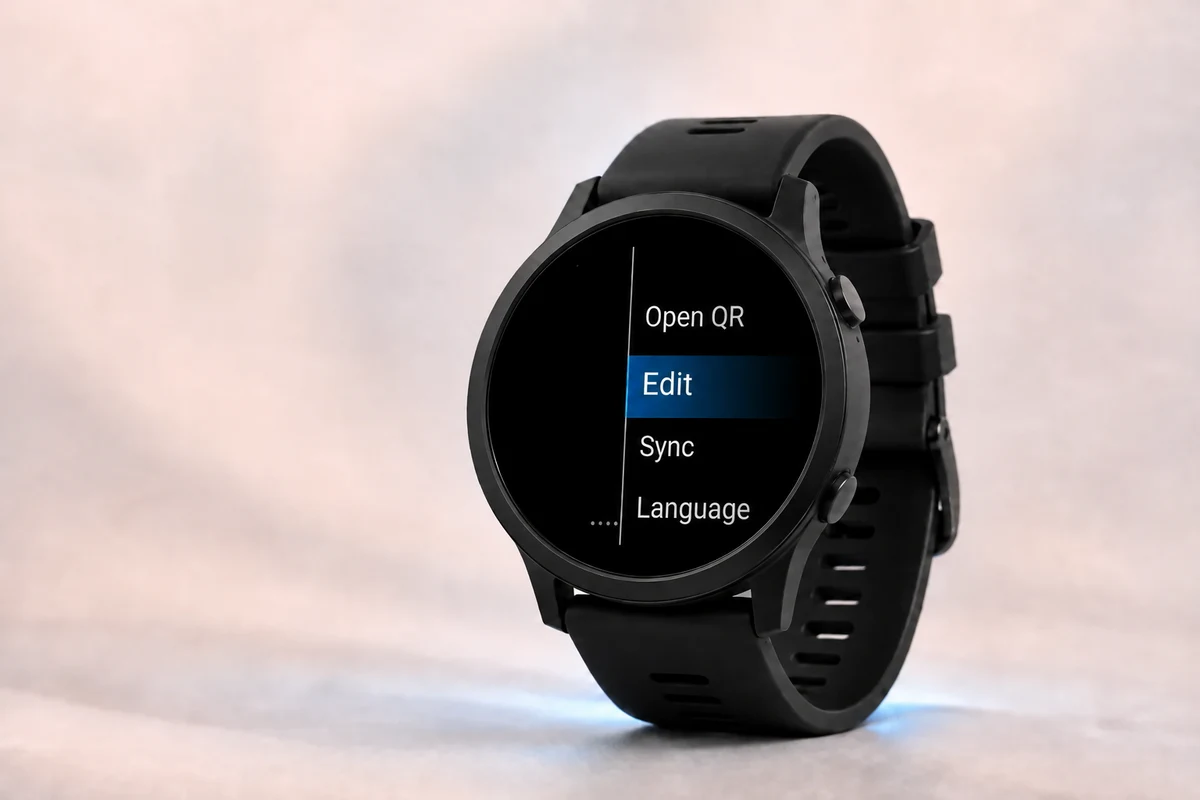
WalletPro 卡片的工作原理
每张卡片都有名称、类型、内容或 2FA 密钥,还可以选择颜色。WalletPro 会根据卡片类型,在手表上显示二维码、条形码、备注或用于双重验证的 TOTP 代码。
WalletPro 在 Garmin Connect IQ 设置同步后可离线使用。Garmin Connect IQ 应用设置是卡片数据存储的主要位置。当您保存设置并同步手表时,WalletPro 会读取设备上的这些卡片。您也可以在手表上添加、编辑和删除卡片,这些更改会使用相同的 Garmin Connect IQ 设置。
零售商应用和更改代码
WalletPro 会复制您保存的静态数据。它不会登录零售商账户或系统,也无法检索或刷新动态 QR 代码、条形码或零售商令牌。如果官方代码在打开零售商应用时或过一段时间后发生变化,请使用该零售商应用。已保存的副本可能会停止工作。



从 Connect IQ 商店添加卡片
配对Garmin设备,安装WalletPro,然后打开Connect IQ商店并选择设备,我的设备应用,WalletPro,和设置。在空槽中输入卡名,选择类型,粘贴准确的Value / Secret,选择颜色,然后保存。只有当Value / Secret已填写时,槽才会激活。查看手表上的卡之前,请完成设备同步。
使用Garmin Connect或Garmin Express
在Garmin Connect中,打开更多,Garmin 设备,你的设备,活动和应用,应用类别,WalletPro 和设置。在Garmin Express中,通过 USB 连接设备,打开 IQ Apps,使用 WalletPro 旁边的三点菜单,并打开设置。菜单名称可能因平台和版本而异;在任一情况下保存并完成同步。
在手表上添加或编辑卡片
在手表上打开 WalletPro。按住 UP/MENU,或者如果您的设备支持触控,长按钱包列表。当钱包为空时选择添加,当已有卡片时选择编辑。选择一个插槽,然后编辑其名称、类型、值/密码和颜色。普通的值/密码操作会替换完整的当前值。
删除卡片
在手表上打开该卡的“编辑”,然后选择“删除”。也可以在 Garmin Connect IQ 设置中依次打开“设备”>“设备上的我的应用”>“WalletPro”,清空该卡的“值/密钥”字段,保存后再次同步。如果同步后卡片仍然显示,请重新打开 WalletPro;其他卡片仍可使用。
更新手表上的卡片数据
如果手机上的卡片已更改,但手表仍显示旧值,请保存Garmin设置,完成设备同步,然后关闭并重新打开WalletPro。手表端的编辑内容会存储在同一个由Garmin管理的应用设置中。设备连接时,在Connect IQ商店或Garmin Connect中打开WalletPro设置以查看当前值。
Garmin键盘上的网站地址
在卡片编辑器中选择 QR。对于 Garmin 键盘无法输入的每个斜杠,选择一次“添加 /”。要输入 https://,请先输入 https:,再选择两次“添加 /”。“添加 /”只会在当前草稿中追加斜杠,不会自动填入、替换或改写已保存的值。如果看不到此选项,请在 Garmin Connect IQ 中打开 WalletPro 的应用设置,粘贴完整地址,保存并同步。
多行备注
一张笔记卡只有一个值字段。在手表编辑器中,“添加一行”会把新的一行加入草稿;普通的值编辑会替换整条笔记。Garmin Connect IQ 设置也会替换整个值。二维码与条形码长度限制指南列出了各设备的显示与编辑方式。紧急信息笔记和单独的文本二维码示例见医疗信息指南。
通过设置链接配置 2FA
设置 2FA 卡片时,请在“值 / 密钥”字段粘贴 Base32 密钥,或从原始密码管理器、验证应用或服务获取的完整设置链接 otpauth://totp。链接可以包含账户名称,也可以不包含,例如 otpauth://totp?secret=...。请使用从二维码读取的链接文本,不要粘贴截图。WalletPro 支持 6 至 8 位验证码,更新周期为 15 至 120 秒。不支持的参数会被拒绝,不会自动改成其他值。不支持 HOTP 和 SHA-512。各设备的格式、显示和编辑详情请参阅二维码与条形码长度限制指南。
在数值字段中输入什么
请输入所选类型的确切解码值。QR 需要原始 QR 中的文本,而不是截图。Wi-Fi 请使用完整的 WIFI 载荷。EAN-13 接受 12 位数字或带正确校验位的 13 位数字;EAN-8 接受 7 位数字或带正确校验位的 8 位数字;UPC-A 接受 11 位数字或带正确校验位的 12 位数字。Codabar 需要受支持的起始字符和终止字符。仅在与原始格式一致时使用 Code 128、Code 39、Aztec、Data Matrix 或 PDF417。2FA 请输入 Base32 密钥或完整的 otpauth://totp 设置链接。
parkrun 条形码
对于 parkrun,请输入包含开头 A 的完整参与者 ID,例如 A1234567。默认使用 QR;如果活动现场的扫描器无法读取 QR,请改用 Code 128,并保持相同的值。
如果要创建联系人二维码,请阅读vCard 联系人二维码指南,了解如何准备资料并将其保存为二维码卡片。
对于较长的值,请阅读二维码和条形码长度指南,比较存储容量与由码制和屏幕决定的可扫描上限。
如果商店代码无法扫描
请在商家的官方应用、网站、帮助页面或实体卡上核对码制和解码后的数据。卡面上印刷的号码可能与二维码或条形码中的数据不同。应比较的是解码后的数据,而不是图案:两个二维码看起来不同,也可能包含相同的数据。即使准确复制了静态码,也只有在商家接受该码时才能使用。
设置完成后
在手表上打开 WalletPro 并选择卡片,即可查看二维码、条形码、备注或 TOTP/OTP 双重验证代码。同步完成后,已保存的卡片无需连接手机也能使用。
如果将代码对准固定式扫描器时手表屏幕熄灭,请点击屏幕将其重新唤醒;当前选中的卡片会保持打开。