Panduan WalletPro
Tambah, sunting, dan hapus kad.
Urus kad WalletPro melalui tetapan Garmin Connect IQ atau terus pada jam tangan. Selepas disegerakkan, kad yang disimpan boleh digunakan tanpa sambungan internet.
Bagaimana kad WalletPro berfungsi
Setiap kad mempunyai nama, jenis, nilai atau kunci rahsia 2FA serta warna pilihan. Mengikut jenis kad, WalletPro memaparkan kod QR, kod bar, nota atau kod TOTP untuk pengesahan dua faktor pada jam tangan.
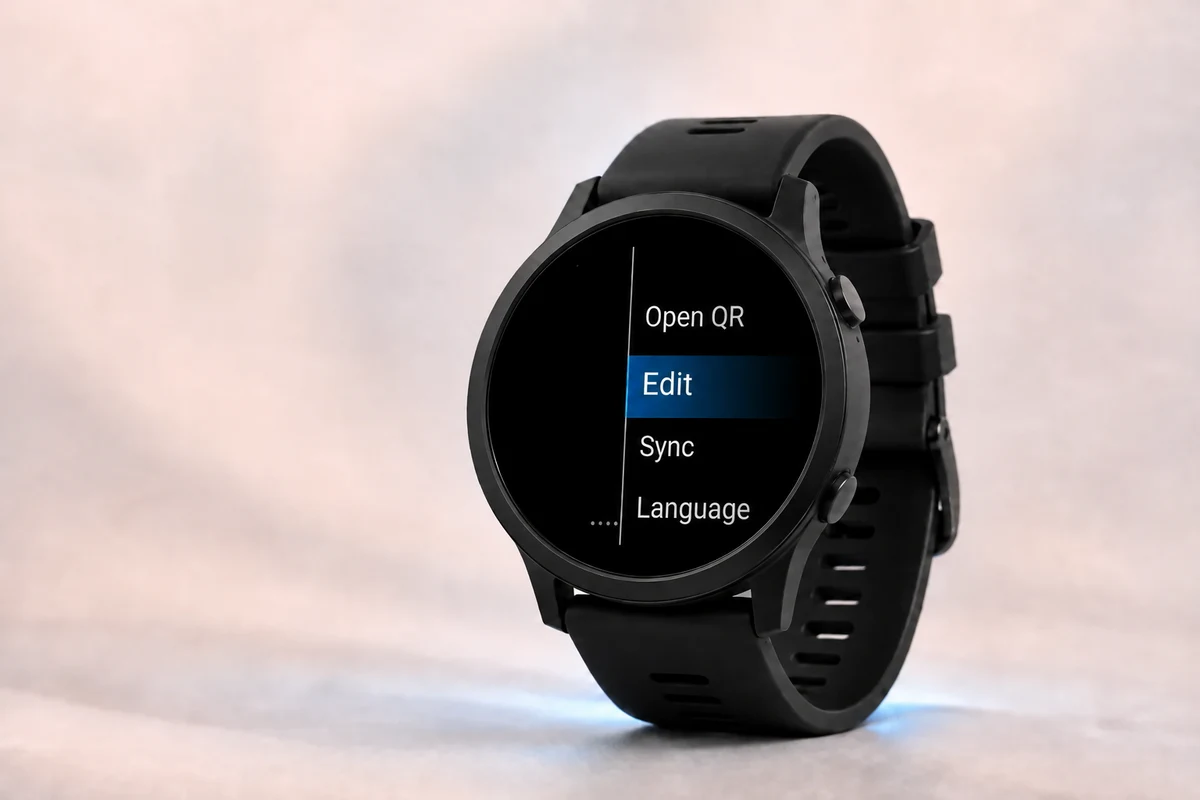
WalletPro berfungsi secara luar talian selepas penyegerakan tetapan Garmin Connect IQ. Tetapan aplikasi Garmin Connect IQ adalah tempat utama di mana data kad disimpan. Apabila anda menyimpan tetapan dan menyegerakkan jam tangan anda, WalletPro membaca kad-kad itu pada peranti. Anda juga boleh menambah, mengedit, dan memadam kad dari jam tangan, dan perubahan itu menggunakan tetapan Garmin Connect IQ yang sama.
Aplikasi peruncit dan menukar kod
WalletPro menghasilkan semula data statik yang anda simpan. Ia tidak log masuk ke akaun atau sistem peruncit dan tidak boleh mendapatkan atau menyegarkan kod QR, kod bar, atau token peruncit yang dinamik. Jika kod rasmi berubah semasa aplikasi peruncit dibuka atau selepas beberapa ketika, gunakan aplikasi peruncit tersebut. Salinan yang disimpan boleh berhenti berfungsi.



Tambah kad dari Connect IQ Store
Pasangkan peranti Garmin, pasang WalletPro, kemudian buka Connect IQ Store dan pilih Peranti, Aplikasi Peranti Saya, WalletPro, dan Tetapan. Dalam slot kosong, masukkan nama kad, pilih jenis, tampal Nilai / Rahsia yang tepat, pilih warna, dan simpan. Slot hanya aktif apabila Nilai / Rahsia diisi. Selesaikan penyegerakan peranti sebelum menyemak kad pada jam tangan.
Gunakan Garmin Connect atau Garmin Express
Dalam Garmin Connect, buka Lagi, Garmin Peranti, peranti anda, Aktiviti & Apl, kategori apl, WalletPro, dan Tetapan. Dalam Garmin Express, sambungkan peranti melalui USB, buka IQ Apl, gunakan menu tiga titik di sebelah WalletPro, dan buka Tetapan. Nama menu boleh berbeza mengikut platform dan versi; simpan dan lengkapkan penyegerakan dalam kedua-dua kes.
Tambah atau sunting kad pada jam
Buka WalletPro pada jam. Tahan UP/MENU, atau sentuh lama senarai dompet jika peranti anda mempunyai sentuhan. Pilih Tambah apabila dompet kosong, atau Edit apabila kad sudah ada. Pilih slot, kemudian edit Nama, Jenis, Nilai / Rahsia, dan Warna. Tindakan Nilai / Rahsia biasa menggantikan nilai semasa sepenuhnya.
Padam kad
Pada jam, buka Edit untuk kad itu dan pilih Padam. Anda juga boleh membuka WalletPro dalam tetapan Garmin Connect IQ melalui Peranti > Aplikasi Saya pada Peranti > WalletPro, kosongkan medan Nilai / Rahsia kad itu, simpan dan segerakkan semula. Jika kad itu masih dipaparkan, buka semula WalletPro selepas penyegerakan; kad lain kekal tersedia.
Kemas kini data kad pada jam
Jika kad berubah di telefon tetapi jam masih menunjukkan nilai lama, simpan tetapan Garmin, lengkapkan penyegerakan peranti, dan tutup serta buka semula WalletPro. Suntingan di sisi jam disimpan dalam tetapan aplikasi yang dikendalikan oleh Garmin yang sama. Dengan peranti disambungkan, buka Tetapan WalletPro dalam Connect IQ Store atau Garmin Connect untuk melihat nilai semasa.
Alamat laman web pada papan kekunci Garmin
Dalam editor kad, pilih QR. Bagi setiap garis miring yang tidak boleh ditaip pada papan kekunci Garmin, pilih Tambah / sekali. Untuk menaip https://, masukkan https: dahulu, kemudian pilih Tambah / dua kali. Tindakan ini hanya menambah garis miring pada draf semasa; ia tidak mengisi secara automatik, menggantikan atau mengubah nilai yang telah disimpan. Jika pilihan ini tidak muncul, tampal alamat penuh dalam tetapan aplikasi WalletPro di Garmin Connect IQ, simpan dan segerakkan.
Nota Berbilang Garis
Satu Nota mempunyai satu medan Nilai. Dalam penyunting jam tangan, Tambah baris menambah baris pada draf; suntingan Nilai biasa menggantikan seluruh Nota. Tetapan Garmin Connect IQ juga menggantikan seluruh Nilai. Panduan had QR dan kod bar menerangkan paparan dan penyuntingan bagi setiap peranti. Contoh Nota kecemasan dan QR teks yang berasingan ada dalam panduan maklumat perubatan.
Persediaan 2FA melalui pautan
Untuk kad 2FA, tampalkan kunci rahsia Base32 atau pautan persediaan penuh otpauth://totp daripada pengurus kata laluan, aplikasi pengesahan atau perkhidmatan asal ke medan Nilai / Rahsia. Pautan dengan atau tanpa nama akaun boleh digunakan, contohnya otpauth://totp?secret=.... Gunakan teks pautan yang dibaca daripada kod QR, bukan tangkapan skrinnya. WalletPro menyokong kod 6 hingga 8 digit dengan sela pembaharuan 15 hingga 120 saat. Nilai yang tidak disokong ditolak tanpa perubahan automatik. HOTP dan SHA-512 tidak disokong. Butiran format, paparan dan penyuntingan mengikut peranti terdapat dalam panduan had QR dan kod bar.
Apa yang perlu dimasukkan dalam medan nilai
Masukkan nilai dinyahkod yang tepat untuk jenis pilihan. QR memerlukan teks daripada QR asal, bukan tangkapan skrin. Untuk Wi-Fi, gunakan payload WIFI lengkap. EAN-13 menerima 12 digit atau 13 dengan digit semak yang sah; EAN-8 menerima 7 digit atau 8 dengan digit semak yang sah; UPC-A menerima 11 digit atau 12 dengan digit semak yang sah. Codabar memerlukan aksara mula dan akhir yang disokong. Gunakan Code 128, Code 39, Aztec, Data Matrix atau PDF417 hanya apabila sepadan dengan format asal. Untuk 2FA, masukkan rahsia Base32 atau pautan tetapan otpauth://totp lengkap.
Kod bar parkrun
Untuk parkrun, masukkan ID peserta penuh termasuk huruf A di hadapan, contohnya A1234567. Gunakan QR sebagai pilihan lalai; jika pengimbas di acara tidak dapat membaca QR, pilih Code 128 untuk nilai yang sama.
Untuk QR kenalan, baca panduan QR kenalan vCard untuk menyediakan butiran anda dan menyimpannya sebagai kad QR.
Untuk nilai yang panjang, baca panduan panjang QR dan kod bar yang membandingkan kapasiti simpanan dengan had imbasan mengikut format dan skrin.
Jika kod kedai tidak dapat diimbas
Semak format kod dan data yang dinyahkod dalam aplikasi rasmi kedai, laman web, halaman bantuan atau pada kad fizikal. Nombor yang dicetak mungkin berbeza daripada data dalam kod QR atau kod bar. Bandingkan data yang dinyahkod, bukan corak imej: dua kod QR boleh kelihatan berbeza tetapi mengandungi nilai yang sama. Kod statik yang disalin dengan betul juga hanya boleh digunakan jika kedai menerimanya.
Selepas penyediaan
Buka WalletPro pada jam, pilih kad, dan pandangan QR, kod bar, Nota, atau TOTP/OTP 2FA dibuka secara tempatan pada peranti. Setelah kad diselaraskan, ia kekal boleh digunakan tanpa sambungan telefon.
Jika skrin jam terpadam semasa anda menunjukkan kod kepada pengimbas tetap, ketik skrin untuk menghidupkannya semula; kad yang dipilih kekal terbuka.