Návod WalletPro
Pridávať, upravovať a mazať karty.
Karty WalletPro spravujte v nastaveniach Garmin Connect IQ alebo priamo na hodinkách. Po synchronizácii sú uložené karty dostupné aj bez internetu.
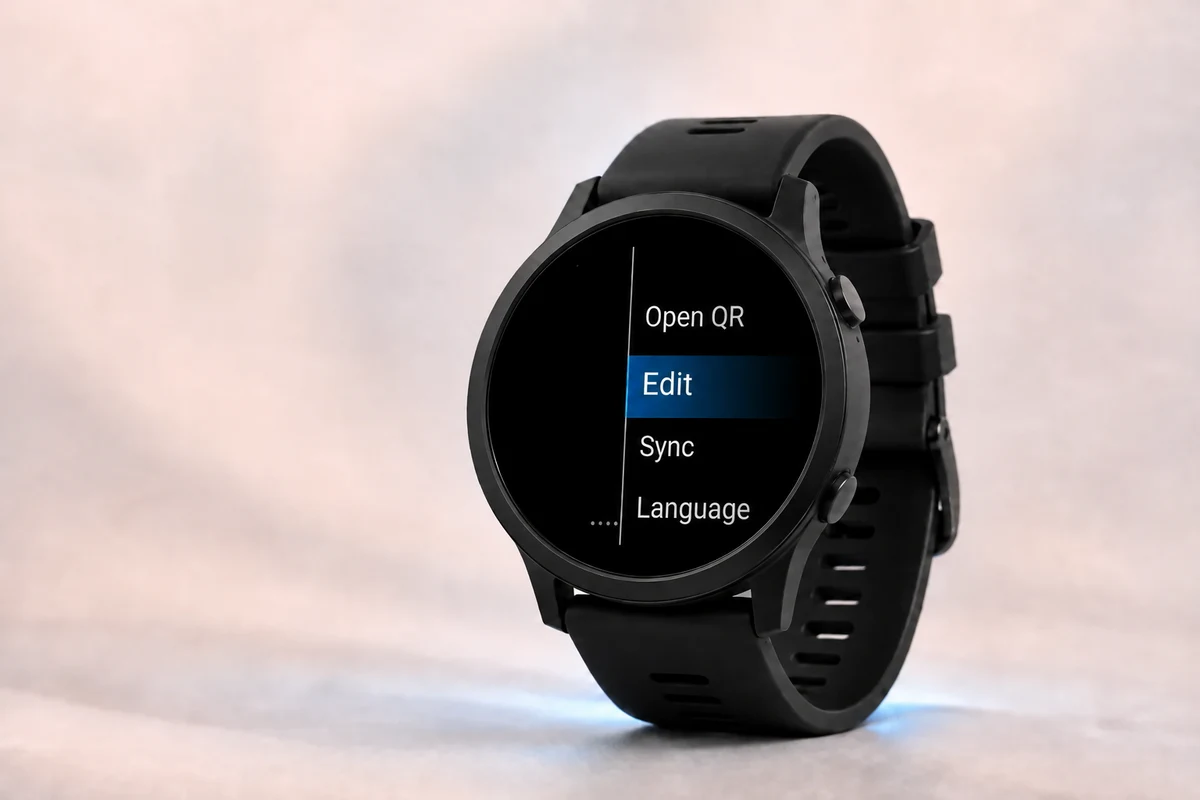
Ako fungujú karty WalletPro
Každá karta má názov, typ, hodnotu alebo tajný kľúč pre 2FA a voliteľnú farbu. Podľa typu karty WalletPro na hodinkách zobrazí QR kód, čiarový kód, poznámku alebo TOTP kód pre dvojfaktorové overenie.
WalletPro funguje offline po synchronizácii nastavení Garmin Connect IQ. Nastavenia aplikácie Garmin Connect IQ sú hlavným miestom, kde sa uchovávajú údaje o kartách. Keď uložíte nastavenia a synchronizujete hodinky, WalletPro načíta tieto karty na zariadení. Karty môžete tiež pridávať, upravovať a mazať priamo z hodiniek, a tieto zmeny používajú rovnaké nastavenia Garmin Connect IQ.
Aplikácie predajcov a zmena kódov
WalletPro reprodukuje statické údaje, ktoré uložíte. Neprihlási sa do účtov alebo systémov predajcu a nemôže načítať ani obnoviť dynamické QR kódy, čiarové kódy alebo tokeny predajcu. Ak sa oficiálny kód zmení pri otvorení aplikácie predajcu alebo po nejakom čase, použite tú aplikáciu predajcu. Uložená kópia môže prestať fungovať.



Pridajte karty z obchodu Connect IQ
Spárujte zariadenie Garmin, nainštalujte WalletPro, potom otvorte Connect IQ Store a vyberte Zariadenie, Moje aplikácie zariadenia, WalletPro a Nastavenia. Do prázdneho slotu zadajte názov karty, vyberte typ, vložte presnú Hodnotu / Tajomstvo, vyberte farbu a uložte. Slot je aktívny len vtedy, keď je Hodnota / Tajomstvo vyplnená. Dokončite synchronizáciu zariadenia pred kontrolou karty na hodinkách.
Použite Garmin Connect alebo Garmin Express
V Garmin Connect otvorte Viac, Garmin Zariadenia, vaše zariadenie, Aktivity a Aplikácie, kategóriu aplikácie, WalletPro a Nastavenia. V Garmin Express pripojte zariadenie cez USB, otvorte IQ Aplikácie, použite trojbodkové menu vedľa WalletPro a otvorte Nastavenia. Názvy menu sa môžu líšiť podľa platformy a verzie; v každom prípade uložte a dokončite synchronizáciu.
Pridanie alebo úprava kariet na hodinkách
Otvorte WalletPro na hodinkách. Podržte UP/MENU alebo dlho sa dotknite zoznamu peňaženiek, ak vaše zariadenie má dotyk. Vyberte Pridať, keď je peňaženka prázdna, alebo Upraviť, keď karty už existujú. Vyberte slot, potom upravte jeho Názov, Typ, Hodnotu / Tajomstvo a Farbu. Bežná akcia Hodnota / Tajomstvo nahradí celú aktuálnu hodnotu.
Odstráňte kartu
Na hodinkách otvorte pri danej karte možnosť Upraviť a vyberte Odstrániť. WalletPro môžete otvoriť aj v nastaveniach Garmin Connect IQ cez Zariadenie > Moje aplikácie v zariadení > WalletPro, vymazať pole Hodnota / Tajomstvo tejto karty, uložiť zmeny a znova synchronizovať. Ak sa karta stále zobrazuje, po synchronizácii znova otvorte WalletPro; ostatné karty zostanú dostupné.
Aktualizujte údaje kariet na hodinkách
Ak sa karta zmenila v telefóne, ale hodinky stále zobrazujú starú hodnotu, uložte nastavenia Garmin, dokončite synchronizáciu zariadenia a zatvorte a znovu otvorte WalletPro. Úpravy na strane hodiniek sa ukladajú do rovnakých nastavení aplikácie spravovaných Garmin. Keď je zariadenie pripojené, otvorte nastavenia WalletPro v Connect IQ Store alebo Garmin Connect a zobrazte aktuálne hodnoty.
Webové adresy na klávesniciach Garmin
V editore karty vyberte QR a pri každej lomke, ktorú nemožno zadať na klávesnici Garmin, zvoľte raz Pridať /. Ak chcete zadať https://, najprv zadajte https: a potom dvakrát zvoľte Pridať /. Pridať / pridá lomku iba do aktuálneho návrhu; už uloženú hodnotu nevyplní, nenahradí ani nezmení. Ak možnosť nie je k dispozícii, vložte celú adresu do nastavení aplikácie WalletPro v Garmin Connect IQ, uložte ju a synchronizujte.
Viacriadkové poznámky
Poznámka má jediné pole Hodnota. V editore hodiniek akcia Pridať riadok pripojí riadok k rozpracovanému textu; bežná úprava Hodnoty nahradí celú poznámku. Nastavenia Garmin Connect IQ tiež nahrádzajú celé pole. Sprievodca limitmi QR a čiarových kódov opisuje zobrazenie a úpravy podľa zariadenia. Príklady núdzovej poznámky a samostatného textového QR sú v sprievodcovi zdravotnými údajmi.
Nastavenie 2FA pomocou odkazu
Pre kartu 2FA vložte do poľa Hodnota / Tajný kľúč samotný kľúč Base32 alebo celý odkaz na nastavenie otpauth://totp z pôvodného správcu hesiel, overovacej aplikácie alebo služby. Prijímajú sa odkazy s názvom účtu aj bez neho, napríklad otpauth://totp?secret=.... Použite text odkazu načítaný z QR kódu, nie snímku obrazovky. WalletPro podporuje kódy so 6 až 8 číslicami a intervalom obnovovania od 15 do 120 sekúnd. Nepodporované hodnoty sa odmietnu bez automatickej zmeny. HOTP ani SHA-512 nie sú podporované. Podrobnosti o formátoch, zobrazení a úpravách podľa zariadenia sú v sprievodcovi limitmi QR a čiarových kódov.
Čo vložiť do poľa hodnoty
Zadajte presnú dekódovanú hodnotu pre vybraný typ. QR vyžaduje text pôvodného QR, nie snímku obrazovky. Pre Wi-Fi použite úplný WIFI payload. EAN-13 prijíma 12 číslic alebo 13 so správnou kontrolnou číslicou; EAN-8 prijíma 7 číslic alebo 8 so správnou kontrolnou číslicou; UPC-A prijíma 11 číslic alebo 12 so správnou kontrolnou číslicou. Codabar vyžaduje podporovaný počiatočný a koncový znak. Code 128, Code 39, Aztec, Data Matrix alebo PDF417 používajte len vtedy, keď zodpovedajú pôvodnému formátu. Pre 2FA zadajte tajný kód Base32 alebo úplný odkaz na nastavenie otpauth://totp.
Čiarový kód parkrun
Pre parkrun zadajte celé ID účastníka vrátane úvodného písmena A, napríklad A1234567. Predvolene použite QR; ak skener na podujatí nedokáže prečítať QR, pre rovnakú hodnotu vyberte Code 128.
Ak chcete vytvoriť QR kód kontaktu, prečítajte si sprievodcu kontaktným QR kódom vCard a pripravte údaje na uloženie ako QR karta.
Pri dlhých hodnotách si pozrite sprievodcu dĺžkou QR a čiarových kódov, ktorý porovnáva úložisko s limitom skenovania podľa formátu a displeja.
Ak sa kód obchodu nenačíta
Overte formát kódu aj jeho dekódovaný obsah v oficiálnej aplikácii predajcu, na jeho webe, stránke pomoci alebo na fyzickej karte. Vytlačené číslo sa môže líšiť od údajov uložených v QR kóde alebo čiarovom kóde. Porovnávajte dekódované údaje, nie obrazec: dva QR kódy môžu vyzerať odlišne a pritom obsahovať rovnaké údaje. Aj správne skopírovaný statický kód funguje len vtedy, keď ho predajca prijíma.
Po nastavení
Otvorte WalletPro na hodinkách, vyberte kartu a QR, čiarový kód, poznámku alebo TOTP/OTP 2FA sa lokálne otvorí na zariadení. Po synchronizácii kariet zostávajú použiteľné aj bez pripojenia k telefónu.
Ak sa displej hodiniek pri zobrazovaní kódu na stacionárnom skeneri vypne, klepnutím na displej ho znova zapnete; vybraná karta zostane otvorená.