WalletPro 指南
新增、編輯及刪除卡片。
透過 Garmin Connect IQ 設定或直接在手錶上管理 WalletPro 卡片。同步後,已儲存的卡片不必連線上網也能使用。
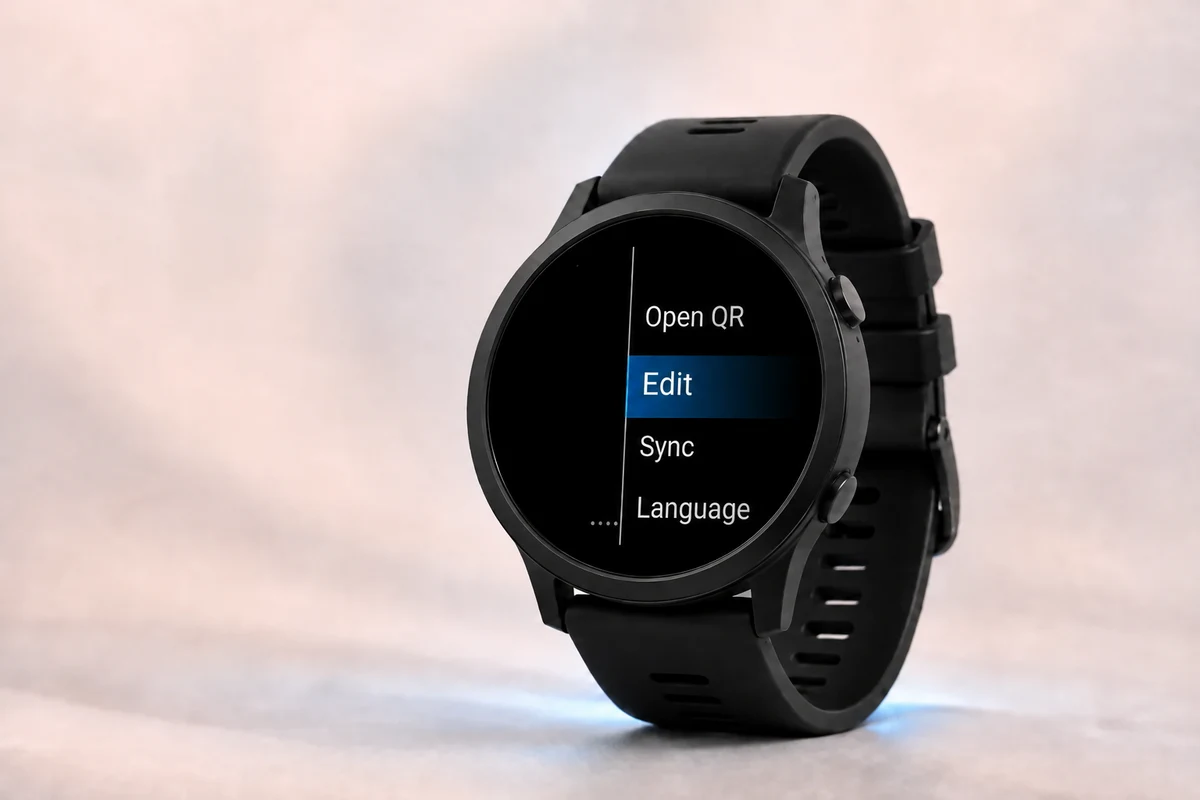
WalletPro 卡片如何運作
每張卡片都有名稱、類型、內容或 2FA 密鑰,也可以選擇顏色。WalletPro 會依卡片類型,在手錶上顯示 QR 碼、條碼、備註或用於雙重驗證的 TOTP 驗證碼。
WalletPro 在 Garmin Connect IQ 設定同步後可離線使用。Garmin Connect IQ 應用設定是儲存卡片資料的主要位置。當您儲存設定並同步手錶時,WalletPro 會在裝置上讀取這些卡片。您也可以從手錶新增、編輯或刪除卡片,這些變更會使用相同的 Garmin Connect IQ 設定。
零售商應用程式與更改代碼
WalletPro 會重現您儲存的靜態資料。它不會登入零售商帳戶或系統,也無法擷取或更新動態 QR 代碼、條碼或零售商代幣。如果官方代碼在開啟零售商應用程式或過一段時間後發生變動,請使用該零售商應用程式。已儲存的副本可能會停止運作。



從 Connect IQ 商店新增卡片
配對 Garmin 裝置,安裝 WalletPro,然後打開 Connect IQ 商店並選擇 裝置, 我的裝置應用程式, WalletPro,以及 設定。在空的插槽中,輸入卡片名稱,選擇類型,貼上正確的 Value / Secret,選擇顏色,然後保存。只有當 Value / Secret 被填寫時,插槽才會啟用。在手錶上查看卡片之前,請完成裝置同步。
使用 Garmin Connect 或 Garmin Express
在 Garmin Connect 中,打開「更多」,Garmin 裝置,你的裝置,「活動與應用程式」,應用程式類別,WalletPro,以及「設定」。在 Garmin Express 中,透過 USB 連接裝置,打開 IQ 應用程式,使用 WalletPro 旁的三點選單,然後打開「設定」。選單名稱可能因平台和版本而異;無論如何,都要保存並完成同步。
在手錶上新增或編輯卡片
在手錶上打開 WalletPro。按住 UP/MENU,或如果您的設備支援觸控,長按錢包列表。當錢包為空時選擇新增,若已存在卡片則選擇編輯。選擇一個插槽,然後編輯其名稱、類型、數值/密碼和顏色。普通的數值/密碼操作會替換當前完整的數值。
刪除卡片
在手錶上開啟該卡的「編輯」,然後選擇「刪除」。也可以在 Garmin Connect IQ 設定中依序開啟「裝置」>「裝置上的我的應用程式」>「WalletPro」,清空該卡的「數值/密鑰」欄位,儲存後再次同步。如果同步後卡片仍然顯示,請重新開啟 WalletPro;其他卡片仍可使用。
更新手錶上的卡片資料
如果卡片在手機上已更改,但手錶仍顯示舊值,請保存 Garmin 設定,完成裝置同步,然後關閉並重新打開 WalletPro。手錶端的編輯會儲存在相同由 Garmin 管理的應用程式設定中。連接裝置後,在 Connect IQ Store 或 Garmin Connect 中打開 WalletPro 設定,以查看當前數值。
Garmin 鍵盤上的網站地址
在卡片編輯器中選擇 QR。對於 Garmin 鍵盤無法輸入的每個斜線,請選擇一次「新增 /」。若要輸入 https://,請先輸入 https:,再選擇兩次「新增 /」。「新增 /」只會在目前的草稿中加入斜線,不會自動填入、取代或改寫已儲存的值。如果看不到這個選項,請在 Garmin Connect IQ 中開啟 WalletPro 的應用程式設定,貼上完整網址,儲存後同步。
多行備註
一張筆記卡只有一個值欄位。在手錶編輯器中,「新增一行」會把新的一行加入草稿;一般的值編輯會取代整則筆記。Garmin Connect IQ 設定也會取代整個值。QR 與條碼長度限制指南列出各裝置的顯示與編輯方式。緊急資訊筆記及獨立文字 QR 碼的範例請見醫療資訊指南。
透過設定連結設定 2FA
設定 2FA 卡片時,請在「值 / 密鑰」欄位貼上 Base32 密鑰,或從原本的密碼管理器、驗證應用程式或服務取得的完整設定連結 otpauth://totp。連結可以包含帳號名稱,也可以不包含,例如 otpauth://totp?secret=...。請使用從 QR 碼讀取的連結文字,不要貼上截圖。WalletPro 支援 6 至 8 位驗證碼,更新週期為 15 至 120 秒。不支援的參數會被拒絕,不會自動改成其他值。不支援 HOTP 與 SHA-512。各裝置的格式、顯示及編輯詳情請參閱QR 與條碼長度限制指南。
在值欄位中輸入內容
請輸入所選類型的精確解碼值。QR 需要原始 QR 中的文字,而不是截圖。Wi-Fi 請使用完整的 WIFI 有效荷載。EAN-13 接受 12 位數字或含正確檢查碼的 13 位數字;EAN-8 接受 7 位數字或含正確檢查碼的 8 位數字;UPC-A 接受 11 位數字或含正確檢查碼的 12 位數字。Codabar 需要支援的起始字元和終止字元。僅在與原始格式相符時使用 Code 128、Code 39、Aztec、Data Matrix 或 PDF417。2FA 請輸入 Base32 密鑰或完整的 otpauth://totp 設定連結。
parkrun 條碼
對於 parkrun,請輸入包含開頭 A 的完整參加者 ID,例如 A1234567。預設使用 QR;如果活動現場的掃描器無法讀取 QR,請改用 Code 128,並保持相同的值。
如果要建立聯絡人 QR 碼,請閱讀vCard 聯絡人 QR 碼指南,了解如何準備資料並將其儲存為 QR 卡片。
對於較長的值,請閱讀QR 碼與條碼長度指南,比較儲存容量與由碼制和螢幕決定的可掃描上限。
如果商店代碼無法掃描
請在店家的官方應用程式、網站、說明頁面或實體卡片上核對碼制與解碼後的資料。卡面上印出的號碼可能與 QR 碼或條碼中的資料不同。應比較的是解碼後的資料,而不是圖案:兩個 QR 碼看起來不同,也可能包含相同的資料。即使正確複製了固定碼,也只有在店家接受該碼時才能使用。
設定完成後
在手錶上開啟 WalletPro 並選擇卡片,即可查看 QR 碼、條碼、備註或 TOTP/OTP 雙重驗證碼。同步完成後,已儲存的卡片不必連接手機也能使用。
如果將代碼對準固定式掃描器時手錶螢幕熄滅,請點擊螢幕將其重新喚醒;目前選取的卡片會保持開啟。