Guia WalletPro
Adicionar, editar e eliminar cartões.
Gira os cartões do WalletPro nas definições do Garmin Connect IQ ou diretamente no relógio. Depois da sincronização, os cartões guardados ficam disponíveis sem ligação à internet.
Como funcionam os cartões WalletPro
Cada cartão tem um nome, um tipo, um valor ou uma chave secreta de 2FA e uma cor opcional. Conforme o tipo, o WalletPro mostra no relógio um código QR, um código de barras, uma nota ou um código TOTP para autenticação de dois fatores.
WalletPro funciona offline após a sincronização das definições Garmin Connect IQ. As definições da aplicação Garmin Connect IQ são o principal local onde os dados dos cartões estão armazenados. Quando guarda as definições e sincroniza o relógio, WalletPro lê esses cartões no dispositivo. Também pode adicionar, editar e eliminar cartões a partir do relógio, e essas alterações utilizam as mesmas definições Garmin Connect IQ.
Aplicações de retalho e alteração de códigos
WalletPro reproduz os dados estáticos que guarda. Não inicia sessão em contas ou sistemas de retalhistas e não consegue obter nem atualizar códigos QR dinâmicos, códigos de barras ou tokens de retalhistas. Se o código oficial mudar quando a aplicação do retalhista for aberta ou após algum tempo, utilize essa aplicação do retalhista. Uma cópia guardada pode deixar de funcionar.



Adicione cartões a partir da Loja Connect IQ
Emparelhe o dispositivo Garmin, instale WalletPro, depois abra a Connect IQ Store e escolha Dispositivo, Minhas Apps de Dispositivo, WalletPro e Configurações. Num slot vazio, introduza o nome do cartão, selecione o tipo, cole o Valor / Segredo exato, escolha uma cor e guarde. Um slot só está ativo quando o Valor / Segredo estiver preenchido. Complete uma sincronização do dispositivo antes de verificar o cartão no relógio.
Use Garmin Connect ou Garmin Express
Em Garmin Connect, abra Mais, Garmin Dispositivos, o seu dispositivo, Atividades e Aplicações, a categoria de aplicações, WalletPro, e Definições. Em Garmin Express, ligue o dispositivo por USB, abra Aplicações IQ, utilize o menu de três pontos ao lado de WalletPro, e abra Definições. Os nomes dos menus podem variar consoante a plataforma e a versão; guarde e complete uma sincronização em ambos os casos.
Adicionar ou editar cartões no relógio
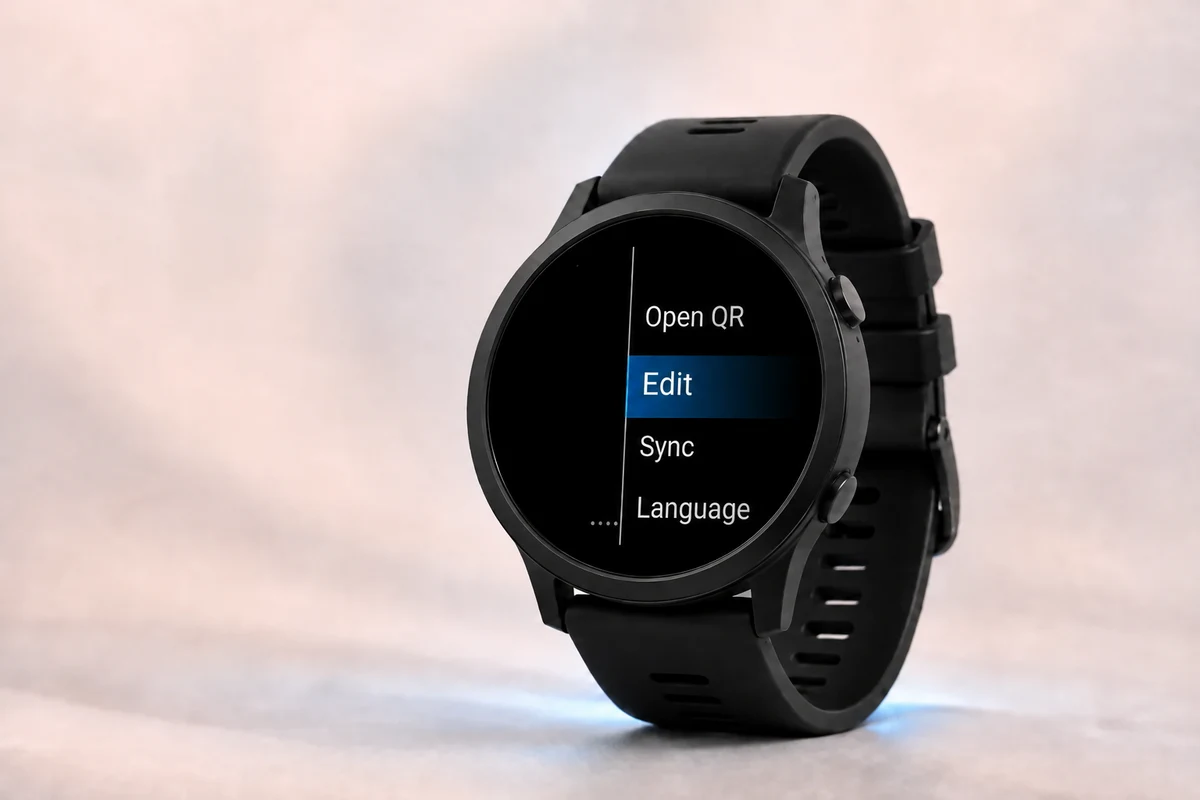
Abra WalletPro no relógio. Mantenha PRESSIONADO UP/MENU, ou toque longo na lista de carteiras se o seu dispositivo tiver ecrã tátil. Escolha Adicionar quando a carteira estiver vazia, ou Editar quando já existirem cartões. Selecione um slot, depois edite o seu Nome, Tipo, Valor / Segredo e Cor. A ação normal de Valor / Segredo substitui o valor atual completo.
Eliminar um cartão
No relógio, abra Editar para o cartão e selecione Eliminar. Também pode abrir o WalletPro nas definições do Garmin Connect IQ através de Dispositivo > As minhas aplicações no dispositivo > WalletPro, limpar o campo Valor / Segredo desse cartão, guardar e sincronizar novamente. Se o cartão continuar a aparecer, abra novamente o WalletPro após a sincronização; os restantes cartões continuam disponíveis.
Atualize os dados dos cartões no relógio
Se um cartão foi alterado no telefone, mas o relógio ainda mostra o valor antigo, guarde as definições de Garmin, complete uma sincronização do dispositivo e feche e abra novamente WalletPro. As edições do lado do relógio são armazenadas nas mesmas definições da aplicação geridas por Garmin. Com o dispositivo ligado, abra as Definições de WalletPro na Connect IQ Store ou Garmin Connect para ver os valores atuais.
Endereços de sites nos teclados Garmin
No editor de cartões, selecione QR. Por cada barra que não conseguir introduzir no teclado Garmin, escolha «Adicionar /» uma vez. Para escrever https://, introduza primeiro https: e depois escolha «Adicionar /» duas vezes. A ação acrescenta barras apenas ao rascunho atual; não preenche automaticamente, substitui nem altera um valor guardado. Se não aparecer, cole o endereço completo nas definições da aplicação WalletPro no Garmin Connect IQ, guarde e sincronize.
Notas multi-linhas
Cada nota tem um único campo Valor. No editor do relógio, Adicionar linha acrescenta uma linha ao rascunho; a edição normal do Valor substitui a nota inteira. As definições do Garmin Connect IQ também substituem o valor completo. O guia dos limites de QR e códigos de barras explica a apresentação e edição por dispositivo. Para exemplos de uma nota de emergência e um QR de texto separado, consulte o guia de informações médicas.
Configurar a 2FA através de uma ligação
Para um cartão 2FA, cole no campo Valor / Segredo a chave Base32 ou a ligação de configuração completa otpauth://totp fornecida pelo gestor de palavras-passe, aplicação de autenticação ou serviço original. São aceites ligações com ou sem nome de conta, por exemplo otpauth://totp?secret=.... Utilize o texto da ligação lido do código QR, não uma captura de ecrã. O WalletPro aceita códigos de 6 a 8 algarismos com intervalos de atualização de 15 a 120 segundos. Os valores incompatíveis são rejeitados sem alteração automática. HOTP e SHA-512 não são suportados. O guia dos limites de QR e códigos de barras explica os formatos, a apresentação e a edição por dispositivo.
O que colocar no campo de valor
Introduza o valor descodificado exato do tipo selecionado. Para QR, use o texto do QR original, não uma captura de ecrã. Para Wi-Fi, use o payload WIFI completo. EAN-13 aceita 12 dígitos ou 13 com dígito de controlo válido; EAN-8 aceita 7 dígitos ou 8 com dígito de controlo válido; UPC-A aceita 11 dígitos ou 12 com dígito de controlo válido. Codabar exige carateres inicial e final suportados. Use Code 128, Code 39, Aztec, Data Matrix ou PDF417 apenas quando corresponder ao formato original. Para 2FA, introduza o segredo Base32 ou uma ligação completa de configuração otpauth://totp.
Código de barras do parkrun
Para o parkrun, introduza o ID completo do atleta, incluindo o A inicial, por exemplo A1234567. Use QR por predefinição; se o leitor do evento não ler QR, escolha Code 128 para o mesmo valor.
Para criar um QR de contacto, consulte o guia de QR de contacto vCard para preparar os seus dados e guardá-los como cartão QR.
Para valores longos, consulte o guia sobre o comprimento de QR e códigos de barras e compare o armazenamento com o limite de leitura conforme o formato e o ecrã.
Se um código de loja não for lido
Confirme o formato do código e o conteúdo descodificado na aplicação oficial da loja, no site, na página de ajuda ou no cartão físico. O número impresso pode diferir dos dados contidos no código QR ou no código de barras. Compare os dados descodificados, não o desenho: dois códigos QR podem ter um aspeto diferente e conter o mesmo valor. Mesmo um código estático copiado corretamente só funciona se a loja o aceitar.
Após a configuração
Abra o WalletPro no relógio e selecione um cartão para ver o código QR, o código de barras, a nota ou o código TOTP/OTP de autenticação de dois fatores. Depois de sincronizados, os cartões guardados continuam disponíveis sem ligação ao telemóvel.
Se o ecrã do relógio se apagar enquanto mostra o código a um scanner fixo, toque no ecrã para o ativar novamente; o cartão selecionado continuará aberto.