מדריך WalletPro
הוסף, ערוך ומחק כרטיסים.
נהלו כרטיסי WalletPro בהגדרות Garmin Connect IQ או ישירות בשעון. לאחר הסנכרון, הכרטיסים השמורים זמינים גם ללא חיבור לאינטרנט.
איך כרטיסי WalletPro עובדים
לכל כרטיס יש שם, סוג, תוכן או מפתח סודי ל-2FA וצבע לבחירה. בהתאם לסוג הכרטיס, WalletPro מציג בשעון קוד QR, ברקוד, הערה או קוד TOTP לאימות דו-שלבי.
WalletPro עובד ללא חיבור לאחר סנכרון הגדרות Garmin Connect IQ. הגדרות האפליקציה של Garmin Connect IQ הן המקום העיקרי שבו נשמרים נתוני הכרטיסים. כשאתה שומר את ההגדרות ומסנכרן את השעון, WalletPro קורא את הכרטיסים האלה במכשיר. אתה גם יכול להוסיף, לערוך ולמחוק כרטיסים מהשעון, והשינויים האלה משתמשים באותן הגדרות Garmin Connect IQ.
אפליקציות קמעונאים ושינוי קודים
WalletPro משחזר את הנתונים הסטטיים שאתם שומרים. הוא אינו מתחבר לחשבונות או למערכות של קמעונאים ואינו יכול לשלוף או לרענן קודי QR דינמיים, ברקודים או אסימוני קמעונאי. אם הקוד הרשמי משתנה כאשר אפליקציית הקמעונאי נפתחת או לאחר פרק זמן מסוים, השתמשו באפליקציית הקמעונאי. עותק שנשמר עלול להפסיק לפעול.



הוסיפו כרטיסים מחנות Connect IQ
זווג את המכשיר Garmin, התקן את WalletPro, ואז פתח את חנות Connect IQ ובחר במכשיר, אפליקציות המכשיר שלי, WalletPro והגדרות. במיקום ריק, הכנס את שם הכרטיס, בחר את הסוג, הדבק את הערך/סוד המדויק, בחר צבע ושמור. מיקום פעיל רק כאשר הערך/סוד מלא. סיים סנכרון של המכשיר לפני שאתה בודק את הכרטיס בשעון.
השתמשו ב־Garmin Connect או ב־Garmin Express
ב-Garmin Connect, פתחו עוד, Garmin מכשירים, המכשיר שלך, פעילויות ואפליקציות, קטגוריית האפליקציה, WalletPro, והגדרות. ב-Garmin Express, חבר את המכשיר דרך USB, פתח את אפליקציות IQ, השתמש בתפריט שלוש הנקודות ליד WalletPro, ופתח הגדרות. שמות התפריטים עשויים להשתנות לפי פלטפורמה וגירסה; שמור והשלם סינכרון בכל מקרה.
הוסיפו או ערכו כרטיסים בשעון
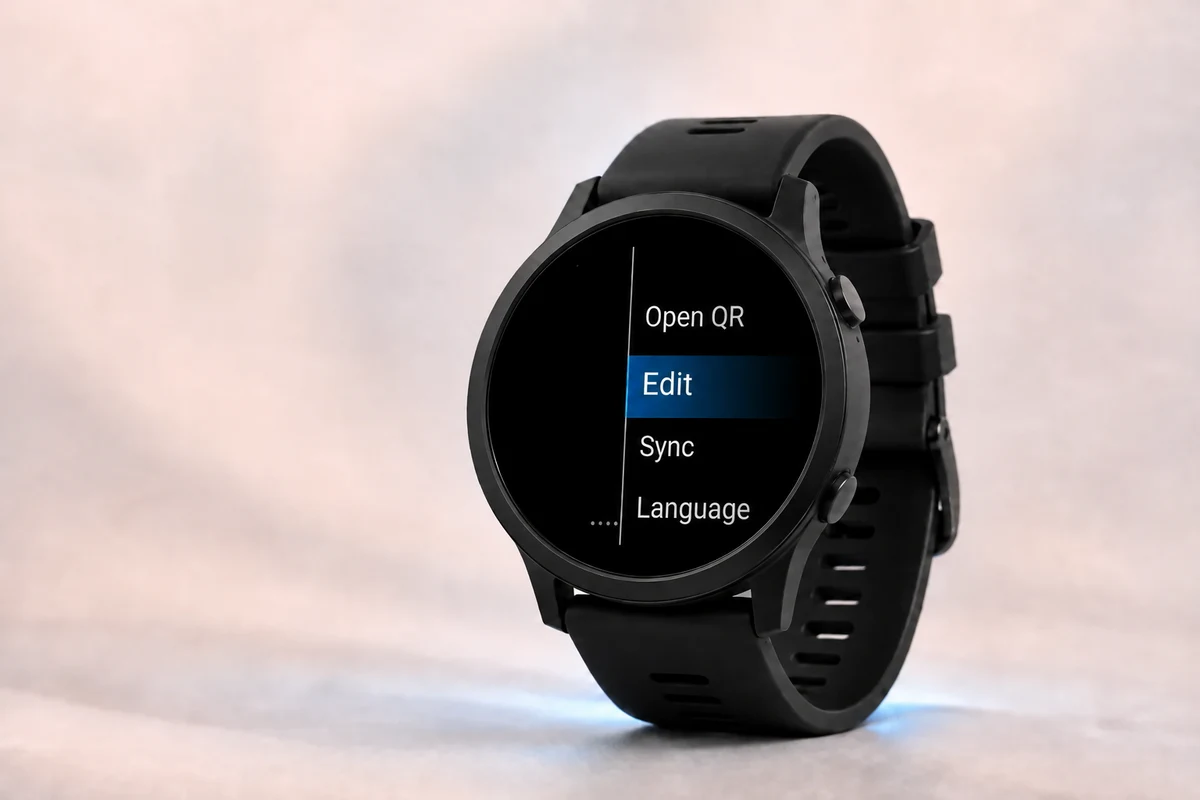
פתח את WalletPro על השעון. החזק את UP/MENU, או גע לאורך ברשימת הארנקים אם המכשיר שלך תומך במגע. בחר ב'הוסף' כאשר הארנק ריק, או ב'ערוך' כאשר כבר קיימות כרטיסים. בחר מקום, ואז עורך את השם, סוג, ערך / סוד, וצבעו. פעולה רגילה של ערך / סוד מחליפה את הערך הנוכחי כולו.
מחיקת כרטיס
בשעון, פתחו את «עריכה» עבור הכרטיס ובחרו «מחיקה». לחלופין, פתחו את WalletPro בהגדרות Garmin Connect IQ דרך מכשיר > האפליקציות שלי במכשיר > WalletPro, נקו את שדה ערך / סוד של הכרטיס, שמרו וסנכרנו שוב. אם הכרטיס עדיין מופיע, פתחו מחדש את WalletPro לאחר הסנכרון; שאר הכרטיסים יישארו זמינים.
עדכנו את נתוני הכרטיסים בשעון
אם כרטיס השתנה בטלפון אך השעון עדיין מציג את הערך הישן, שמור את הגדרות Garmin, בצע סינכרון מכשיר, וסגור ופתח מחדש את WalletPro. עריכות בצד השעון נשמרות באותן הגדרות אפליקציה שמנוהלות על ידי Garmin. כאשר המכשיר מחובר, פתח את הגדרות WalletPro ב-Connect IQ Store או ב-Garmin Connect כדי לראות את הערכים הנוכחיים.
כתובות אתר במקלדות של Garmin
בעורך הכרטיסים בחרו QR. עבור כל לוכסן שאי אפשר להקליד במקלדת של Garmin, בחרו פעם אחת ב״הוסף /״. כדי להקליד https://, הקלידו תחילה https: ואז בחרו פעמיים ב״הוסף /״. הפעולה מוסיפה לוכסן רק לטיוטה הנוכחית; היא אינה ממלאת מראש, מחליפה או משנה ערך שנשמר. אם הפעולה אינה מופיעה, הדביקו את הכתובת המלאה בהגדרות האפליקציה WalletPro ב-Garmin Connect IQ, שמרו וסנכרנו.
הערות מרובות שורות
לכל פתק יש שדה ערך אחד. בעורך שבשעון, הוספת שורה מצרפת שורה לטיוטה; עריכה רגילה של הערך מחליפה את הפתק כולו. גם ההגדרות ב-Garmin Connect IQ מחליפות את הערך המלא. מדריך מגבלות QR וברקוד מפרט את אפשרויות התצוגה והעריכה לכל מכשיר. דוגמאות לפתק חירום ול-QR נפרד עם טקסט פשוט נמצאות במדריך המידע הרפואי.
הגדרת 2FA באמצעות קישור
לכרטיס 2FA, הדביקו בשדה ערך / סוד את המפתח בפורמט Base32 או את קישור ההגדרה המלא otpauth://totp ממנהל הסיסמאות, מאפליקציית האימות או מהשירות המקורי. מתקבלים קישורים עם שם חשבון או בלעדיו, למשל otpauth://totp?secret=.... השתמשו בטקסט הקישור שפוענח מקוד ה-QR, ולא בצילום מסך שלו. WalletPro תומך בקודים באורך 6 עד 8 ספרות ובמרווחי החלפה של 15 עד 120 שניות. ערכים שאינם נתמכים נדחים ללא שינוי אוטומטי. HOTP ו-SHA-512 אינם נתמכים. פרטים על פורמטים, תצוגה ועריכה לפי מכשיר מופיעים במדריך מגבלות QR וברקוד.
מה לשים בשדה הערך
הזינו את הערך המפוענח המדויק עבור הסוג שנבחר. עבור QR יש להשתמש בטקסט שב-QR המקורי, לא בצילום מסך. עבור Wi-Fi יש להשתמש ב-payload המלא של WIFI. EAN-13 מקבל 12 ספרות או 13 עם ספרת ביקורת תקינה; EAN-8 מקבל 7 ספרות או 8 עם ספרת ביקורת תקינה; UPC-A מקבל 11 ספרות או 12 עם ספרת ביקורת תקינה. Codabar דורש תווי התחלה וסיום נתמכים. השתמשו ב-Code 128, Code 39, Aztec, Data Matrix או PDF417 רק כשהם תואמים לפורמט המקורי. עבור 2FA הזינו סוד Base32 או קישור התקנה מלא של otpauth://totp.
ברקוד parkrun
עבור parkrun, הזינו את מזהה המשתתף המלא כולל ה־A בתחילתו, למשל A1234567. השתמשו ב‑QR כברירת מחדל; אם הסורק באירוע אינו קורא QR, בחרו Code 128 עבור אותו ערך.
ליצירת QR של איש קשר, קראו את המדריך ל-QR של איש קשר מסוג vCard כדי להכין את הפרטים ולשמור אותם ככרטיס QR.
עבור ערכים ארוכים, קראו את המדריך לאורך של QR וברקודים המשווה בין נפח האחסון לבין מגבלת הסריקה לפי הפורמט והמסך.
אם קוד חנות לא נסרק
בדקו את סוג הקוד ואת הנתונים שפוענחו ממנו באפליקציה הרשמית של בית העסק, באתר או בדף העזרה שלו, או בכרטיס הפיזי. המספר המודפס עשוי להיות שונה מהנתונים שבקוד ה-QR או בברקוד. השוו את הנתונים שפוענחו, ולא את דפוס התמונה: שני קודי QR יכולים להיראות שונים ולהכיל אותו מידע. גם קוד קבוע שהועתק במדויק יעבוד רק אם בית העסק מקבל אותו.
לאחר ההגדרה
פתחו את WalletPro בשעון ובחרו כרטיס כדי להציג קוד QR, ברקוד, הערה או קוד TOTP/OTP לאימות דו-שלבי. לאחר הסנכרון, הכרטיסים השמורים זמינים גם ללא חיבור לטלפון.
אם מסך השעון נכבה כשמציגים את הקוד לסורק קבוע, הקישו על המסך כדי להדליק אותו מחדש; הכרטיס שנבחר יישאר פתוח.