คู่มือ WalletPro
เพิ่ม แก้ไข และลบการ์ด
จัดการบัตร WalletPro ผ่านการตั้งค่า Garmin Connect IQ หรือบนนาฬิกาโดยตรง หลังซิงค์แล้ว บัตรที่บันทึกไว้จะใช้งานได้แม้ไม่มีอินเทอร์เน็ต
วิธีการทำงานของการ์ดWalletPro
บัตรแต่ละใบมีชื่อ ประเภท ข้อมูลหรือคีย์ลับสำหรับ 2FA และสีที่เลือกได้ WalletPro จะแสดงรหัส QR บาร์โค้ด โน้ต หรือรหัส TOTP สำหรับการยืนยันตัวตนสองขั้นตอนบนนาฬิกาตามประเภทบัตร
WalletPro ทำงานแบบออฟไลน์หลังจากการซิงค์การตั้งค่า Garmin Connect IQ การตั้งค่าแอป Garmin Connect IQ เป็นที่หลักที่ข้อมูลบัตรถูกเก็บ เมื่อคุณบันทึกการตั้งค่าและซิงค์นาฬิกาของคุณ WalletPro จะอ่านบัตรเหล่านั้นบนอุปกรณ์ คุณยังสามารถเพิ่ม แก้ไข และลบบัตรจากนาฬิกาได้ และการเปลี่ยนแปลงเหล่านั้นจะใช้การตั้งค่า Garmin Connect IQ เดียวกัน
แอปร้านค้าปลีกและการเปลี่ยนรหัส
WalletPro ทำสำเนาข้อมูลคงที่ที่คุณบันทึกไว้ มันไม่เข้าสู่ระบบบัญชีหรือระบบของร้านค้าปลีก และไม่สามารถดึงหรือรีเฟรชรหัส QR แบบไดนามิก บาร์โค้ด หรือโทเค็นของร้านค้า ถ้ารหัสอย่างเป็นทางการเปลี่ยนเมื่อเปิดแอปของร้านค้าหรือหลังจากเวลาผ่านไป ให้ใช้แอปของร้านค้านั้น สำเนาที่บันทึกไว้สามารถหยุดทำงานได้



เพิ่มบัตรจากร้าน Connect IQ
เชื่อมต่ออุปกรณ์ Garmin, ติดตั้ง WalletPro จากนั้นเปิดร้านค้า Connect IQ และเลือก อุปกรณ์, แอปของอุปกรณ์ของฉัน, WalletPro, และการตั้งค่า ในช่องว่าง ให้กรอกชื่อการ์ด เลือกประเภท วางค่า Value / Secret ที่ถูกต้อง เลือกสี และบันทึก ช่องจะทำงานก็ต่อเมื่อ Value / Secret ถูกกรอก ให้ทำการซิงค์อุปกรณ์ให้เสร็จสิ้นก่อนตรวจสอบการ์ดบนหน้าปัดนาฬิกา
ใช้ Garmin Connect หรือ Garmin Express
ใน Garmin Connect ให้เปิด More, Garmin Devices, อุปกรณ์ของคุณ, Activities & Apps, หมวดหมู่แอป, WalletPro, และ Settings ใน Garmin Express ให้เชื่อมต่ออุปกรณ์ผ่าน USB, เปิด IQ Apps, ใช้เมนูสามจุดข้าง WalletPro และเปิด Settings ชื่อเมนูอาจแตกต่างกันไปตามแพลตฟอร์มและเวอร์ชัน; บันทึกและทำการซิงค์ให้เสร็จในทั้งสองกรณี
เพิ่มหรือแก้ไขบัตรบนนาฬิกา
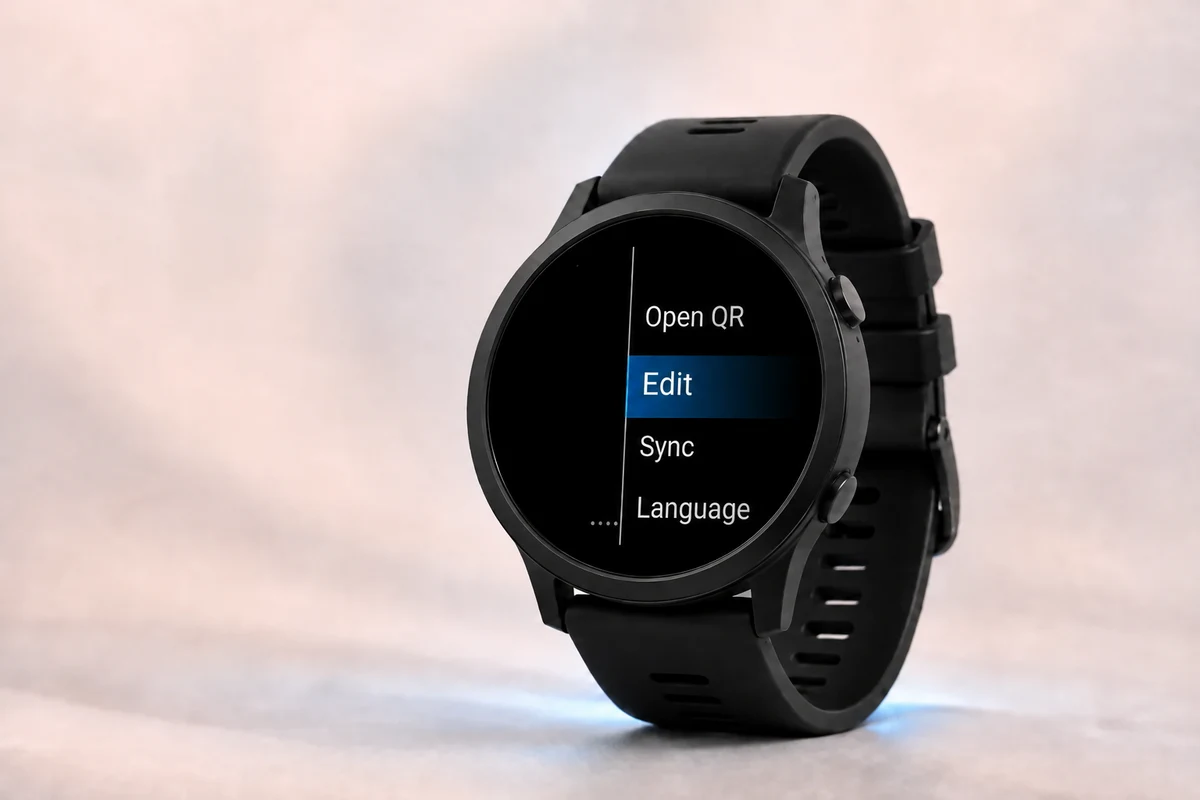
เปิด WalletPro บนหน้าปัดนาฬิกา กด UP/MENU ค้าง หรือแตะรายการกระเป๋าสตางค์ยาวหากอุปกรณ์ของคุณรองรับการสัมผัส เลือก เพิ่ม เมื่อกระเป๋าสตางค์ว่าง หรือ แก้ไข เมื่อมีบัตรอยู่แล้ว เลือกช่อง จากนั้นแก้ไข ชื่อ ประเภท มูลค่า / ความลับ และสี ของช่องนั้น การกระทำ มูลค่า / ความลับ แบบปกติ จะเป็นการแทนที่มูลค่าปัจจุบันทั้งหมด
ลบบัตร
บนตัวนาฬิกา ให้เปิด แก้ไข ของบัตรนั้น แล้วเลือก ลบ หรือเปิด WalletPro ในการตั้งค่า Garmin Connect IQ ผ่าน อุปกรณ์ > แอปของฉันในอุปกรณ์ > WalletPro ล้างช่อง มูลค่า / ความลับ ของบัตรนั้น บันทึก แล้วซิงค์อีกครั้ง หากบัตรยังแสดงอยู่ ให้เปิด WalletPro ใหม่หลังซิงค์ ส่วนบัตรอื่นจะยังใช้งานได้
อัปเดตข้อมูลบัตรบนนาฬิกา
หากบัตรถูกเปลี่ยนบนโทรศัพท์แต่บนหน้าปัดนาฬิกายังคงแสดงค่าที่เก่า ให้บันทึกการตั้งค่า Garmin ทำการซิงค์อุปกรณ์ให้เสร็จสมบูรณ์ และปิดแล้วเปิดใหม่ WalletPro การแก้ไขฝั่งนาฬิกาจะถูกเก็บไว้ในการตั้งค่าแอปที่จัดการโดย Garmin เดียวกัน เมื่ออุปกรณ์เชื่อมต่ออยู่ ให้เปิดการตั้งค่า WalletPro ใน Connect IQ Store หรือ Garmin Connect เพื่อดูค่าปัจจุบัน
ที่อยู่เว็บไซต์บนแป้นพิมพ์ Garmin
ในตัวแก้ไขบัตร ให้เลือก QR แล้วเลือก เพิ่ม / หนึ่งครั้งสำหรับเครื่องหมายทับแต่ละตัวที่แป้นพิมพ์ Garmin พิมพ์ไม่ได้ หากต้องการป้อน https:// ให้ป้อน https: ก่อน แล้วเลือก เพิ่ม / สองครั้ง เพิ่ม / จะเพิ่มเครื่องหมายทับลงในฉบับร่างปัจจุบันเท่านั้น โดยไม่เติม แทนที่ หรือแก้ไขค่าที่บันทึกไว้ หากไม่เห็นตัวเลือกนี้ ให้วางที่อยู่เต็มในการตั้งค่าแอป WalletPro ใน Garmin Connect IQ แล้วบันทึกและซิงค์
บันทึกหลายบรรทัด
โน้ตหนึ่งใบใช้ช่องค่าเพียงช่องเดียว ในตัวแก้ไขบนนาฬิกา คำสั่งเพิ่มบรรทัดจะต่อบรรทัดในฉบับร่าง ส่วนการแก้ไขค่าตามปกติจะแทนที่โน้ตทั้งใบ การตั้งค่า Garmin Connect IQ ก็แทนที่ค่าทั้งหมดเช่นกัน คู่มือข้อจำกัดความยาว QR และบาร์โค้ด อธิบายการแสดงผลและการแก้ไขของแต่ละรุ่น ดูตัวอย่างโน้ตฉุกเฉินและ QR ข้อความแยกต่างหากในคู่มือข้อมูลทางการแพทย์
ตั้งค่า 2FA ผ่านลิงก์
สำหรับบัตร 2FA ให้วางคีย์ลับ Base32 หรือลิงก์ตั้งค่าแบบเต็ม otpauth://totp จากตัวจัดการรหัสผ่าน แอปยืนยันตัวตน หรือบริการต้นทางลงในช่องค่า / รหัสลับ ใช้ได้ทั้งลิงก์ที่มีและไม่มีชื่อบัญชี เช่น otpauth://totp?secret=... ใช้ข้อความลิงก์ที่อ่านจากรหัส QR ไม่ใช่ภาพหน้าจอ WalletPro รองรับรหัส 6 ถึง 8 หลักและรอบการเปลี่ยนรหัสตั้งแต่ 15 ถึง 120 วินาที ค่าที่ไม่รองรับจะถูกปฏิเสธโดยไม่มีการเปลี่ยนให้อัตโนมัติ ไม่รองรับ HOTP และ SHA-512 ดูรายละเอียดรูปแบบ การแสดงผล และการแก้ไขของแต่ละอุปกรณ์ในคู่มือข้อจำกัดความยาว QR และบาร์โค้ด
ควรใส่อะไรในช่องค่า
ป้อนค่าที่ถอดรหัสได้อย่างถูกต้องสำหรับประเภทที่เลือก QR ต้องใช้ข้อความจาก QR ต้นฉบับ ไม่ใช่ภาพหน้าจอ สำหรับ Wi-Fi ให้ใช้ payload ของ WIFI ทั้งหมด EAN-13 รับได้ 12 หลักหรือ 13 หลักพร้อมเลขตรวจสอบที่ถูกต้อง EAN-8 รับได้ 7 หลักหรือ 8 หลักพร้อมเลขตรวจสอบที่ถูกต้อง UPC-A รับได้ 11 หลักหรือ 12 หลักพร้อมเลขตรวจสอบที่ถูกต้อง Codabar ต้องมีอักขระเริ่มต้นและสิ้นสุดที่รองรับ ใช้ Code 128, Code 39, Aztec, Data Matrix หรือ PDF417 เฉพาะเมื่อตรงกับรูปแบบต้นฉบับ สำหรับ 2FA ให้ป้อนคีย์ลับ Base32 หรือลิงก์การตั้งค่า otpauth://totp แบบสมบูรณ์
บาร์โค้ด parkrun
สำหรับ parkrun ให้ป้อน ID ผู้เข้าร่วมทั้งหมดรวม A ที่อยู่ต้นรหัส เช่น A1234567 โดยใช้ QR เป็นค่าเริ่มต้น หากเครื่องสแกนในงานอ่าน QR ไม่ได้ ให้เลือก Code 128 สำหรับค่าเดิม
หากต้องการสร้าง QR สำหรับข้อมูลผู้ติดต่อ โปรดอ่าน คู่มือ QR ผู้ติดต่อ vCard เพื่อเตรียมข้อมูลและบันทึกเป็นบัตร QR
สำหรับค่าที่ยาว โปรดอ่าน คู่มือความยาว QR และบาร์โค้ด เพื่อเปรียบเทียบความจุในการจัดเก็บกับขีดจำกัดการสแกนตามรูปแบบและหน้าจอ
หากรหัสร้านค้าไม่สามารถสแกนได้
ตรวจสอบ รูปแบบรหัสและข้อมูลที่อ่านได้จากรหัส ในแอปทางการของร้านค้า เว็บไซต์ หน้าความช่วยเหลือ หรือบนบัตรจริง หมายเลขที่พิมพ์บนบัตรอาจต่างจากข้อมูลในรหัส QR หรือบาร์โค้ด ให้เปรียบเทียบ ข้อมูลที่อ่านได้ ไม่ใช่ลวดลายของภาพ เพราะรหัส QR สองภาพอาจดูต่างกันแต่มีข้อมูลเดียวกัน แม้จะคัดลอกรหัสแบบคงที่ได้ถูกต้อง ก็ใช้ได้เฉพาะเมื่อร้านค้ายอมรับรหัสนั้น
หลังจากการตั้งค่า
เปิด WalletPro บนหน้าปัดนาฬิกา เลือกการ์ด และ QR, บาร์โค้ด, โน้ต หรือ TOTP/OTP 2FA จะแสดงผลในอุปกรณ์ท้องถิ่น เมื่อการ์ดถูกซิงค์แล้ว สามารถใช้งานได้โดยไม่ต้องเชื่อมต่อโทรศัพท์
หากหน้าจอนาฬิกาดับขณะยื่นโค้ดให้เครื่องสแกนที่ติดตั้งอยู่กับที่ ให้แตะหน้าจอเพื่อเปิดขึ้นอีกครั้ง โดยบัตรที่เลือกจะยังคงเปิดอยู่