Panduan WalletPro
Tambahkan, sunting, dan hapus kartu.
Kelola kartu WalletPro melalui pengaturan Garmin Connect IQ atau langsung di jam tangan. Setelah sinkronisasi, kartu yang disimpan dapat digunakan secara offline.
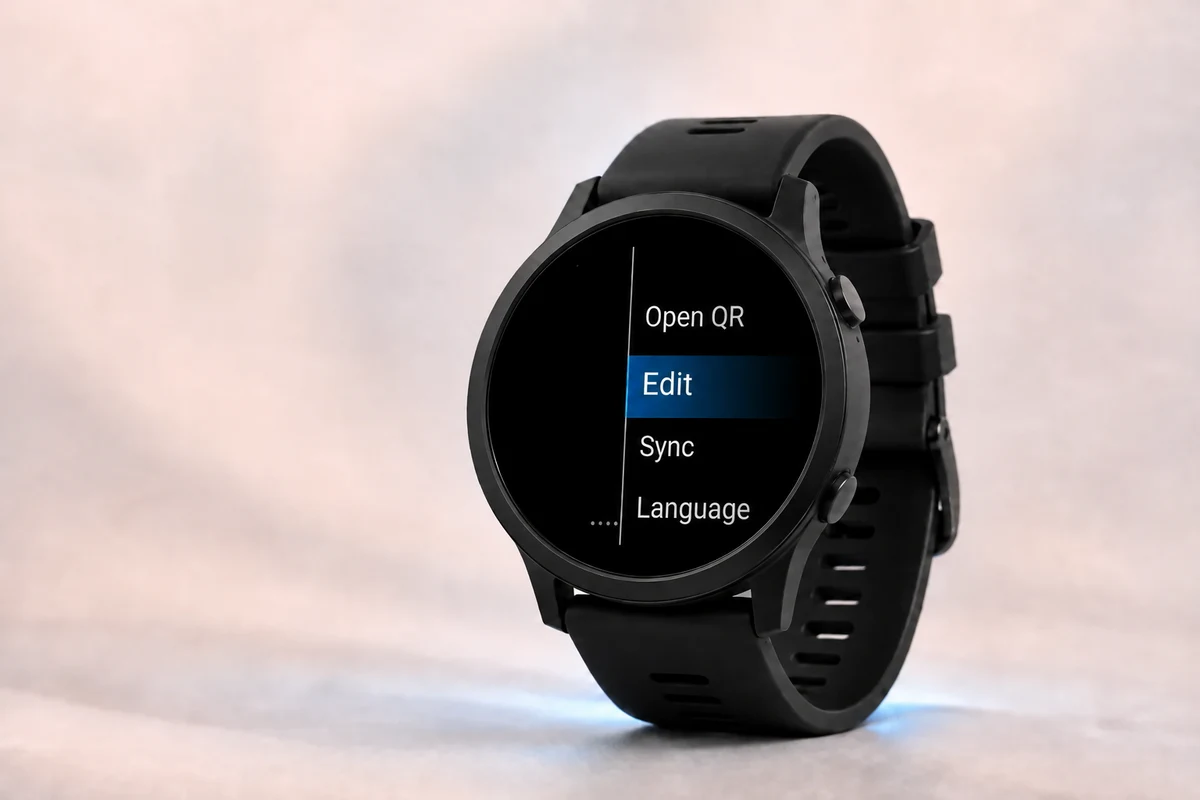
Cara kerja kartu WalletPro
Setiap kartu memiliki nama, jenis, nilai atau kunci rahasia 2FA, serta warna opsional. Sesuai jenis kartu, WalletPro menampilkan kode QR, kode batang, catatan, atau kode TOTP untuk autentikasi dua faktor di jam tangan.
WalletPro bekerja secara offline setelah sinkronisasi pengaturan Garmin Connect IQ. Pengaturan aplikasi Garmin Connect IQ adalah tempat utama di mana data kartu disimpan. Ketika Anda menyimpan pengaturan dan menyinkronkan jam tangan Anda, WalletPro membaca kartu-kartu tersebut di perangkat. Anda juga dapat menambahkan, mengedit, dan menghapus kartu dari jam tangan, dan perubahan tersebut menggunakan pengaturan Garmin Connect IQ yang sama.
Aplikasi pengecer dan mengganti kode
WalletPro mereproduksi data statis yang Anda simpan. Ini tidak masuk ke akun atau sistem pengecer dan tidak dapat mengambil atau memperbarui kode QR dinamis, barcode, atau token pengecer. Jika kode resmi berubah saat aplikasi pengecer dibuka atau setelah beberapa waktu, gunakan aplikasi pengecer tersebut. Salinan yang disimpan dapat berhenti bekerja.



Tambah kartu dari Toko Connect IQ
Pasangkan perangkat Garmin, instal WalletPro, kemudian buka Connect IQ Store dan pilih Device, My Device Apps, WalletPro, dan Settings. Di slot kosong, masukkan nama kartu, pilih jenisnya, tempelkan Value / Secret yang tepat, pilih warna, dan simpan. Sebuah slot hanya aktif ketika Value / Secret sudah diisi. Selesaikan sinkronisasi perangkat sebelum memeriksa kartu di jam tangan.
Gunakan Garmin Connect atau Garmin Express
Di Garmin Connect, buka Lebih Banyak, Garmin Perangkat, perangkat Anda, Aktivitas & Aplikasi, kategori aplikasi, WalletPro, dan Pengaturan. Di Garmin Express, hubungkan perangkat melalui USB, buka Aplikasi IQ, gunakan menu tiga titik di sebelah WalletPro, dan buka Pengaturan. Nama menu dapat berbeda tergantung platform dan versi; simpan dan selesaikan sinkronisasi dalam kedua kasus.
Tambahkan atau sunting kartu di jam
Buka WalletPro di jam tangan. Tekan UP/MENU, atau sentuh lama daftar dompet jika perangkat Anda memiliki layar sentuh. Pilih Tambah saat dompet kosong, atau Edit saat kartu sudah ada. Pilih slot, lalu edit Nama, Tipe, Nilai / Rahasia, dan Warna. Aksi Nilai / Rahasia biasa menggantikan nilai lengkap saat ini.
Hapus kartu
Di jam tangan, buka Edit untuk kartu tersebut lalu pilih Hapus. Anda juga dapat membuka WalletPro di pengaturan Garmin Connect IQ melalui Perangkat > Aplikasi Saya di Perangkat > WalletPro, kosongkan bidang Nilai / Rahasia kartu tersebut, simpan, lalu sinkronkan kembali. Jika kartu masih muncul, buka kembali WalletPro setelah sinkronisasi; kartu lainnya tetap tersedia.
Perbarui data kartu di jam
Jika kartu berubah di ponsel tetapi jam masih menunjukkan nilai lama, simpan pengaturan Garmin, selesaikan sinkronisasi perangkat, dan tutup lalu buka kembali WalletPro. Suntingan di sisi jam disimpan dalam pengaturan aplikasi yang dikelola Garmin. Dengan perangkat terhubung, buka Pengaturan WalletPro di Connect IQ Store atau Garmin Connect untuk melihat nilai saat ini.
Alamat situs web di keyboard Garmin
Di editor kartu, pilih QR. Jika papan ketik Garmin tidak dapat mengetik garis miring, pilih Tambah / sekali untuk setiap garis miring yang diperlukan. Untuk mengetik https://, masukkan https: terlebih dahulu, lalu pilih Tambah / dua kali. Tambah / hanya menambahkan garis miring ke draf yang sedang diedit; tindakan ini tidak mengisi otomatis, mengganti, atau mengubah nilai yang telah disimpan. Jika pilihan ini tidak muncul, tempel alamat lengkap di pengaturan aplikasi WalletPro pada Garmin Connect IQ, simpan, lalu sinkronkan.
Catatan Multi-baris
Satu Catatan memakai satu bidang Nilai. Di editor jam tangan, Tambah baris menambahkan baris ke draf; pengeditan Nilai biasa mengganti seluruh Catatan. Pengaturan Garmin Connect IQ juga mengganti seluruh Nilai. Panduan batas QR dan kode batang menjelaskan tampilan dan editor untuk tiap perangkat. Contoh Catatan darurat dan QR teks terpisah ada di panduan informasi medis.
Menyiapkan 2FA melalui tautan
Untuk kartu 2FA, tempelkan kunci rahasia Base32 atau tautan penyiapan lengkap otpauth://totp dari pengelola kata sandi, aplikasi autentikasi, atau layanan asal ke kolom Nilai / Rahasia. Tautan dengan atau tanpa nama akun dapat digunakan, misalnya otpauth://totp?secret=.... Gunakan teks tautan yang dibaca dari kode QR, bukan tangkapan layarnya. WalletPro mendukung kode sepanjang 6 hingga 8 digit dengan interval pembaruan 15 hingga 120 detik. Nilai yang tidak didukung akan ditolak tanpa diubah otomatis. HOTP dan SHA-512 tidak didukung. Rincian format, tampilan, dan penyuntingan menurut perangkat ada di panduan batas QR dan kode batang.
Apa yang harus dimasukkan di kolom nilai
Masukkan nilai terdekode yang tepat untuk jenis yang dipilih. QR memerlukan teks dari QR asli, bukan tangkapan layar. Untuk Wi-Fi, gunakan payload WIFI lengkap. EAN-13 menerima 12 digit atau 13 dengan digit pemeriksa valid; EAN-8 menerima 7 digit atau 8 dengan digit pemeriksa valid; UPC-A menerima 11 digit atau 12 dengan digit pemeriksa valid. Codabar memerlukan karakter awal dan akhir yang didukung. Gunakan Code 128, Code 39, Aztec, Data Matrix, atau PDF417 hanya jika sesuai dengan format asli. Untuk 2FA, masukkan rahasia Base32 atau tautan pengaturan otpauth://totp lengkap.
Kode batang parkrun
Untuk parkrun, masukkan ID peserta lengkap termasuk A di awal, misalnya A1234567. Gunakan QR sebagai pilihan utama; jika pemindai di suatu acara tidak dapat membaca QR, pilih Code 128 untuk nilai yang sama.
Untuk membuat QR kontak, baca panduan QR kontak vCard untuk menyiapkan data dan menyimpannya sebagai kartu QR.
Untuk nilai panjang, baca panduan panjang QR dan barcode yang membandingkan kapasitas penyimpanan dengan batas pemindaian menurut format dan layar.
Jika kode toko tidak terbaca
Periksa format kode dan data hasil pembacaannya di aplikasi resmi toko, situs web, halaman bantuan, atau kartu fisik. Nomor yang tercetak dapat berbeda dari data yang tersimpan dalam kode QR atau kode batang. Bandingkan data yang terbaca, bukan pola gambarnya: dua kode QR dapat terlihat berbeda tetapi memuat nilai yang sama. Kode statis yang disalin dengan benar pun hanya berfungsi jika toko menerimanya.
Setelah pengaturan
Buka WalletPro di jam tangan, pilih kartu, dan tampilan QR, barcode, Catatan, atau TOTP/OTP 2FA terbuka secara lokal di perangkat. Setelah kartu disinkronkan, kartu tetap dapat digunakan tanpa koneksi ke ponsel.
Jika layar jam mati saat Anda menampilkan kode ke pemindai tetap, ketuk layar untuk menyalakannya kembali; kartu yang dipilih tetap terbuka.