WalletPro vodnik
Dodajanje, urejanje in brisanje kartic.
Kartice WalletPro upravljajte v nastavitvah Garmin Connect IQ ali neposredno na uri. Po sinhronizaciji so shranjene kartice na voljo tudi brez internetne povezave.
Kako delujejo kartice WalletPro
Vsaka kartica ima ime, vrsto, vrednost ali skrivni ključ za 2FA in izbirno barvo. Glede na vrsto kartice WalletPro na uri prikaže kodo QR, črtno kodo, opombo ali kodo TOTP za dvostopenjsko preverjanje pristnosti.
WalletPro deluje brez povezave po sinhronizaciji nastavitev Garmin Connect IQ. Glavno mesto, kjer so shranjeni podatki o karticah, so nastavitve aplikacije Garmin Connect IQ. Ko shranite nastavitve in sinhronizirate svojo uro, WalletPro prebere te kartice na napravi. Karte lahko tudi dodajate, urejate in brišete neposredno z ure, pri čemer te spremembe uporabljajo iste nastavitve Garmin Connect IQ.
Aplikacije trgovcev in spreminjanje kod
WalletPro reproducira statične podatke, ki jih shranite. Se ne prijavlja v račune ali sisteme trgovcev in ne more pridobiti ali osvežiti dinamičnih QR kod, črtnih kod ali žetonov trgovcev. Če se uradna koda spremeni, ko je aplikacija trgovca odprta ali po določenem času, uporabite tisto aplikacijo trgovca. Shranjena kopija lahko preneha delovati.



Dodajte kartice iz trgovine Connect IQ Store
Povežite napravo Garmin, namestite WalletPro, nato odprite trgovino Connect IQ Store in izberite Naprava, Moje aplikacije za napravo, WalletPro ter Nastavitve. V prazno mesto vnesite ime kartice, izberite vrsto, prilepite natančno Vrednost / Skrivnost, izberite barvo in shranite. Mesto je aktivno samo, ko je Vrednost / Skrivnost izpolnjena. Pred preverjanjem kartice na uri dokončajte sinhronizacijo naprave.
Uporabite Garmin Connect ali Garmin Express
V Garmin Connect odprite Več, Garmin Naprave, vaša naprava, Aktivnosti in Aplikacije, kategorija aplikacije, WalletPro in Nastavitve. V Garmin Express povežite napravo preko USB, odprite IQ Apps, uporabite meni s tremi pikami poleg WalletPro in odprite Nastavitve. Imena menijev se lahko razlikujejo glede na platformo in različico; v vsakem primeru shranite in izvedite sinhronizacijo.
Dodajte ali uredite kartice na uri
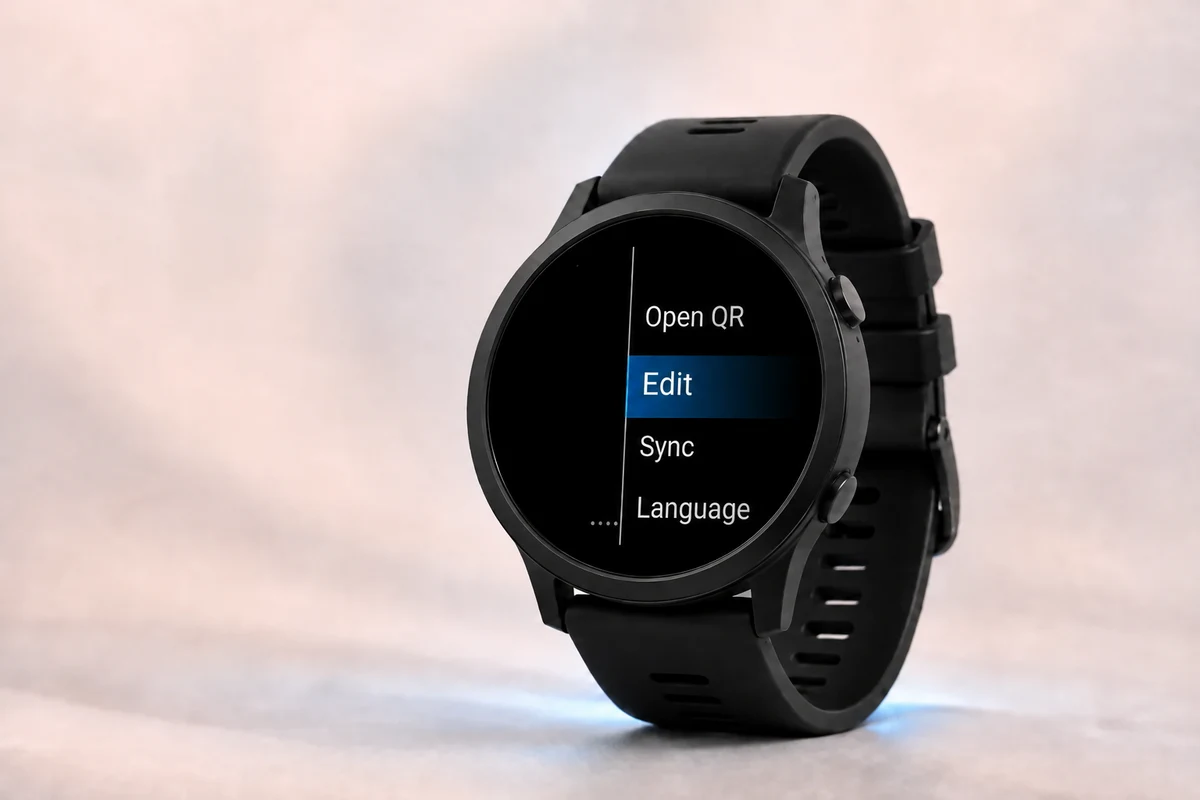
Odprite WalletPro na uri. Pritisnite GOR/MENU ali dolgo pritisnite seznam denarnic, če ima vaša naprava zaslon na dotik. Izberite Dodaj, ko je denarnica prazna, ali Uredi, ko kartice že obstajajo. Izberite mesto, nato uredite njegovo ime, tip, vrednost / skrivnost in barvo. Običajno dejanje Vrednost / Skrivnost zamenja celotno trenutno vrednost.
Izbrišite kartico
Na uri odprite Uredi pri tej kartici in izberite Izbriši. WalletPro lahko odprete tudi v nastavitvah Garmin Connect IQ prek poti Naprava > Moje aplikacije v napravi > WalletPro, počistite polje Vrednost / Skrivnost te kartice, shranite in znova sinhronizirate. Če je kartica še vedno prikazana, po sinhronizaciji znova odprite WalletPro; druge kartice ostanejo na voljo.
Posodobite podatke kartic na uri
Če se je kartica spremenila na telefonu, vendar ura še vedno prikazuje staro vrednost, shranite nastavitve Garmin, izvedite sinhronizacijo naprave in zaprite ter ponovno odprite WalletPro. Urejanja na strani ure se shranjujejo v istih nastavitvah aplikacije, ki jih upravlja Garmin. Ko je naprava povezana, odprite Nastavitve WalletPro v trgovini Connect IQ ali Garmin Connect, da si ogledate trenutne vrednosti.
Spletni naslovi na tipkovnicah Garmin
V urejevalniku kartic izberite QR. Za vsako poševnico, ki je ne morete vnesti s tipkovnico Garmin, enkrat izberite Dodaj /. Če želite vnesti https://, najprej vnesite https:, nato dvakrat izberite Dodaj /. Dodaj / doda poševnico le v trenutni osnutek; shranjene vrednosti ne izpolni samodejno, je ne nadomesti in je ne spremeni. Če možnosti ni, celoten naslov prilepite v nastavitve aplikacije WalletPro v Garmin Connect IQ, shranite in sinhronizirajte.
Večvrstične Beležke
Zapisek ima eno polje Vrednost. V urejevalniku na uri Dodaj vrstico doda vrstico osnutku; običajno urejanje Vrednosti zamenja celoten zapisek. Nastavitve Garmin Connect IQ prav tako zamenjajo celotno vrednost. Vodnik o omejitvah QR in črtnih kod opisuje prikaz in urejanje za posamezno napravo. Primeri zapiska za nujne primere in ločene besedilne kode QR so v vodniku po zdravstvenih podatkih.
Nastavitev 2FA prek povezave
Za kartico 2FA v polje Vrednost / Skrivnost prilepite skrivni ključ Base32 ali celotno povezavo za nastavitev otpauth://totp iz prvotnega upravitelja gesel, aplikacije za preverjanje pristnosti ali storitve. Podprte so povezave z imenom računa ali brez njega, na primer otpauth://totp?secret=.... Uporabite besedilo povezave, prebrano iz kode QR, ne posnetka zaslona. WalletPro podpira kode s 6 do 8 števkami in intervalom osveževanja od 15 do 120 sekund. Nepodprte vrednosti se zavrnejo brez samodejnega spreminjanja. HOTP in SHA-512 nista podprta. Podrobnosti o oblikah, prikazu in urejanju po napravah so v vodniku o omejitvah QR in črtnih kod.
Kaj postaviti v polje za vrednost
Vnesite natančno dekodirano vrednost za izbrano vrsto. QR potrebuje besedilo izvirne kode QR, ne posnetka zaslona. Za Wi-Fi uporabite celoten payload WIFI. EAN-13 sprejema 12 števk ali 13 z veljavno kontrolno števko; EAN-8 sprejema 7 števk ali 8 z veljavno kontrolno števko; UPC-A sprejema 11 števk ali 12 z veljavno kontrolno števko. Codabar zahteva podprt začetni in končni znak. Code 128, Code 39, Aztec, Data Matrix ali PDF417 uporabite le, če ustreza izvirni obliki. Za 2FA vnesite skrivnost Base32 ali celotno povezavo za nastavitev otpauth://totp.
Črtna koda parkrun
Za parkrun vnesite celoten ID udeleženca, vključno z začetno črko A, na primer A1234567. Privzeto uporabite QR; če skener na dogodku ne more prebrati kode QR, za isto vrednost izberite Code 128.
Za QR-kodo stika preberite vodnik za kontaktni QR vCard ter pripravite podatke za shranjevanje kot QR-kartico.
Za dolge vrednosti preberite vodnik o dolžini kod QR in črtnih kod, ki primerja shranjevanje z omejitvijo skeniranja glede na obliko in zaslon.
Če se koda trgovine ne prebere
V uradni aplikaciji trgovca, na njegovi spletni strani, strani za pomoč ali na fizični kartici preverite obliko kode in podatke, prebrane iz nje. Natisnjena številka se lahko razlikuje od podatkov v kodi QR ali črtni kodi. Primerjajte prebrane podatke, ne vzorca slike: dve kodi QR sta lahko videti različno in vsebujeta enake podatke. Tudi pravilno kopirana statična koda deluje le, če jo trgovec sprejme.
Po nastavitvi
Odprite WalletPro na uri, izberite kartico, in QR, črtna koda, Opomba ali TOTP/OTP 2FA se odpre lokalno na napravi. Ko so kartice sinhronizirane, ostanejo uporabne brez povezave s telefonom.
Če se zaslon ure med prikazovanjem kode na nepremičnem skenerju izklopi, se ga dotaknite, da ga znova vklopite; izbrana kartica ostane odprta.