WalletPro opas
Lisää, muokkaa ja poista kortteja.
Hallitse WalletPro-kortteja Garmin Connect IQ -asetuksissa tai suoraan kellossa. Synkronoinnin jälkeen tallennetut kortit ovat käytettävissä ilman verkkoyhteyttä.
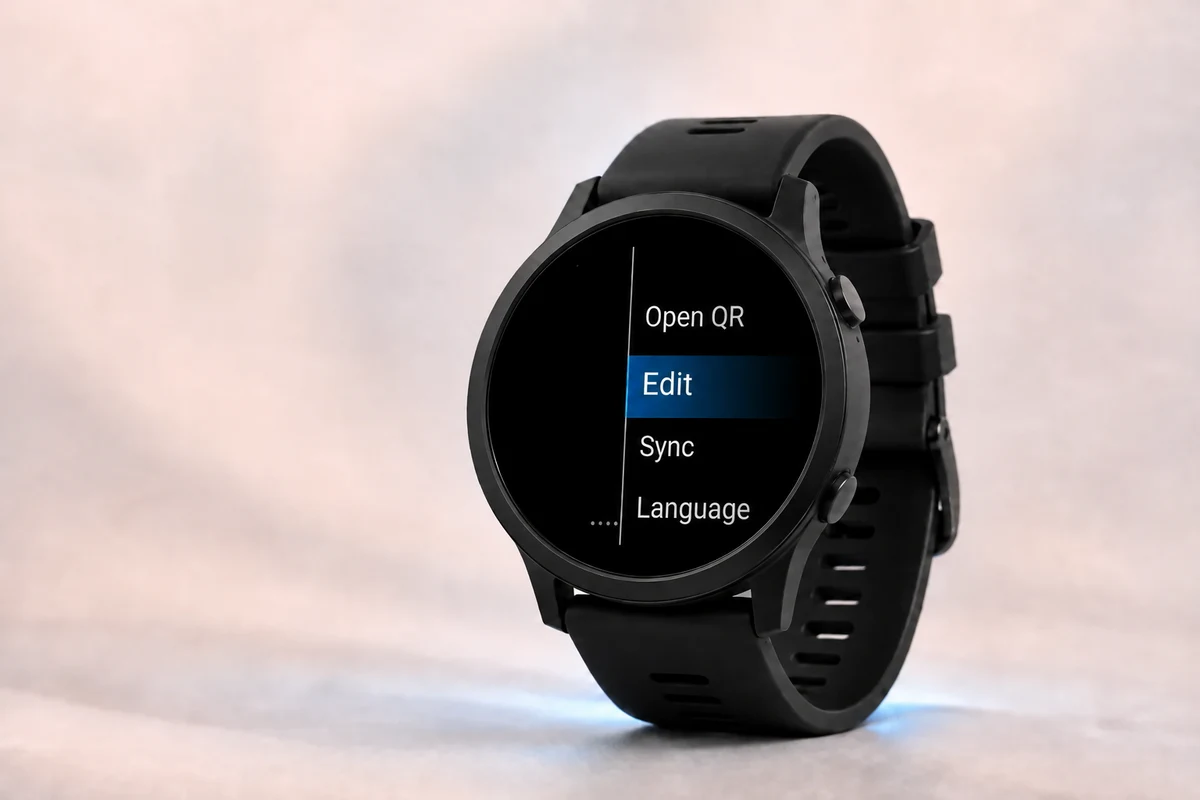
Miten WalletPro kortit toimivat
Kortilla on nimi, tyyppi, sisältö tai 2FA:n salainen avain sekä valinnainen väri. WalletPro näyttää kellossa kortin tyypin mukaisen QR-koodin, viivakoodin, muistiinpanon tai kaksivaiheisen tunnistautumisen TOTP-koodin.
WalletPro toimii offline-tilassa Garmin Connect IQ asetusten synkronoinnin jälkeen. Garmin Connect IQ sovellusasetukset ovat pääasiallinen paikka, jossa korttitiedot tallennetaan. Kun tallennat asetukset ja synkronoit kellosi, WalletPro lukee nuo kortit laitteelta. Voit myös lisätä, muokata ja poistaa kortteja kellosta, ja nämä muutokset käyttävät samoja Garmin Connect IQ asetuksia.
Vähittäiskauppasovellukset ja koodien muuttaminen
WalletPro toistaa tallentamasi staattiset tiedot. Se ei kirjaudu jälleenmyyjätilille tai -järjestelmiin eikä voi noutaa tai päivittää dynaamisia QR-koodeja, viivakoodeja tai jälleenmyyjäkoodeja. Jos virallinen koodi muuttuu, kun jälleenmyyjän sovellus avataan tai jonkin ajan kuluttua, käytä kyseistä jälleenmyyjän sovellusta. Tallennettu kopio voi lakata toimimasta.



Lisää kortteja Connect IQ Storesta
Pariliitä Garmin-laite, asenna WalletPro, avaa sitten Connect IQ Store ja valitse Laite, Omat laitesovellukset, WalletPro ja Asetukset. Tyhjään paikkaan kirjoita kortin nimi, valitse tyyppi, liitä tarkka Arvo / Salaisuus, valitse väri ja tallenna. Paikka on aktiivinen vain, kun Arvo / Salaisuus on täytetty. Suorita laitteen synkronointi ennen kortin tarkistamista kellossa.
Käytä Garmin Connectia tai Garmin Expressiä
Avaa Garmin Connect kohdassa Lisää, Garmin Laitteet, laitteesi, Aktiviteetit ja sovellukset, sovellusluokka, WalletPro ja Asetukset. Yhdistä laite USB:llä Garmin Express-kohdassa, avaa IQ Apps, käytä kolmen pisteen valikkoa WalletPro vieressä ja avaa Asetukset. Valikkonimet voivat vaihdella alustan ja version mukaan; tallenna ja suorita synkronointi kummassakin tapauksessa.
Lisää tai muokkaa kortteja kellossa
Avaa WalletPro kellosta. Pidä UP/MENU-painiketta painettuna tai pitkään paina lompakkolistaa, jos laitteessasi on kosketusnäyttö. Valitse Lisää, kun lompakko on tyhjä, tai Muokkaa, kun kortteja on jo olemassa. Valitse paikka, ja muokkaa sitten sen Nimi, Tyyppi, Arvo / Salaisuus ja Väri. Tavallinen Arvo / Salaisuus -toiminto korvaa koko nykyisen arvon.
Poista kortti
Avaa kellossa kortin Muokkaa-toiminto ja valitse Poista. Voit myös avata WalletPron Garmin Connect IQ -asetuksissa polulla Laite > Omat sovellukset laitteessa > WalletPro, tyhjentää kortin Arvo / Salaisuus -kentän, tallentaa ja synkronoida uudelleen. Jos kortti näkyy edelleen, avaa WalletPro uudelleen synkronoinnin jälkeen; muut kortit säilyvät käytettävissä.
Päivitä kellon korttitiedot
Jos kortti muuttui puhelimessa mutta kello näyttää edelleen vanhaa arvoa, tallenna Garmin-asetukset, suorita laitteen synkronointi loppuun ja sulje ja avaa WalletPro uudelleen. Kellossa tehdyt muokkaukset tallennetaan samoihin Garmin-hallittuihin sovellusasetuksiin. Laitteen ollessa yhdistettynä, avaa WalletPro-asetukset Connect IQ Storesta tai Garmin Connect-sovelluksesta nähdäksesi nykyiset arvot.
Verkkosivustojen osoitteet Garmin-näppäimistöillä
Valitse QR korttieditorissa ja valitse Lisää / kerran jokaiselle kauttaviivalle, jota Garmin-näppäimistö ei voi syöttää. Jos haluat kirjoittaa https://, syötä https:, valitse sitten Lisää / kahdesti. Lisää / liittää vain nykyiseen luonnokseen; se ei täytä automaattisesti, korvaa tai kirjoita uudelleen tallennettua arvoa. Jos toimintoa ei näy, liitä koko osoite WalletPro sovelluksen Garmin Connect IQ sovellusasetuksiin, tallenna ja synkronoi.
Moniriviset muistiinpanot
Muistiinpanolla on yksi Arvo-kenttä. Kellon editorissa Lisää rivi liittää rivin luonnokseen; tavallinen Arvon muokkaus korvaa koko muistiinpanon. Myös Garmin Connect IQ -asetukset korvaavat koko arvon. QR- ja viivakoodien pituusrajojen opas kertoo näyttö- ja editoritoiminnot laitteittain. Esimerkkejä hätämuistiinpanosta ja erillisestä teksti-QR-koodista on lääketietojen oppaassa.
2FA:n käyttöönotto asetuslinkillä
Liitä 2FA-kortin Arvo / Salaisuus -kenttään Base32-muotoinen salainen avain tai kokonainen otpauth://totp-asetuslinkki alkuperäisestä salasananhallinnasta, todennussovelluksesta tai palvelusta. Linkissä voi olla tilin nimi tai se voi puuttua, esimerkiksi otpauth://totp?secret=.... Käytä QR-koodista luettua linkkitekstiä, älä kuvakaappausta. WalletPro tukee 6–8-numeroisia koodeja, joiden vaihtumisväli on 15–120 sekuntia. Arvot, joita ei tueta, hylätään eikä niitä muuteta automaattisesti. HOTP- ja SHA-512-tukea ei ole. QR- ja viivakoodien pituusrajojen opas kertoo laitekohtaiset muoto-, näyttö- ja muokkaustiedot.
Mitä arvokenttään laitetaan
Syötä valitun tyypin tarkka dekoodattu arvo. QR tarvitsee alkuperäisen QR-koodin tekstin, ei kuvakaappausta. Käytä Wi-Fiä varten koko WIFI-payloadia. EAN-13 hyväksyy 12 numeroa tai 13 kelvollisella tarkistusnumerolla; EAN-8 hyväksyy 7 numeroa tai 8 kelvollisella tarkistusnumerolla; UPC-A hyväksyy 11 numeroa tai 12 kelvollisella tarkistusnumerolla. Codabar vaatii tuetun aloitus- ja lopetusmerkin. Käytä Code 128-, Code 39-, Aztec-, Data Matrix- tai PDF417-muotoa vain, kun se vastaa alkuperäistä muotoa. Syötä 2FA:ta varten Base32-salaisuus tai täydellinen otpauth://totp-asetuslinkki.
parkrun-viivakoodi
parkrunia varten syötä koko osallistuja-ID, mukaan lukien alussa oleva A, esimerkiksi A1234567. Käytä oletuksena QR-koodia; jos tapahtuman skanneri ei lue QR-koodia, valitse samalle arvolle Code 128.
Jos haluat tehdä yhteystiedon QR-koodin, lue vCard-yhteystieto-QR-opas ja valmistele tiedot tallennettavaksi QR-korttina.
Pitkiä arvoja varten lue QR- ja viivakoodien pituusopas, jossa tallennustilaa verrataan muodon ja näytön mukaiseen skannausrajaan.
Jos myymäläkoodia ei skannata
Tarkista sekä koodin muoto että sen sisältämät tiedot kaupan virallisesta sovelluksesta, verkkosivustolta, ohjesivulta tai fyysisestä kortista. Painettu numero voi poiketa QR-koodin tai viivakoodin tiedoista. Vertaa koodista luettuja tietoja, älä kuviota: kaksi QR-koodia voi näyttää erilaisilta ja silti sisältää samat tiedot. Oikeinkin kopioitu staattinen koodi toimii vain, jos kauppa hyväksyy sen.
Asetuksen jälkeen
Avaa WalletPro kellossa, valitse kortti, ja QR, viivakoodi, Muistio tai TOTP/OTP 2FA -näkymä avautuu paikallisesti laitteessa. Kun kortit on synkronoitu, niitä voidaan käyttää ilman puhelinyhteyttä.
Jos kellon näyttö sammuu, kun näytät koodia paikallaan olevalle skannerille, herätä se napauttamalla näyttöä; valittu kortti pysyy avoinna.